
Važno
Podrška za OneNote za Windows 10 završit će u listopadu 2025. Da biste bili u tijeku s najnovijim značajkama programa OneNote, nabavite OneNote iz trgovine Microsoft Store ili u sklopu okruženja Microsoft 365.
U programu OneNote za Windows 10 prilikom crtanja ili rukopisnih bilježaka možete odabrati boju i debljinu novih i postojećih rukopisnih poteza.
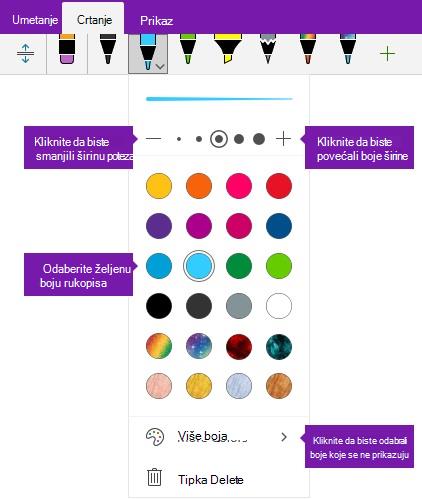
Postavljanje boje i debljine novih rukopisnih poteza
Na kartici Crtanje kliknite ili dodirnite željenu olovku ili alat za isticanje , zatim strelicu okrenutu prema dolje koja će se pojaviti pokraj odabira, a potom odaberite željenu boju tinte.
Savjet
Ako se na paleti ne prikazuje željena boja, kliknite Više boja.
Po potrebi ponovno kliknite strelicu prema dolje pokraj odabrane olovke ili alata za isticanje, a zatim na jedan od sljedećih načina odaberite debljinu za poteze tintom koje ćete nacrtati:
- Kliknite ili dodirnite znak + onoliko često koliko želite povećati debljinu olovke ili markera.
- Kliknite ili dodirnite simbol – onoliko često koliko želite smanjiti debljinu olovke ili markera.
Crtajte ili rukom pišite bilješke na zaslonu.
Savjet
Da biste u bilo kojem trenutku promijenili boju ili debljinu olovke ili alata za isticanje, po potrebi ponovite 1. i 2. korak.
Postavljanje boje i debljine postojećih rukopisnih poteza
Ako želite promijeniti boju ili debljinu rukopisnih poteza koje ste već nacrtali, možete ih jednostavno prilagoditi.
Na kartici Crtanje kliknite alat za odabir lasom da biste odabrali postojeći rukopisni potez (ili poteze) čiju boju ili debljinu želite prilagoditi.
Kliknite ili dodirnite željenu olovku ili alat za isticanje , zatim strelicu prema dolje koja će se pojaviti pokraj odabira, a potom učinite nešto od sljedećeg:
Kliknite da biste odabrali željenu boju tinte.
Savjet
Ako se na paleti ne prikazuje željena boja, kliknite Više boja.
Kliknite ili dodirnite znak + onoliko često koliko želite povećati debljinu olovke ili markera.
Kliknite ili dodirnite simbol – onoliko često koliko želite smanjiti debljinu olovke ili markera.