
Važno
Podrška za OneNote za Windows 10 završit će u listopadu 2025. Da biste bili u tijeku s najnovijim značajkama programa OneNote, nabavite OneNote iz trgovine Microsoft Store ili u sklopu okruženja Microsoft 365.
Provjera pravopisa tijekom upisivanja
OneNote za Windows 10 za stolna računala automatski traži i označava potencijalne pogreške u pravopisu valovitom crvenom crtom:
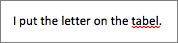
Desnom tipkom miša kliknite podcrtanu riječ, a zatim u mogućnostima jezične provjere odaberite predloženu riječ, dodajte riječ u rječnik ili zanemarite pogrešku.
Ako želite sakriti pravopisne pogreške tijekom rada, odaberite Postavke i Dodatne >>Jezična provjera i promijenite prekidač da biste sakrili pravopisne pogreške.
Napomena
Imajte na umu da ne možete provjeriti ima li pravopisnih pogrešaka u cijelom odjeljku ili na cijeloj stranici. Pravopisne pogreške možete provjeravati samo jednu po jednu jer se prikazuju crvenom valovitom crtom.
Provjera pravopisa na drugom jeziku
Ako stvorite bilješke koje sadrže tekst na različitim jezicima, možete provjeriti pravopis na svakom od jezika.
- Desnom tipkom miša kliknite pogrešno napisanu riječ ili je pritisnite i držite.
- Kliknite ili dodirnite strelicu pokraj stavke Jezična provjera.
- Kliknite ili dodirnite Postavi jezik.
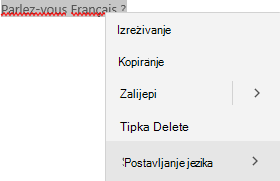
- U oknu koje će se otvoriti odaberite ili potražite jezik na kojem želite jezičnu provjeru.
Napomena
Ako još nemate instalirane alate za jezičnu provjeru, možda ćete primiti upozorenje kada prvi put odaberete jezik. Slijedite upute u poruci da biste dodali jezik.