
Važno
Podrška za OneNote za Windows 10 završit će u listopadu 2025. Da biste bili u tijeku s najnovijim značajkama programa OneNote, nabavite OneNote iz trgovine Microsoft Store ili u sklopu okruženja Microsoft 365.
Ako želite vizualno organizirati informacije u bilješkama, možete umetnuti i oblikovati tablicu u programu OneNote za Windows 10.
U programu OneNote kliknite ili dodirnite stranicu na kojoj želite da se tablica pojavi.
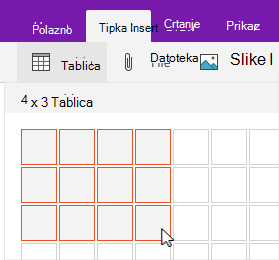
Kliknite ili dodirnite Umetni>tablicu, a zatim povlačite pokazivač po rešetki dok ne označite željeni broj stupaca i redaka. Nakon umetanja tablice na vrpci se prikazuje kartica Tablica na kojoj se nalaze kontrole pomoću kojih možete prilagoditi tablicu.
Da biste prilagodili tablicu, učinite nešto od sljedećeg:
- Da biste dodali stupac ili redak, odaberite ćeliju pokraj ili iznad retka ili stupca koji želite dodati, a zatim na kartici Tablica kliknite ili dodirnite mjesto na koje želite dodati redak ili stupac.
- Da biste promijenili širinu stupca, kliknite ili dodirnite rub stupca da biste ga povukli.
- Da biste sortirali stupac tablice, kliknite ili dodirnite ćeliju u stupcu po kojem želite sortirati, a zatim na kartici Tablica kliknite ili dodirnite Sortiraj.
- Da biste sakrili obrube tablice, kliknite ili dodirnite neku ćeliju u tablici, a zatim na kartici Tablica kliknite ili dodirnite Sakrij obrube.
- Da biste osjenčali ćeliju, redak ili stupac, odaberite ćeliju, redak ili stupac, a zatim na kartici Tablica kliknite ili dodirnite Sjenčanje.
- Da biste promijenili font teksta u tablici, odaberite tekst, a zatim na kartici Polazno kliknite ili dodirnite željeni font, veličinu, isticanje ili neki drugi željeni efekt.
Napomena
Ako u tablici izbrišete redak ili stupac koji niste htjeli ukloniti, odaberite Poništi u gornjem desnom kutu prozora aplikacije ili na tipkovnici pritisnite Ctrl+Z.