
Važno
Podrška za OneNote za Windows 10 završit će u listopadu 2025. Da biste bili u tijeku s najnovijim značajkama programa OneNote, nabavite OneNote iz trgovine Microsoft Store ili u sklopu okruženja Microsoft 365.
Možete jednostavno ispisati jednu stranicu, cijelu sekciju ili cijelu bilježnicu.
Na bilo kojoj stranici u programu OneNote za Windows 10 kliknite ili dodirnite gumb Postavke i više
 gornjem desnom kutu.
Kliknite Ispis, a zatim učinite nešto od sljedećeg:
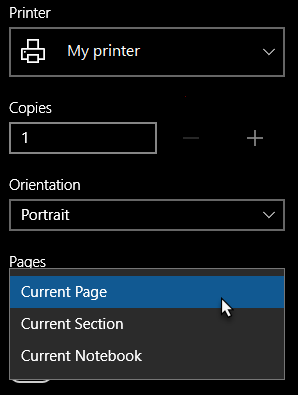
U odjeljku Pisač odaberite fizički ili virtualni pisač koji želite koristiti.
Savjet
Ako željeni pisač nije dostupan, provjerite je li pravilno instaliran. U Windows 10 kliknite gumb Start, a zatim Postavke>Uređaji>Pisači & skeneri. Na popisu instaliranih pisača kliknite pisač kojim želite upravljati ili kliknite + Dodaj pisač ili skener da biste instalirali pisač. Kada pisač uspješno instalirate i konfigurirate, ponovno pokrenite OneNote, a zatim ga pokušajte ponovno odabrati.
U odjeljku Kopije odaberite u koliko primjeraka želite ispisati. (Ta je postavka vidljiva samo ako ste odabrali fizički pisač.)
U odjeljku Usmjerenje odaberite želite li ispisivati u okomitom načinu (visoke stranice) ili vodoravnom usmjerenju (široke stranice).
U odjeljku Stranice odaberite želite li ispisati trenutnu stranicu, trenutnu sekciju ili trenutnu bilježnicu.
Da biste ih izvezli u PDF, na popisu pisača odaberite Microsoft ispis u PDF.
Da biste odabrali veličinu stranice, kliknite ili dodirnite Dodatne postavke , a zatim odaberite veličinu u odjeljku Papir i kvaliteta.
Napomena
Dodatne postavke mogu biti dostupne za određeni model pisača – npr. obostrani ispis, preference boja ili mogućnosti slaganja za uvez podataka.
Kliknite ili dodirnite Ispis da biste ispisali bilješke uz mogućnosti koje ste odabrali.