Bez obzira na to gdje živite, radite ili roamingate, postoji verzija programa Microsoft OneNote koja odgovara vašim potrebama. Bez obzira na to koristite li PC, Mac, preglednik ili mobilni uređaj, svaka verzija programa OneNote omogućuje pouzdan pristup bilježnicama povezanima s oblakom radi bilježenja misli i ideja. Možete se prisjetiti važnih informacija s bilo kojeg mjesta te jednostavno zajednički koristiti informacije i surađivati s drugima.
Iako su sve podržane verzije programa OneNote besplatne za preuzimanje i korištenje, određene premium značajke mogu se otključati neobaveznom pretplatom na Microsoft Office 2019 ili Microsoft 365.
Korisnici sustava Windows mogu birati između dvije dostupne verzije:
-
OneNote (prijašnjeg naziva "OneNote 2016"), besplatna je aplikacija za stolna računala koja se pokreće na svim podržanim verzijama sustava Microsoft Windows i dio je sustava Office 2019 i Microsoft 365.
-
OneNote za Windows 10, odnosno aplikaciju OneNote unaprijed instaliranu na svim izdanjima sustava Windows 10.
Napomena
Na PC-ju sa sustavom Windows možete koristiti bilo koju verziju programa OneNote ili obje verzije sustava Windows usporedno dok ne odaberete verziju. Preporučujemo da koristite OneNote jer OneNote za Windows 10 završava u listopadu 2025. Kada budete spremni, možete promijeniti zadanu verziju programa OneNote da bi se zajedničke bilježnice uvijek otvarale u željenoj verziji.
OneNote
Aplikacija OneNote za stolna računala u sustavu Windows dio je sustava Office 2019 i Microsoft 365, ali može se preuzeti i kao samostalna aplikacija i samostalno koristiti na bilo kojem PC-ju. Pokreće se na bilo kojoj trenutačno podržanoj verziji sustava Windows—uključujući sva izdanja Windows 10 i Windows 11.
Proteklih nekoliko godina aplikacija je imala naziv "OneNote 2016" (a prethodnih godina "OneNote 2013"). Sada se zove jednostavno "OneNote".
Aplikacija OneNote za stolna računala sadrži potpuno sučelje vrpce sustava Office koje se može trajno prikazivati ili sakriti dok ne zatreba. Prema zadanim je postavkama navigacija bilježnicama prikazana na lijevoj strani zaslona, a popis kartica stranica prikazuje se neposredno desno od kartica sekcija.
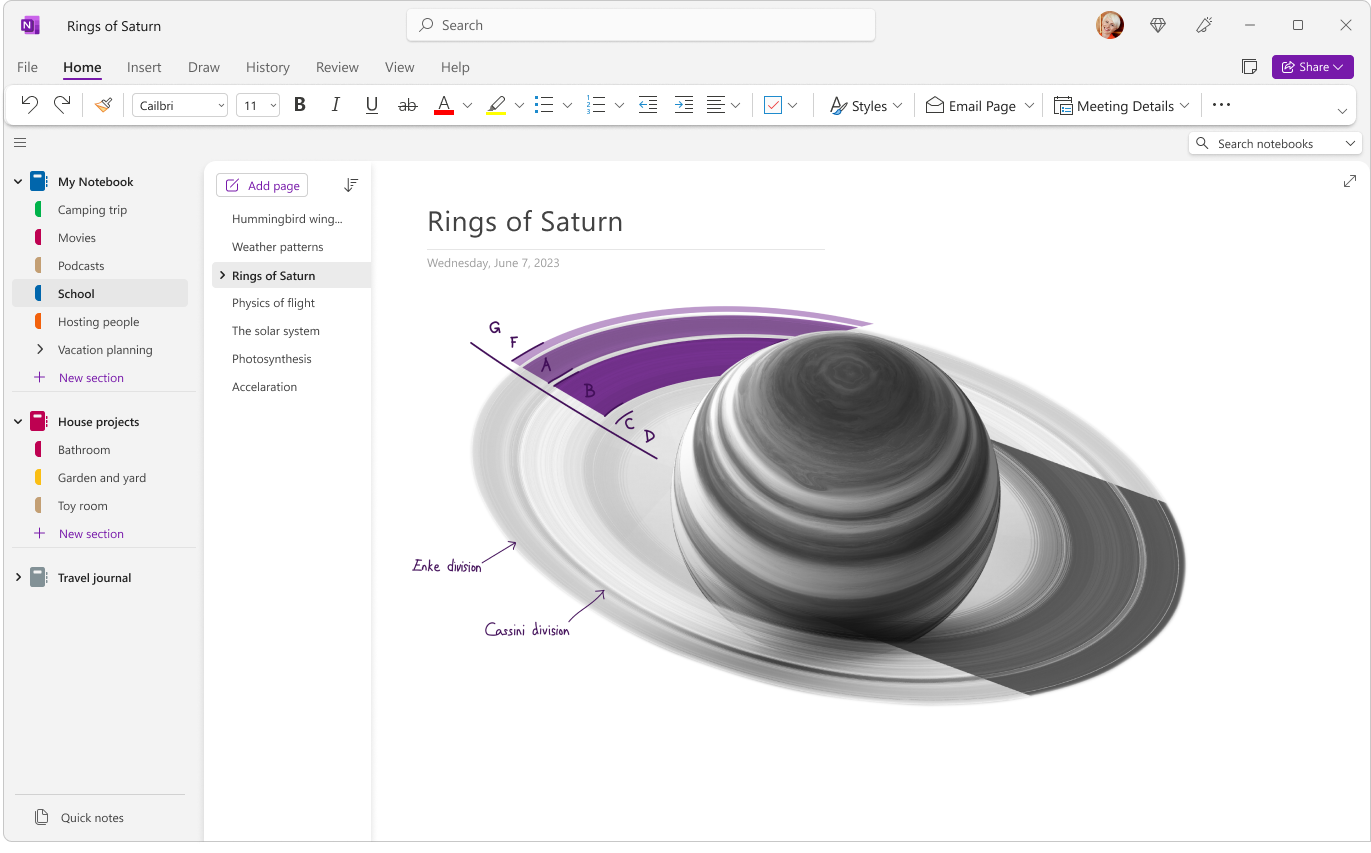
To je jedina verzija programa OneNote koja uz prostor za pohranu u oblaku podržava i lokalnu pohranu bilježnica na tvrdom disku računala. To je ujedno i verzija programa OneNote koja sadrži najviše mogućnosti prilagodbe (u aplikaciji klikniteMogućnostidatoteke>).
Aplikacija OneNote za stolna računala dostupna je u 32-bitnim i 64-bitnim verzijama. Ako koristite 64-bitno izdanje sustava Windows i 64-bitnu verziju sustava Office 2019 ili Microsoft 365, automatski će se instalirati 64-bitna verzija programa OneNote. U suprotnom ćete dobiti 32-bitnu verziju. Dodatne informacije potražite u najčešćim pitanjima o programu OneNote u sustavu Office 2019 i Microsoft 365.
Gdje se može nabaviti
Kada od ožujka 2020. instalirate Office 2019 ili Microsoft 365, uz aplikacije Word, PowerPoint i Excel za računala instalira se aplikacija OneNote za stolna računala.
Kako ažurirati
Ažuriranjem programa OneNote i drugih aplikacija ne jamči se samo da ćete dobiti pristup najnovijim značajkama, već ćete imati i koristi od najnovijih sigurnosnih ažuriranja.
- U verziji programa OneNote za stolna računala klikniteRačundatoteke>.
- Pokraj stavke Ažuriranja sustava Office kliknite gumb Mogućnosti ažuriranja.
- Na izborniku koji će se prikazati kliknite Ažuriraj sada.
Napomena
Ako koristite OneNote na poslu ili u školi, administrator može kontrolirati koja ažuriranja možete instalirati i kada.
Početak rada u programu OneNote za računala
OneNote za Windows 10
Aplikacija OneNote za Windows 10 već je unaprijed instalirana i spremna za korištenje u svim izdanjima sustava Windows 10. Završetak podrške trebao bi biti objavljen u listopadu 2025.
OneNote za Windows 10 ima manje sučelje s jednim retkom na vrpci pri vrhu zaslona koje se može trajno prikazivati ili sakriti do trenutka kada ga ne zatreba. Kada se otkrije navigacijsko okno, kartice sekcija bilježnice prikazane su okomito na lijevoj strani zaslona. Popis kartica stranica prikazuje se neposredno desno od kartica sekcija.
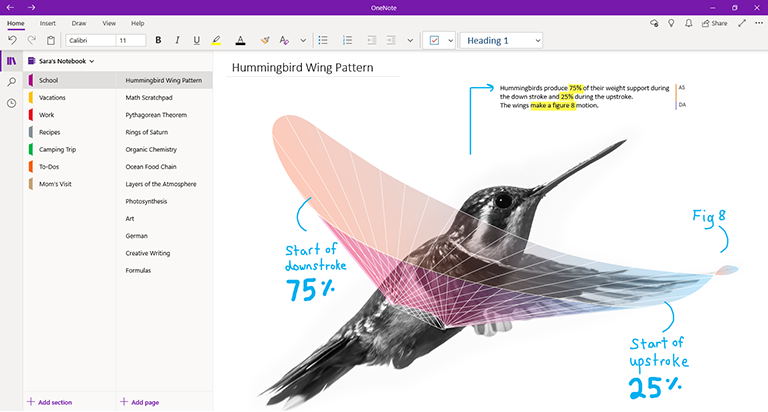
Kada se prijavite u OneNote za Windows 10 s pomoću kompatibilne pretplate na Office 2019 ili Microsoft 365, uživat ćete u dodatnim premium značajkama, uključujući ponovnu reprodukciju rukopisa, istraživač i matematičkog pomoćnika. Dodatne informacije potražite u najčešćim pitanjima o programu OneNote u sustavu Office 2019 i Microsoft 365.
Gdje se može nabaviti
- Ako koristite Windows 10, provjerite je li OneNote već predinstaliran na PC-ju. U donjem lijevom kutu kliknite gumb Windows Start, na tipkovnici upišite riječ OneNote, a zatim na popisu rezultata pretraživanja potražite "OneNote za Windows 10".
- Ako OneNote za Windows 10 iz bilo kojeg razloga nedostaje na PC-ju sa sustavom Windows 10, možete ga besplatno preuzeti iz trgovine Microsoft Store, no preporučujemo da koristite aplikaciju OneNote jer podrška za OneNote za Windows 10 završava u listopadu 2025.
Kako ažurirati
Ažuriranjem programa OneNote i drugih aplikacija ne jamči se samo da ćete dobiti pristup najnovijim značajkama, već ćete imati i koristi od najnovijih sigurnosnih ažuriranja.
- U sustavu Windows 10 kliknite gumb Start, na tipkovnici upišite word store, a zatim na popisu rezultata pretraživanja kliknite Microsoft Store.
- U aplikaciji Microsoft Store kliknite gumb Pogledajte više ( ... ) u gornjem desnom kutu, a zatim kliknite Preuzimanja i ažuriranja.
- U prozoru Preuzimanja i ažuriranja kliknite Preuzmi ažuriranja u gornjem desnom kutu.
Windows će instalirati sva neriješena ažuriranja koja su dostupna za OneNote za Windows 10 i druge aplikacije.
Savjet
Da biste provjerili instaliraju li se automatski ažuriranja za aplikacije za Windows 10, otvorite aplikaciju Microsoft Store, kliknite gumb Prikaži više ( ... ), a zatim kliknite Postavke. Na zaslonu Postavke u odjeljku Ažuriranja aplikacija provjerite je li mogućnost Automatsko ažuriranje aplikacija postavljena na Uključeno.
Napomena
Ako koristite OneNote na poslu ili u školi, administrator može kontrolirati koja ažuriranja možete instalirati i kada. Vaš administrator može kontrolirati i hoće li se vaše aplikacije automatski ažurirati.
Početak rada u programu OneNote za Windows 10
OneNote za Mac dio je Office 2021 za Mac, Office 2024 za Mac i Microsoft 365 za Mac, ali se također može preuzeti iz Mac App Store i koristiti neovisno na bilo kojem Macu sa 64-bitnim procesorom sa sustavom macOS 10.13 ili novijim.
OneNote za Mac sadrži potpuno sučelje vrpce sustava Office koje se može trajno prikazivati ili sakriti do trenutka kada ga ne zatreba. Kada se otkrije navigacijsko okno, kartice sekcija bilježnice prikazane su okomito na lijevoj strani zaslona. Popis kartica stranica prikazuje se neposredno desno od kartica sekcija.
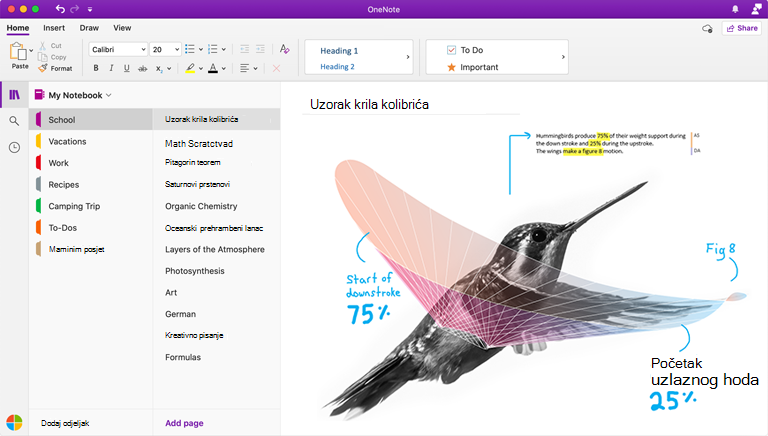
Kada se prijavite u OneNote za Mac s pomoću kompatibilne pretplate na Office ili Microsoft 365, uživat ćete u dodatnim premium značajkama, uključujući naljepnice. Dodatne informacije potražite u najčešćim pitanjima o programu OneNote u sustavu Office 2019 i Microsoft 365.
Gdje se može nabaviti
Kako ažurirati
Ažuriranjem programa OneNote i drugih aplikacija ne jamči se samo da ćete dobiti pristup najnovijim značajkama, već ćete imati i koristi od najnovijih sigurnosnih ažuriranja.
Ako OneNote za Mac koristite u sklopu sustava Office, učinite sljedeće:
- U programu OneNote za Mac pri vrhu trake izbornika kliknite Pomoć> zaprovjeru Ažuriranja.
- U dijaloškom okviru Microsoft AutoUpdate koji će se otvoriti potvrdite okvir Automatski održavaj Microsoft Apps ažurnim.
- Kliknite Provjeri ima li ažuriranja. Ako se ažuriranja pronađu, kliknite Ažuriraj.
Savjet
Ako ste OneNote za Mac preuzeli iz trgovine Mac App Store, možete ga ažurirati izravno s tog mjesta. Na Mac računalu kliknite izbornik Apple, a zatim App Store. Kada se otvori Mac App Store, kliknite karticu Ažuriranja.
Napomena
Ako koristite OneNote na poslu ili u školi, administrator može kontrolirati koja ažuriranja možete instalirati i kada.
Početak rada u programu OneNote za Mac
Kada na računalu nemate pristup aplikacijama programa OneNote, pomoću programa OneNote za web možete bilo gdje u svijetu jednostavno pristupati svim bilježnicama u oblaku pomoću bilo kojeg modernog web-preglednika, bez obzira na to koji operacijski sustav pokreće posuđeno ili unajmljeno računalo ili uređaj.
OneNote za web ima sučelje s jednim retkom na vrpci pri vrhu zaslona. Kada se otkrije navigacijsko okno, kartice sekcija bilježnice prikazane su okomito na lijevoj strani zaslona. Popis kartica stranica prikazuje se neposredno desno od kartica sekcija.
Ova verzija programa OneNote najprikladnija je za jednostavan pristup bilježnicama u oblaku kada računalo ili uređaj nisu dostupni ili ne zadovoljavaju minimalne sistemske preduvjete za klijentske verzije. OneNote za web idealan je i za daljinski rad u gotovo svim okruženjima.
Gdje se može nabaviti
- Posjetite www.onenote.com u bilo kojem modernom web-pregledniku, a zatim kliknite ljubičasti gumb Prijava da biste se prijavili pomoću Microsoftova računa (ili računa tvrtke ili obrazovne ustanove).
Ništa ne morate preuzeti ni instalirati – OneNote za web uvijek je spreman za korištenje!
Kako ažurirati
Budući da je OneNote za web internetski servis, a ne instalirana aplikacija, automatski se ažurira svaki put kada ga koristite.
Početak rada u OneNote za web
OneNote za iPhone
OneNote za iPhone može se preuzeti sa servisa iOS App Store i koristiti na svim kompatibilnim uređajima iPhone ili iPod touch koji mogu pokrenuti iOS 12.0 ili noviji.
OneNote za iPhone omogućuje prikaz, uređivanje, sinkroniziranje i pretraživanje bilježnica u oblaku. Aplikacija također omogućuje pristup zajedničkim Sticky Notes te vam omogućuje prikaz obavijesti bilježnice i upravljanje njima, prilagodbu preferencija navigacije i prikaza te upravljanje postavkama zaštite privatnosti.
Savjet
Ako ste Apple Watch uparili s iPhoneom, popratna aplikacija OneNote za Apple Watch bit će dostupna nakon instalacije programa OneNote za iPhone. Verzija programa OneNote za Apple Watch omogućuje snimanje govornih bilješki i prikaz bilježaka s osnovnim oblikovanjem teksta.
Gdje se može nabaviti
Kako ažurirati
Ažuriranjem programa OneNote i drugih aplikacija ne jamči se samo da ćete dobiti pristup najnovijim značajkama, već ćete imati i koristi od najnovijih sigurnosnih ažuriranja.
Da biste uključili automatsko ažuriranje aplikacija, učinite sljedeće:
- Na iPhone uređaju otvorite aplikaciju Postavke, a zatim dodirnite iTunes & App Store.
- U odjeljku Automatska preuzimanja uključite mogućnost Ažuriranja aplikacija.
- U odjeljku Mobilni podaci uključite automatska preuzimanja, ali provjerite imate li u tarifi dovoljan broj mobilnih podataka.
Savjet
Količinu podataka za automatska preuzimanja možete ograničiti tako da dodirnete Preuzimanja aplikacije, a zatim odaberete željenu mogućnost.
Da biste ručno ažurirali OneNote za iPhone, učinite sljedeće:
- Na iPhone uređaju otvorite aplikaciju App Store.
- Na novijim iPhone uređajima dodirnite svoju profilnu sliku u gornjem desnom kutu.
Na starijim iPhone uređajima dodirnite karticu Ažuriranja u donjem desnom kutu.
- Ako se ne prikazuju ažuriranja, dodirnite i povucite gornji rub zaslona prema dolje da biste osvježili, a zatim dodirnite Ažuriraj sve ako su dostupne.
Dodatne informacije potražite u odjeljku Ažuriranje aplikacija ili korištenje automatskog preuzimanja.
Početak rada u aplikaciji OneNote za iPhone
OneNote za iPad
OneNote za iPad može se preuzeti sa servisa iOS App Store i koristiti na bilo kojem kompatibilnom iPadu koji može pokrenuti iPadOS 12.0 ili noviji.
OneNote za iPad omogućuje prikaz, uređivanje, sinkroniziranje i pretraživanje bilježnica u oblaku. Aplikacija sadrži obogaćene alate za rukopis i crtanje te vam omogućuje prikaz obavijesti bilježnice i upravljanje njima, prilagodbu preferenci navigacije i prikaza te upravljanje postavkama zaštite privatnosti.
Gdje se može nabaviti
Kako ažurirati
Ažuriranjem programa OneNote i drugih aplikacija ne jamči se samo da ćete dobiti pristup najnovijim značajkama, već ćete imati i koristi od najnovijih sigurnosnih ažuriranja.
Da biste uključili automatsko ažuriranje aplikacija, učinite sljedeće:
- Na iPadu otvorite aplikaciju Postavke, a zatim dodirnite iTunes & App Store.
- U odjeljku Automatska preuzimanja uključite mogućnost Ažuriranja aplikacija.
- Ako je uređaj iPad povezan s mobilnom vezom, potražite podatke u odjeljku Mobilni podaci i uključite automatska preuzimanja, ali provjerite imate li u planu odgovarajuće količine mobilnih podataka.
Savjet
Količinu podataka za automatska preuzimanja možete ograničiti tako da dodirnete Preuzimanja aplikacije, a zatim odaberete željenu mogućnost. (Ta je opcija dostupna samo na iPadima s mobilnom vezom.)
Da biste ručno ažurirali OneNote za iPad, učinite sljedeće:
- Na iPadu otvorite aplikaciju App Store.
- Dodirnite profilnu sliku u gornjem desnom kutu.
- Ako se ne prikazuju ažuriranja, dodirnite i povucite prst od vrha skočnog prozora prema dolje da biste ga osvježili, a zatim dodirnite Ažuriraj sve ako su dostupna.
Dodatne informacije potražite u odjeljku Ažuriranje aplikacija ili korištenje automatskog preuzimanja.
Početak rada u aplikaciji OneNote za iPad
OneNote za Android može se preuzeti iz trgovine Google Play Store i koristiti na svim kompatibilnim telefonima i tabletima sa sustavom Android 5.0 ili novijim.
OneNote za Android omogućuje prikaz, uređivanje, sinkroniziranje i pretraživanje bilježnica u oblaku. Aplikacija također omogućuje pristup zajedničkim Sticky Notes te vam omogućuje prikaz obavijesti bilježnice i upravljanje njima, prilagodbu preferencija navigacije i prikaza te upravljanje postavkama zaštite privatnosti.
Gdje se može nabaviti
Kako ažurirati
Ažuriranjem programa OneNote i drugih aplikacija ne jamči se samo da ćete dobiti pristup najnovijim značajkama, već ćete imati i koristi od najnovijih sigurnosnih ažuriranja.
- Na telefonu ili tabletu sa sustavom Android otvorite aplikaciju Trgovina Play .
- Dodirnite gumb izbornika u gornjem lijevom kutu, a zatim Moje aplikacije & igre.
- Na popisu pronađite OneNote , a zatim dodirnite gumb Ažuriraj pokraj njega ako je dostupan.
Početak rada s OneNote za Android
