Stvaranje mape najviše razine
- Desnom tipkom miša kliknite svoju adresu e-pošte na lijevom izborniku mape i odaberite Nova mapa.
- Pri vrhu popisa mapa pojavit će se nova mapa. On će se istaknuti i biti spreman za upis imena. Možete je i preimenovati tako da je kliknete desnom tipkom miša, a zatim odaberete Preimenuj mapu.
Stvaranje ugniježđene mape
- Desnom tipkom miša kliknite mapu u kojoj želite stvoriti ugniježđenu mapu, a zatim odaberite Nova mapa. Dodijelite naziv novoj mapi.
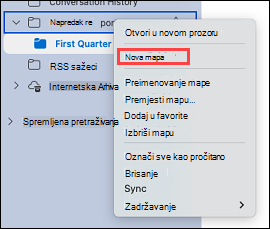
- S lijeve strane mape pojavit će se strelica. Kliknite strelicu da biste sakrili novostvorenu mapu. Kliknite je ponovno da biste vidjeli novu mapu koju ste upravo stvorili.
- Naziv mape možete promijeniti tako da je kliknete desnom tipkom miša, a zatim odaberete Preimenuj mapu.
- Mapu možete premjestiti i tako da je kliknete pa povučete na željeni položaj, a zatim otpustite tipku miša.
Brisanje mape
- Odaberite mapu koju želite ukloniti, a zatim na vrpci kliknite gumb Izbriši . Možete i desnom tipkom miša kliknuti mapu koju želite ukloniti pa odabrati Izbriši.
Dodatne informacije
Dodavanje ili uklanjanje kalendara
Arhiviranje poruka
Korištenje internetske arhive
