
Ako namjeravate promijeniti lozinku za e-poštu, to morate učiniti s davateljem usluge e-pošte (npr. Microsoft 365, Gmail, Yahoo, iCloud, Xfinity ili korporacijski poslužitelj sustava Exchange). Zatim ćete morati ažurirati lozinku u programu Outlook.
Kada promijeniti lozinku kod davatelja usluge e-pošte?
Lozinku promijenite u sljedećim slučajevima:
- Mislite da vam je netko ukrao lozinku računa e-pošte ili dobio pristup njoj.
- Davatelj usluge e-pošte poslao vam je vezu na ponovno postavljanje lozinke.
- Zaboravili ste lozinku računa e-pošte.
Promjena lozinke kod davatelja usluge e-pošte
Upute za promjenu lozinke računa e-pošte za nekoliko glavnih davatelja usluga e-pošte potražite u sljedećim odjeljcima. Ako vaš davatelj usluge računa e-pošte nije naveden, obratite se administratoru ili službi za korisnike davatelja e-pošte.
Promijenite lozinku e-pošte za Microsoft 365
Dodatne informacije potražite u članku Promjena lozinke za Microsoft 365.
Promjena lozinke za Outlook.com
Dodatne informacije potražite u odjeljku Promjena lozinke u Outlook.com.
Promjena lozinke za druge davatelje usluga (kao što su Gmail, Yahoo, Apple, Xfinity i drugi)
Za druge račune e-pošte lozinku računa e-pošte morat ćete promijeniti na web-mjestu davatelja usluge računa. Da biste, primjerice, promijenili lozinku za račun Xfinity, idite na web-mjesto Xfinity pa slijedite upute. Mnogi davatelji usluge računa e-pošte ponešto su drukčiji za promjenu lozinke.
Evo još nekih informacija o promjeni lozinki kod uobičajenih davatelja usluga e-pošte treće strane:
- Pomoć za Google račun: promjena ili ponovno postavljanje lozinke
- Ponovno postavljanje ili promjena lozinke za Yahoo
- Promjena lozinke za Apple ID
- Ponovno postavljanje lozinke za Xfinity
Koraci za ažuriranje lozinke za Outlook za Mac
Važno
Lozinku za Outlook na Macu nije moguće izravno ažurirati ili promijeniti. Ako je lozinka promijenjena na PC-ju, novu lozinku možete sinkronizirati s računom programa Outlook na Macu tako da navedete svoje vjerodajnice.
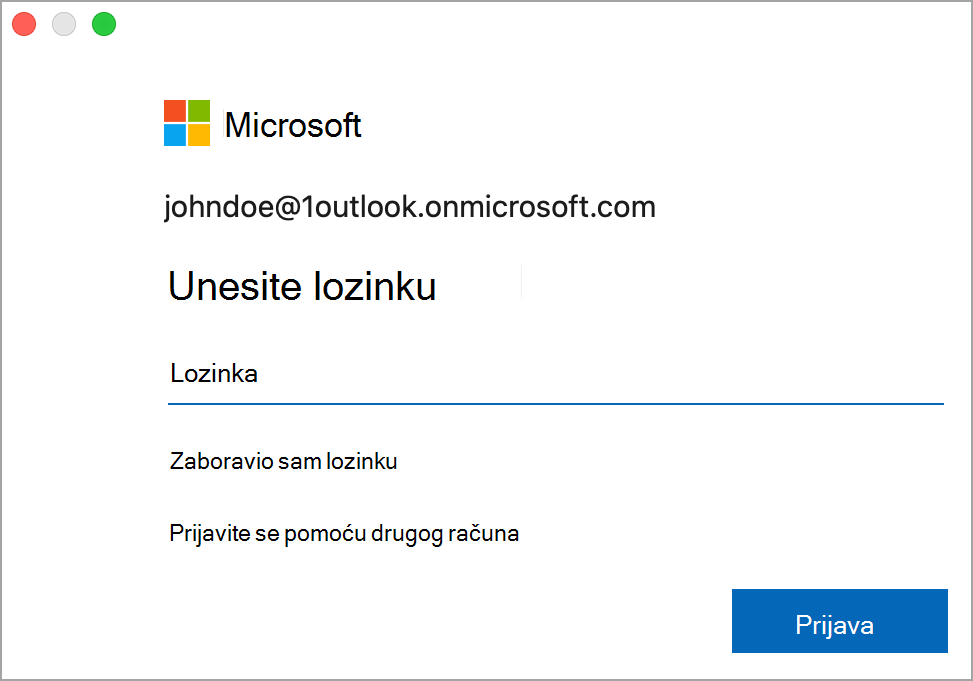
Da biste sinkronizirali lozinku u programu Outlook za Mac, slijedite upute u nastavku.
Na kartici Alati odaberite Računi.
U desnom oknu odaberite račun za koji želite promijeniti lozinku.
 pokraj naziva računa.
Napomena
prikazuje se pored naziva računa kada je lozinka promijenjena, ali nije sinkronizirana s Mac računalom.U prozoru za vjerodajnice unesite korisničko ime i lozinku.
Dodatne informacije
Promjena ili ažuriranje lozinke za e-poštu u programu Outlook za Windows