Važno
Podrška za naslijeđeni Outlook za Mac završit će u listopadu 2026. Daljnja podrška za naslijeđeni Outlook za Mac ovisit će o vašoj licenci za Microsoft 365, Office ili Outlook. Dodatne informacije potražite u članku Završetak podrške za naslijeđeni Outlook za Mac.
Dok vam je ulazna pošta sve ispunjenija, vjerojatno tražite nove načine za obradu svih tih poruka e-pošte. Pravila vam mogu pomoći da sve sortirate i da prvi dođete do najvažnije pošte. Outlook za Mac može automatski pokrenuti pravilo za dolazne i odlazne poruke, ovisno o uvjetima koje postavite.
Pravilo je akcija koja se automatski izvršava na dolaznim ili odlaznim porukama na temelju uvjeta koje navedete. Možete stvoriti pravila da biste ostali organizirani. Možete, primjerice, stvoriti pravila za automatsko spremanje poruka u mape ili dodjeljivanje poruka kategorijama.
Napomena
Pravila poslužitelja možete stvoriti samo u programu Outlook za Mac, klijentska pravila nisu više podržana.
Stvaranje novog pravila
Na izborniku Outlook odaberite Postavke.
U odjeljku E-pošta odaberite Pravila.
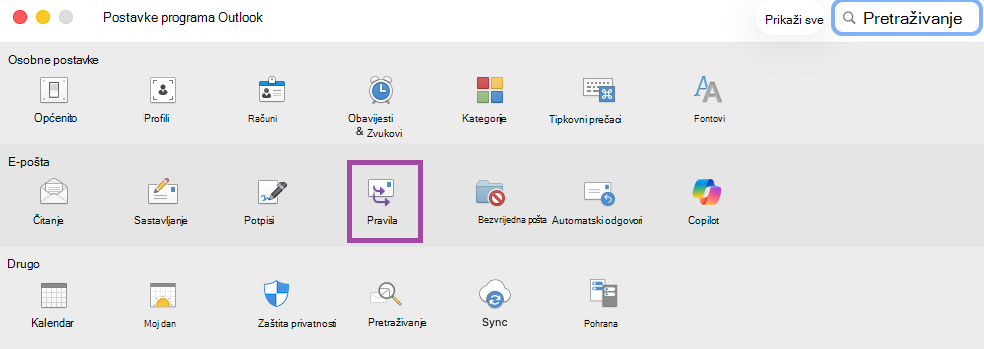
Da biste stvorili novo prazno pravilo, odaberite +Dodaj novo pravilo.
U prozoru Praviladodijelite naziv pravilu.
Odaberite uvjet: Ovo koristite za odabir kriterija za svoje pravilo. Strelica dolje omogućuje prikaz i odabir kriterija koji želite koristiti. Ako kriterij ima dodatne mogućnosti, unesite ih u prozor koji se prikazao.
Odaberite akciju: Pomoću ovoga odaberite akciju koja će biti izvedena kada dođe poruka koja zadovoljava odabrani kriterij.
Dodatne mogućnosti za pravila:
- Dodavanje dodatnih uvjeta ili akcija u pravilo odabirom mogućnosti Dodaj drugi uvjet.
- Dodavanje iznimki pravila odabirom mogućnosti Dodaj iznimku.
- Mogućnost Zaustavi obradu drugih pravila po zadanom je uključena. Kada uz uključenu tu mogućnost dođe poruka koja zadovoljava kriterij za više pravila, primjenjuje se samo prvo pravilo. Bez te postavke primjenjuju se sva pravila za koja poruka zadovoljava kriterij. Ako želite primijeniti samo određeno pravilo, smjestite ga na viši položaj na popisu nego ostala pravila, a zatim uredite prvo pravilo dodavanjem mogućnosti za prekidanje obrade dodatnih pravila.
Uređivanje postojećeg pravila
- Na izborniku Outlook odaberite Postavke.
- U odjeljku E-pošta odaberite Pravila.
- U prozoru Pravila kliknite tri točke (...) uz pravilo koje želite urediti, odaberite gumb Uredi pravilo
 .
.
- Nakon što unesete željene izmjene odaberite Spremi.
Brisanje pravila
Na izborniku Outlook odaberite Postavke.
U odjeljku E-pošta odaberite Pravila.
Kliknite tri točke (...) pokraj pravila koje želite izbrisati, odaberite gumb ikone .
.
Savjet
Ako pravilo želite samo isključiti, a ne izbrisati ga, možete isključiti preklopni gumb uz njega.
- Pravila se izvode od vrha prema dnu redoslijedom kojim se prikazuju u prozoru s pravilima. Da biste promijenili redoslijed pravila, odaberite pravilo koje želite premjestiti, a zatim odaberite strelice prema gore ili dolje da biste pravilo premjestili na željeno mjesto na popisu.
- Pravila je moguće uključiti i isključiti pomoću odgovarajuće tipke pokraj pravila.
- Pravila se mogu pokrenuti odmah klikom na tri točke (...) pokraj pravila i odabirom gumba Pokreni pravilo sada .
Možete stvoriti pravilo koje premješta sve poruke iz argumenta [ime] u mapu pod nazivom "Pošta od [ime]". Ako primate poštu iz grupe kontakata (poznate i pod nazivom popis za raspodjelu), možete je automatski premjestiti i u određenu mapu.
Da biste stvorili mapu za poruke e-pošte poslane pomoću pravila, odaberite korijenski poštanski sandučić, na kartici Organizacija kliknite Nova mapa, upišite naziv mape i pritisnite enter.
Savjet
Ako ste već stvorili mapu, prijeđite na drugi korak.
Na popisu poruka kliknite poruku e-pošte s pošiljateljem ili primateljem za koje želite stvoriti pravilo.
Na kartici Polazno kliknite Pravila, a zatim Premjesti poruke od (ime pošiljatelja) ili Premjesti poruke primatelju (ime primatelja).
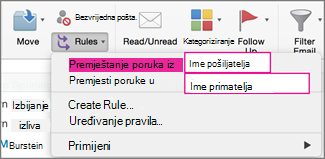
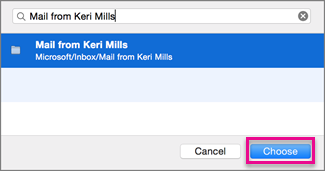
U okvir za pretraživanje mape počnite upisivati naziv mape u koju želite premjestiti poruke.
Kada se željena mapa pojavi, kliknite njezin naziv pa Odaberi, a potom U redu.
Napomena
Ako stvorite više pravila, Outlook će pokrenuti pravila redoslijedom kojim su navedena u prozoru Pravila .
Stvaranje pravila na temelju postojeće poruke
Kada pravilo stvarate iz postojeće poruke, pošiljatelj, primatelj i predmet automatski se unaprijed unesu u upute za pravila.
Da biste stvorili mapu za poruke e-pošte poslane pomoću pravila, odaberite korijenski poštanski sandučić, na kartici Organizacija kliknite Nova mapa, upišite naziv mape i pritisnite enter.
Savjet
Ako ste već stvorili mapu, prijeđite na drugi korak.
Na popisu poruka kliknite poruku iz koje želite stvoriti pravilo.
Na kartici Polazno kliknite Pravila, a zatim Stvori pravilo.
U odjeljku Kada stigne nova poruka koja zadovoljava sve te uvjete uredite kriterije u skladu sa svojim potrebama.
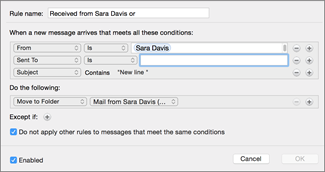
Da biste uklonili uvjet, kliknite  . Da biste dodali uvjet, kliknite
  .
.
U odjeljku Učinite sljedeće odaberite što se događa kada šaljete ili primate e-poštu. Kada, primjerice, primite poruku e-pošte od nekoga, odaberite Premjesti u mapu, odaberite mapu u koju želite premjestiti poruke e-pošte, a zatim kliknite Odaberi mapu. U okviru za pretraživanje pronađite mapu koju ste stvorili za to pravilo, kliknite Odaberi, a zatim U redu.
Stvaranje prilagođenog pravila za IMAP ili POP račun
Pomoću ovog postupka stvorite prilagođeno pravilo za IMAP ili POP račun. Neki davatelji internetskih usluga za IMAP i POP uključuju: Gmail, Yahoo!, AOL i Hotmail/Outlook.com.
- Na izborniku Alati kliknite Pravila.
- U lijevom oknu okvira Pravila u odjeljku Klijentska pravila kliknite vrstu računa.
- Pri dnu okvira Pravila kliknite Dodaj
 .
.
- U okvir Naziv pravila upišite naziv pravila.
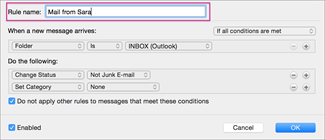
- U odjeljku Kad stigne poruka kliknite strelice u prvom okviru da biste otvorili popis, a zatim odaberite vrstu podataka koju želite prepoznati.
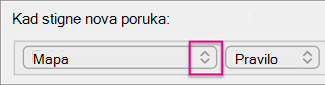
- U odjeljku Kad stigne nova poruka, nastavite se pomicati slijeva nadesno, klikom na strelice i odabirom uvjeta za pravilo.
Da biste uklonili uvjet, kliknite . Da biste dodali uvjet, kliknite .
- U odjeljku Učini sljedeće navedite akcije koje želite da pravilo izvodi.
- Kliknite U redu.
Stvaranje prilagođenog pravila za račun sustava Exchange
Ovaj postupak koristite ako se vaš račun pokreće na poslužitelju sustava Exchange.
- Na izborniku Alati kliknite Pravila.
- U lijevom oknu okvira Pravila u odjeljku POSLUŽITELJI EXCHANGE-a kliknite naziv računa.
- U odjeljku Kad stigne nova poruka kliknite strelice u prvom okviru da biste otvorili popis, a zatim odaberite vrstu željenog podatka, primjerice Pošiljatelj, Primatelji ili Predmet.
- U odjeljku Kad stigne nova poruka, nastavite se pomicati slijeva nadesno, klikom na strelice i odabirom uvjeta za pravilo.
- Kliknite Dodaj pojmove za pretraživanje, a zatim na popisu za pretraživanje kliknite Dodaj svaki pojam koji želite dodati.
Saznajte koju vrstu računa imate
Ako pokušavate stvoriti pravilo u programu Outlook za Mac, a ne znate koju vrstu računa e-pošte imate, evo kako ćete to saznati:
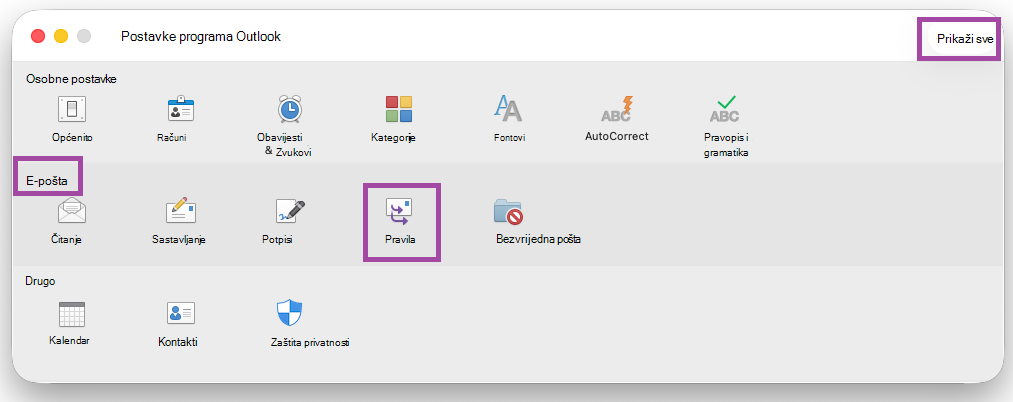
- U okviru Pravila kliknite Pokaži sve.
- U okviru Postavke programa Outlook u odjeljku Osobne postavke kliknite Računi.
- U lijevom oknu okvira Računi kliknite račun za koji želite stvoriti pravilo.
U gornjem desnom oknu okvira Računi vidjet ćete vrstu računa, kao što su IMAP račun, račun sustava Exchange ili POP račun.
- Da biste se vratili u okvir Pravila , kliknite Prikaži sve pa u odjeljku E-pošta kliknite Pravila.
Povezani članci
Slanje automatskih odgovora o odsutnosti iz programa Outlook
