Važno
Teme rješenja Copilot za Microsoft 365 trenutačno su dostupne u novom programu Outlook za Windows, programu Outlook na webu, programu Outlook za iOS, programu Outlook za Android Outlook.com i u najnovijoj verziji programa Outlook za Mac. Ako mu ne možete pristupiti, obratite se IT administratoru.
Želite li personalizirati sučelje programa Outlook? Uz teme za Copilot možete prilagoditi izgled i dojam aplikacije kako bi odgovarao vašim preferencijama, od boja do stila. To je brz i jednostavan način poboljšanja tijeka rada i prilagođavanje programa Outlook. Evo kako započeti!
Dođite do odjeljka Općeniti izgled postavki >>.
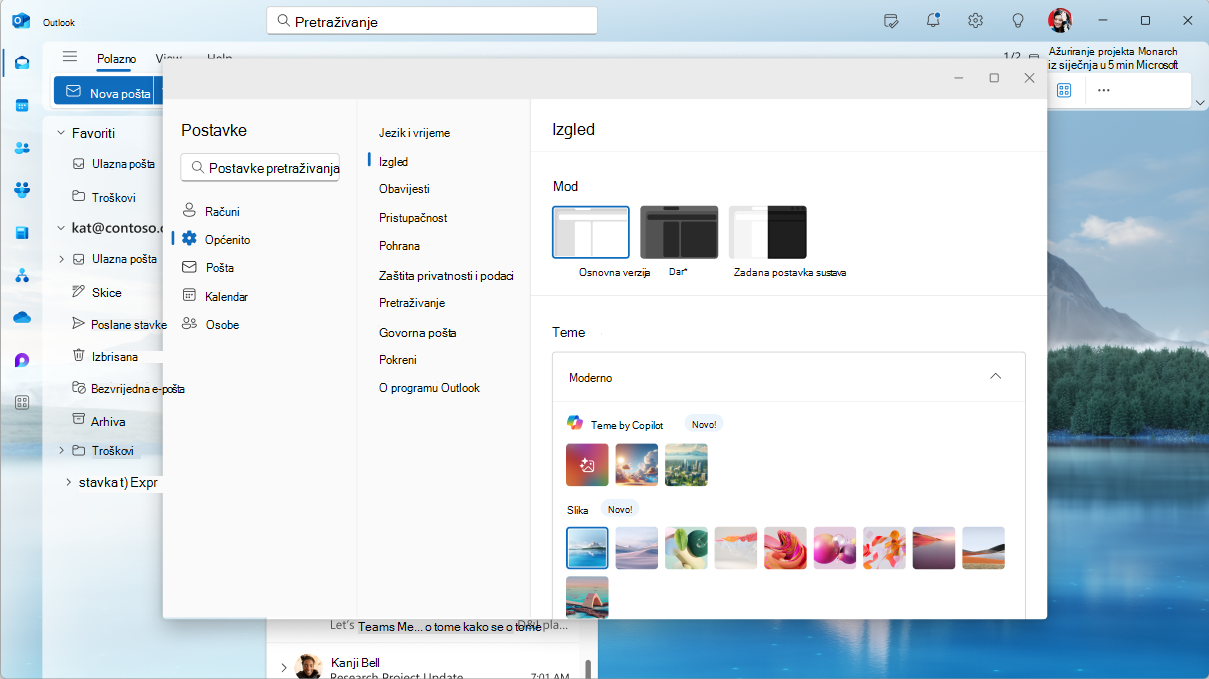
Odaberite pločicu Prilagođena tema na pločici Teme by Copilot da biste počeli stvarati personaliziranu temu.
Odaberite temu, stil i ritam osvježavanja teme.
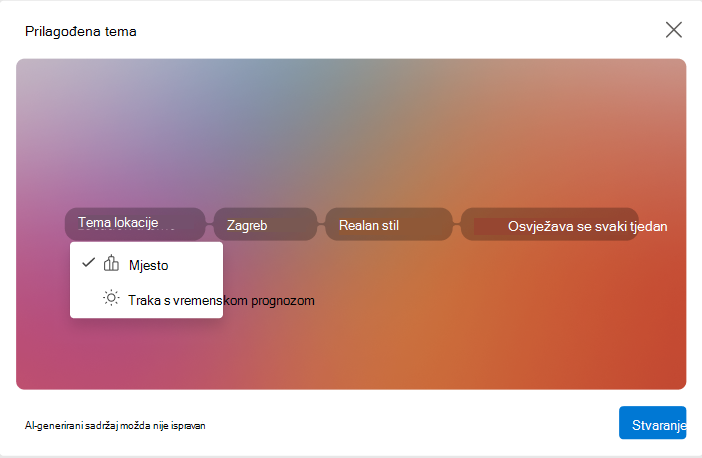
Kliknite Stvori kada budete spremni za generiranje teme.
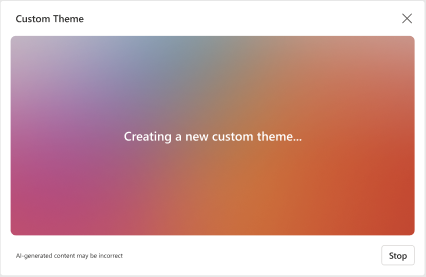
Kada tema bude spremna, automatski će se primijeniti na aplikaciju Outlook. Možda će se i ažurirati boja za isticanje kako bi odgovarala novoj temi.
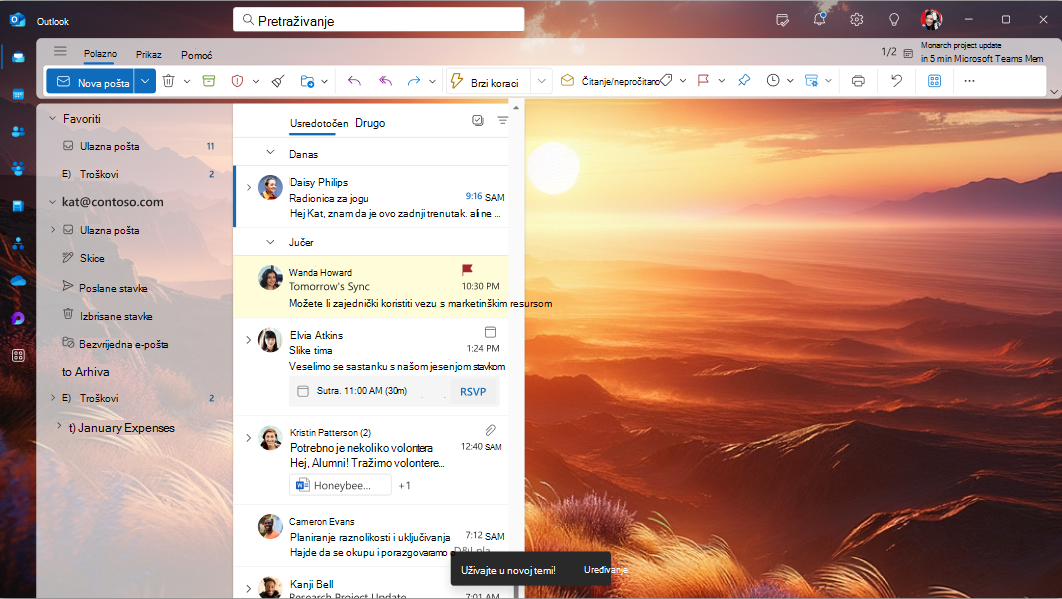
Idite na Opće postavke.
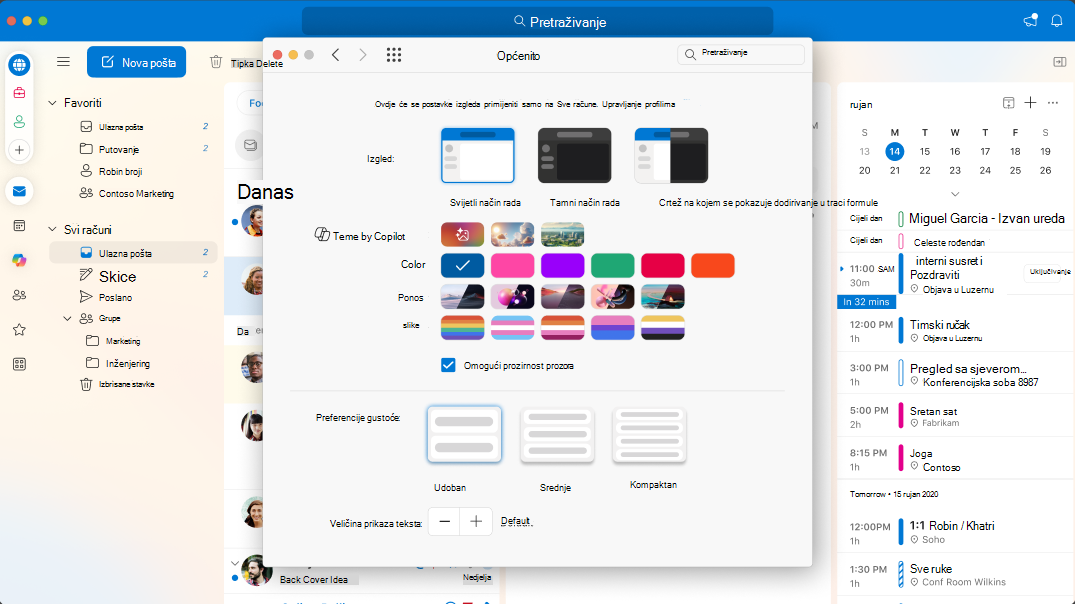
Da biste primijenili temu servisa Copilot, kliknite minijaturu zadane teme u odjeljkuTeme po rješenju Copilot . Možete i odabrati prilagođenu pločicu teme da biste stvorili personaliziranu temu.
Odaberite temu, stil i ritam osvježavanja teme.
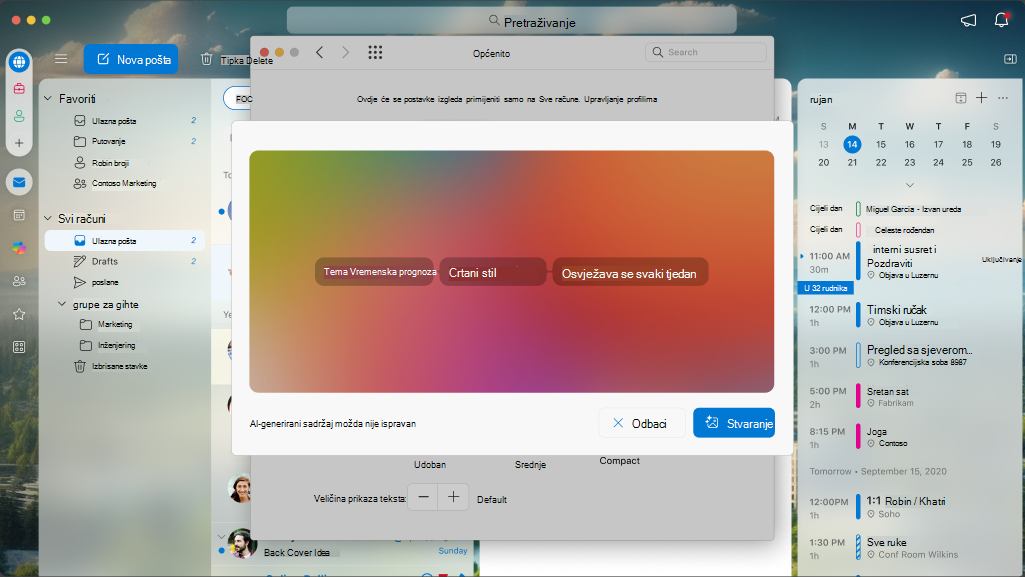
Kliknite Stvori da biste počeli generirati temu.
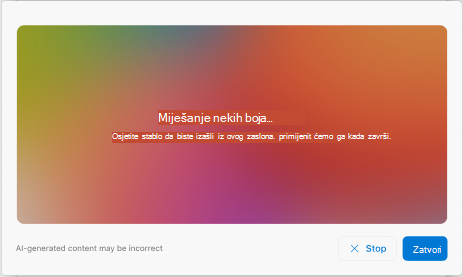
Generiranje i primjena teme potrajat će neko vrijeme. Tijekom obrade možete pregledavati druge stranice.
Kada tema bude spremna, prikazat će se kao pozadina aplikacije Outlook. Boja za isticanje može se automatski ažurirati kako bi odgovarala temi.
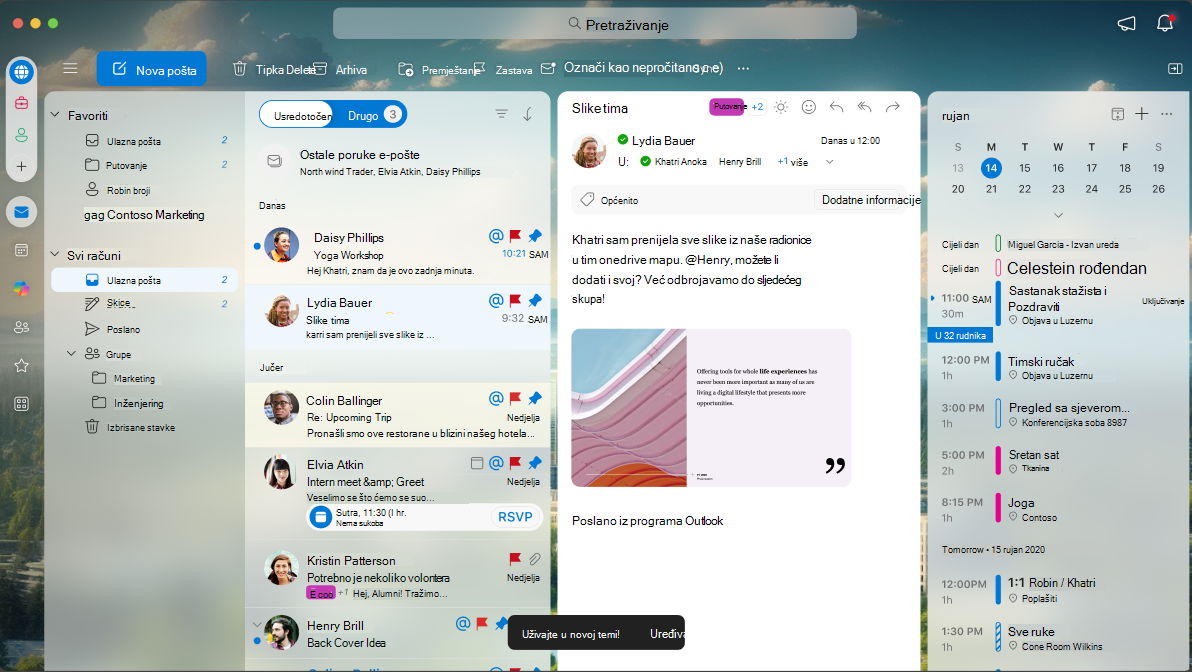
Da biste promijenili ili stvorili novu temu, vratite se u odjeljku Opće postavke.
Na uređaju sa sustavom iOS ili Android idite na Prikaz & Preference izgleda u Postavkama.
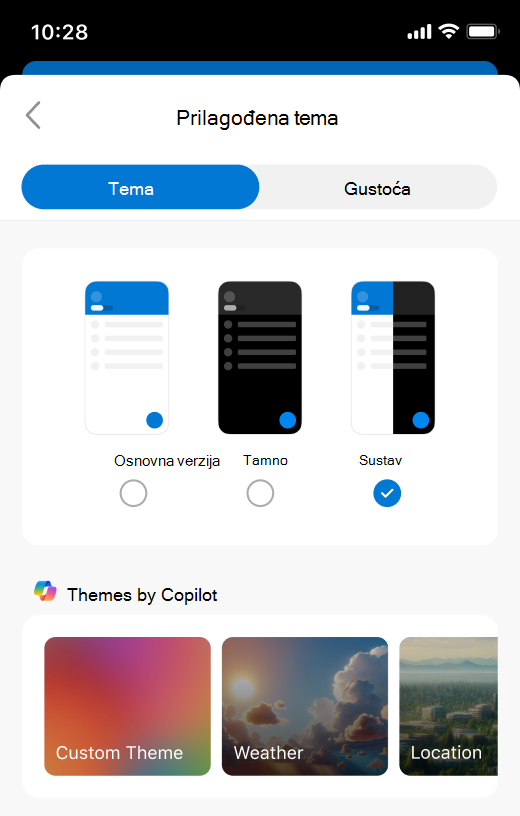
Da biste primijenili temu servisa Copilot, dodirnite minijaturu zadane teme u odjeljku Teme po rješenju Copilot . Možete i odabrati prilagođenu pločicu teme da biste stvorili vlastitu personaliziranu temu.
Ako odaberete prilagođenu pločicu teme, odaberite temu, stil i ritam osvježavanja teme.
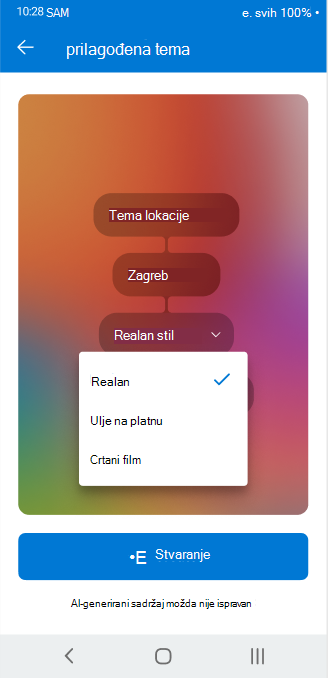
Dodirnite Stvori da biste počeli generirati temu.
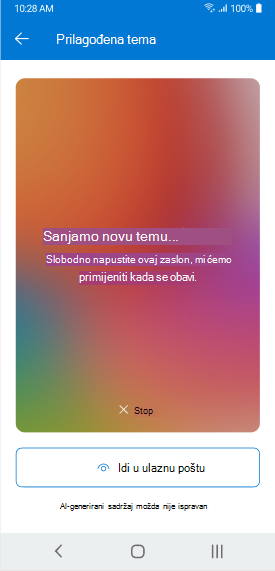
Generiranje i primjena teme potrajat će neko vrijeme. Tijekom obrade možete prelaziti na druge stranice.
Kada tema bude spremna, prikazat će se pri vrhu mobilne aplikacije Outlook Mobile. Boja za isticanje može se automatski ažurirati kako bi odgovarala temi.
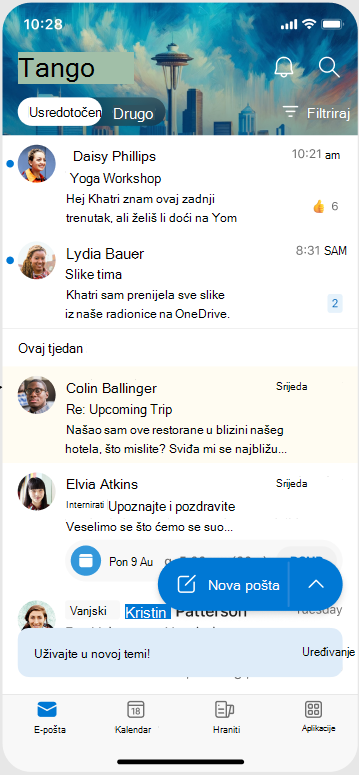
Da biste promijenili ili stvorili novu temu, vratite se u Postavke izgleda.
Dodatne informacije
Korištenje tema u programu Outlook
