Ako s programom Outlook koristite račun za Microsoft 365 ili Microsoft Exchange, možete zakazivati događaje ili sastanke te ih jednostavnije zakazivati pomoću pomoćnika za planiranje rasporeda i alata za pronalaženje prostorija.
Stvaranje novog događaja ili sastanka
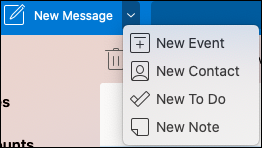
- Kliknite padajući izbornik uz stavku Nova poruka pa odaberite Novi događaj.
- U prozoru Novi događaj možete događaju dodijeliti naziv, dodati potrebne osobe, postaviti vrijeme, postaviti ga kao ponavljajući događaj/sastanak, dodati mjesto, postaviti podsjetnik i dodati poruku.
- Kada završite, kliknite Spremi da biste spremili obvezu ili Pošalji da biste pozivnicu poslali svima koje ste dodali. Ona će se prikazati u kalendaru u odabrano vrijeme i datum.
Korištenje pomoćnika za planiranje rasporeda
Prilikom pozivanja više osoba može postati malo komplicirano upravljati kalendarima svih korisnika i pronaći vrijeme koje odgovara svima. Pomoćnik za planiranje rasporeda olakšava to.
Kliknite padajući izbornik uz stavku Nova poruka pa odaberite Novi događaj.
U prozoru Novi događaj na alatnoj traci odaberite Pogledajte više stavki (...), a zatim odaberite Pomoćnik za raspored.
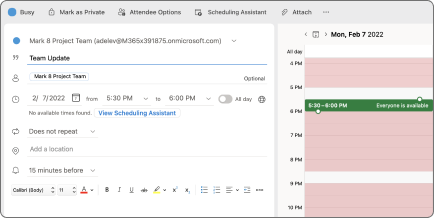
Vidjet ćete redak za svakog primatelja kojeg ste ranije unijeli, kao i dostupnost odabranog mjesta (ako je dostupno), a možete dodati i obavezne ili neobavezne sudionike izravno u pomoćniku za planiranje rasporeda.
- Vrijeme kada su sudionici zauzeti prikazano je crvenom bojom. Termini u kojima sudionici imaju provizorni sastanak prikazani su crveno-bijelim dijagonalnim prugama, termini u kojima sudionici rade negdje drugdje prikazani su crvenim konturama, a vremena izvan radnog vremena sudionika prikazana su svijetlo sivim i bijelim dijagonalnim prugama.

- Vrijeme kada su sudionici zauzeti prikazano je crvenom bojom. Termini u kojima sudionici imaju provizorni sastanak prikazani su crveno-bijelim dijagonalnim prugama, termini u kojima sudionici rade negdje drugdje prikazani su crvenim konturama, a vremena izvan radnog vremena sudionika prikazana su svijetlo sivim i bijelim dijagonalnim prugama.
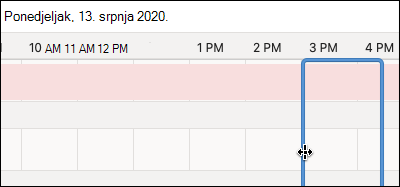
Kliknite vrijeme da biste postavili plavi okvir koji će vam pomoći da vidite sukobe. Možete i kliknuti i povući rubove plavog okvira da biste povećali ili smanjili trajanje događaja ili sastanka.
Kada završite, kliknite Gotovo pri vrhu zaslona da biste se vratili u prozor Novi događaj s unesenim promjenama. Provjerite je li sve točno i kliknite Spremi da biste ih poslali.
Upotreba alata za pronalaženje prostorija
U novom događaju ili sastanku odaberite Pogledajte više stavki (...) na alatnoj traci, a zatim odaberite Pomoćnik za raspored.
Kliknite Dodaj mjesto, a zatim Pregledaj pomoću alata Alat za pronalaženje prostorija ako je dostupno.
Napomena
Ako ne vidite mogućnost Alat za pronalaženje prostorija, možda niste prijavljeni na račun s pristupom podacima o lokaciji. Za pomoć se obratite IT administratoru.
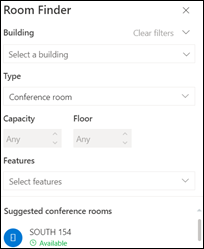
Alat za pronalaženje prostorija omogućuje odabir zgrade, vrste prostorije, kapaciteta, kata i značajki (npr. ako soba ima zvuk, video, projektor itd.).
Kada odaberete od dostupnih mogućnosti, odjeljak Predloženo pri dnu pronaći će sobe. Ako je prostorija slobodna u vrijeme vašeg sastanka, zelenim će tekstom pisati Dostupno , a ako je već popunjena ili zatvorena, crvenim će tekstom pisati Nedostupno .
Odgovaranje na događaje ili sastanke
- Kada kliknete poruku e-pošte s pozivnicom za događaj ili sastanak, kliknite je i prikazat će vam se prozor za odgovor.
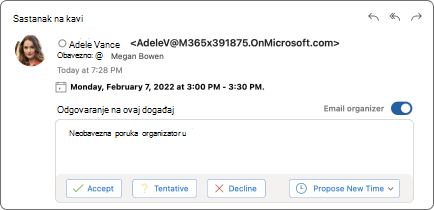
- Ako kliknete Prihvati, Uvjetno ili Odbij , odmah će se poslati RSVP, pa ako želite dodati neobaveznu poruku ili predložiti novo vrijeme, učinite to najprije tako. Možete i kliknuti potvrdni okvir Organizator e-pošte ako ne želite poslati poruku e-pošte s potvrdom.
- Ako morate promijeniti svoj odgovor, otvorite kalendar, pronađite događaj ili sastanak i dvokliknite ga da biste ga otvorili.
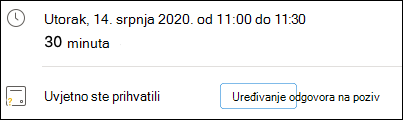
- Kliknite gumb Uređivanje odgovora na poziv da biste vidjeli prozor Odgovori na poziv i promijenili odabir.