
Novi Outlook za Windows u vašu aplikaciju Outlook donosi najnovije značajke, inteligentne potpomognute mogućnosti te nov, moderan i pojednostavljen dizajn. Možete ga prilagoditi svom stilu i napraviti više toga s novim programom Outlook za Windows!
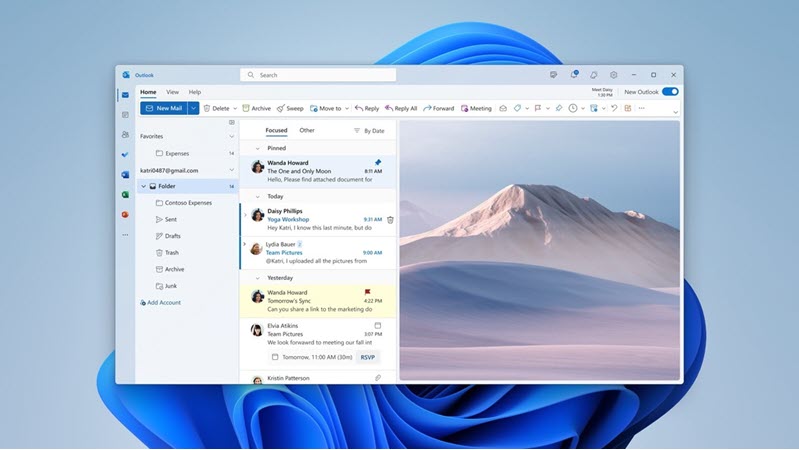
Isprobajte pretpregled, započnite putovanje s nama i pomozite nam oblikovati budućnost novog programa Outlook za Windows.
Važno
Novi Outlook za Windows podržava račune tvrtki ili obrazovnih ustanova za Microsoft 365, račune Outlook.com i Gmail utemeljene na sustavu Exchange. Novi Outlook za Windows trenutno ne podržava druge vrste računa kao što su Yahoo!, iCloud i druge vrste računa koji se povezuju putem POP/IMAP protokola. Uz to, novi Outlook za Windows trenutno ne podržava lokalne, hibridne implementacije ni implementacije sustava Exchange suverenih.
Da biste saznali više o novom programu Outlook za Windows, pogledajte najnoviju objavu na blogu.
Pridružite se pretpregledu
Odaberite što trenutno koristite za e-poštu i kalendar da biste saznali kako se uključiti u pretpregled:
Savjet
Možete se vratiti kad god želite, samo isključite tu mogućnost u novom programu Outlook i automatski će se otvoriti klasična verzija.
Outlook u sustavu Windows
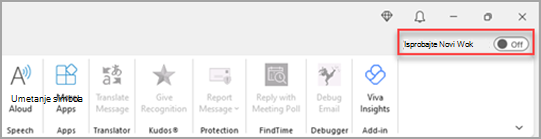
Trenutno dostupno sudionicima programa Insider , a uskoro postaje dostupno i u produkciji. Ako su vaši računi podržani u novom programu Outlook za Windows ili ako ste sudionik programa Office Insider, u gornjem desnom kutu vidjet ćete prekidač za isprobavanje novog programa Outlook. Odabirom tog prekidača preuzet će se nova aplikacija i omogućiti vam prebacivanje na pretpregled.
Niste sigurni jeste li sudionik programa Insider? Pridružite se programu Office Insider već danas.
Novi Outlook za Windows pokrenut će se s računa koji ste postavili kao zadani račun za slanje u programu Outlook. Ako vas Outlook ne može automatski prijaviti, ručno upišite račun i prijavite se.
Odaberite Uvoz postavki u dijaloškom okviru koji će se pojaviti da biste preuzeli postavke iz klasičnog programa Outlook za Windows ili odaberite Preskoči. Da biste saznali više o postavkama koje se uvoze, pročitajte članak Migriranje postavki u novi Outlook za Windows.
Važno
Ako vam se ne prikazuje prekidač, možda koristite račun koji još nije podržan.
Windows Mail i Calendar
Ako su vaši računi podržani u novom programu Outlook, u gornjem desnom kutu aplikacije Pošta u sustavu Windows 10 i 11 vidjet ćete prekidač da biste isprobali novi Outlook. Ta mogućnost preuzima novu aplikaciju i mijenja željeni klijent za e-poštu.

Novi Outlook za Windows pokrenut će se s računa koji ste postavili kao zadani račun za slanje u programu Outlook. Ako vas Outlook ne može automatski prijaviti, ručno upišite račun i prijavite se.
Odaberite Uvoz postavki u dijaloškom okviru koji će se pojaviti da biste premjestili postavke ili odaberite Preskoči. Da biste saznali više o postavkama koje se uvoze, pročitajte članak Migriranje postavki u novi Outlook za Windows.
Važno
Ako vam se ne prikazuje prekidač, možda koristite račun koji još nije podržan.
Prilagodba okruženja
Istražite mogućnosti i postavke personalizacije
Ako ste se prebacili s klasičnog programa Outlook za Windows ili iz aplikacije Pošta, imat ćete mogućnost migrirati neke od svojih postavki, o čemu možete saznati više ovdje. Međutim, ipak je dobro upoznati se s najnovijim mogućnostima. Postavke ćete pronaći u ikoni zupčanika u gornjem desnom kutu. Neke postavke možete i brzo ažurirati tako da kliknete karticu Prikaz .

Upravljajte svim porukama e-pošte i kalendarima na jednom mjestu
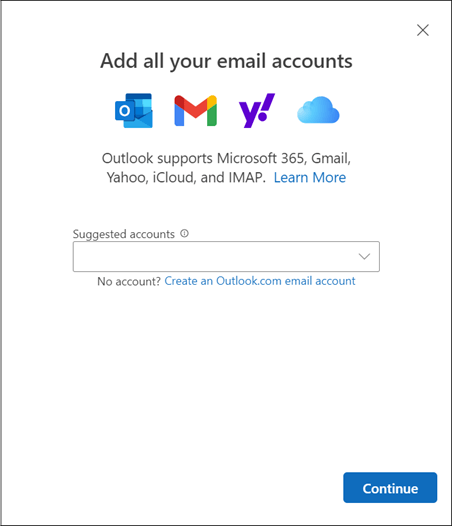
Odaberite Dodaj račun pri dnu popisa mapa ili otvorite Postavke pa odaberite Dodaj račun u odjeljku Računi. Trenutno podržani računi obuhvaćaju Microsoftove račune za tvrtku ili obrazovnu ustanovu te račune za Outlook.com, Hotmail i Gmail. Na popisu mapa možete označiti mape, kategorije ili kontakte s bilo kojeg računa kao favorite za brzi pristup pri vrhu popisa.
Ponovno upoznavanje s vrpcom
Gornja traka aplikacije trebala bi vam biti poznata ako ste već koristili aplikacije kao što su Word ili Excel, uključujući klasični Outlook za Windows. Poznata i kao vrpca, mjesto je na kojem možete pronaći naredbe potrebne za upravljanje ulaznom poštom ili oblikovanje e-pošte. Vrpcu možete povećati (klasično sučelje) ili je smanjiti (pojednostavljeno sučelje) pomoću padajuće strelice na desnoj strani trake. Ako želite personalizirati naredbe koje vidite na pojednostavljenoj vrpci, odaberite Prilagodi.

Navigacijska traka i Moj dan
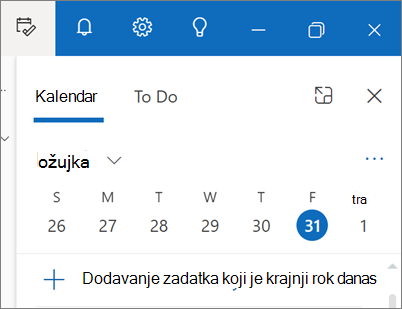
Na lijevoj strani vidjet ćete navigacijsku traku koja olakšava prebacivanje na Kalendar, Kontakte ili bilo koju drugu aplikaciju koju često koristite. Da biste brzo pristupili kalendaru ili zadacima bez napuštanja ulazne pošte, odabirom ikone u gornjem desnom kutu možete koristiti značajku Moj dan .
Što trebam odjaviti?
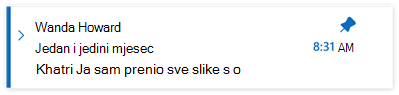
Prikvačivanje poruka e-pošte
Imate li ikad problema s pronalaženjem ključne niti poruka e-pošte na koju aktivno odgovarate? Ili postoji poruka e-pošte s ključnim informacijama na koje se često pozivate? Sada jednostavno desnom tipkom miša kliknite bilo koju poruku i odaberite Prikvači i ta će se poruka e-pošte prikazati pri vrhu ulazne pošte, pa ćete uštedjeti vrijeme da se ne morate vraćati i tražiti je.
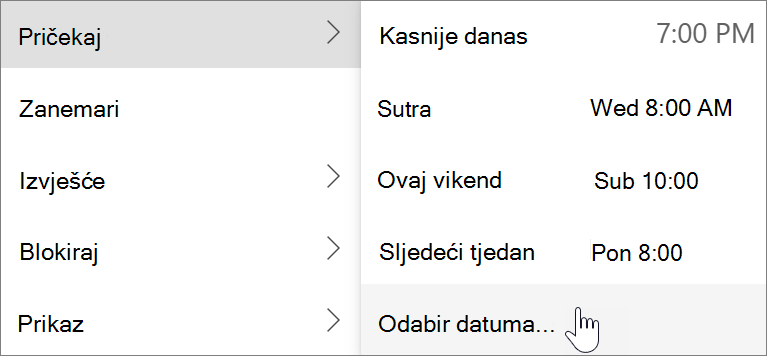
Odgoda e-pošte
Ponekad je e-pošta vrlo važna, ali još nije. Pomoću značajke Odgodi možete zakazati vrijeme ponovne isporuke e-pošte u ulaznu poštu tako da se prikazuje u željeno vrijeme, tako da je možete obraditi kada dođe pravo vrijeme. Samo desnom tipkom miša kliknite bilo koju poruku i odaberite Odgodi ili odaberite Odgodi na vrpci. Zatim odaberite vrijeme isporuke.
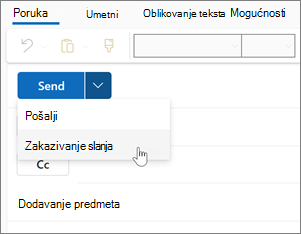
Zakažite vrijeme slanja e-pošte
U današnjem hibridnom radnom svijetu vaš dan može biti tuđa noć, pa ne želite nekome poslati poruku e-pošte usred noći. Uz novi je Outlook jednostavno poslati poruku e-pošte kada to želite. Samo odaberite strelicu padajućeg izbornika pokraj mogućnosti Pošalji i odaberite Zakaži slanje.
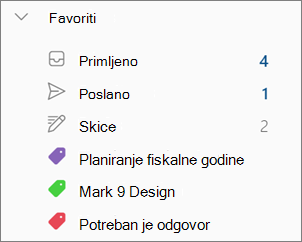
Kategorije
Možda su vam poznate kategorije, no one su znatno nadograđene. Pregledajte nazive i boje kategorija izravno na porukama u ulaznoj pošti. Želite vidjeti sve što ste označili tom kategorijom? Samo je kliknite izravno na poruci. Možete čak i dodati kategoriju u favorite.
Pošaljite povratne informacije ili zatražite podršku
Zanima nas kako možemo poboljšati iskustvo! Najbolje mjesto za dijeljenje povratnih informacija ili dobivanje podrške jest izravno u aplikaciji. Odaberite Pomoć, a zatim Podrška ili Povratne informacije.
Dodatne informacije potražite u članku Obratite se podršci i pošaljite povratne informacije u novom programu Outlook za Windows.
Podrška za ključne značajke programa Outlook
| Značajka | Outlook na webu | Outlook za Windows | aplikacija Windows Mail | Novi Outlook za Windows |
|---|---|---|---|---|
|
Prikvačivanje poruka e-pošte Prikvačite poruku da biste je premjestili u centar Jednostavan vrh ulazne pošte da biste ga pronašli kasnije. |
Da | Ne | Ne | Da |
|
Odgađanje poruka e-pošte Odgoda poruke e-pošte radi privremenog odgode Uklonite ga iz ulazne pošte i Zakažite da se prikazuje kao novo poruku za kasnije, kada budete mogli odgovoriti. |
Da | Ne | Ne | Da |
|
Prikaz Moj dan Prikaz nadolazećih događaja u kalendaru pomoću značajke Moj dan i zadatke svugdje u programu Outlook, uključujući Poštu, Calendar i People. |
Da | Da** | Ne | Da |
|
Pravila mape ulazne pošte Pomoću pravila ulazne pošte automatski izvodite određene akcije na porukama e-pošte koje se isporučuju u mapu ulazne pošte. |
Da | Da | Ne | Da |
|
Postavke razgovora Možete promijeniti izgled popisa poruka i čitanja okno. E-pošta na popisu poruka može se prikazati kao pojedinačno ili grupirane po razgovoru. |
Da | Da | Da | Da |
|
Komponente za aplikaciju Loop Korištenje komponenti za Loop za suradnju u programu Outlook. |
Da | Ne | Ne | Da |
|
Račun za Microsoft 365 Podrška za račun za Microsoft 365. |
Da | Da | Da | Da |
|
Outlook.com račun Podrška za Outlook.com račun. |
Da | Da | Da | Da |
|
Računi trećih strana (Gmail, Yahoo itd.) Podrška za račune trećih strana. |
Da*** | Da | Da | Da*** |
|
Podrška za više računa pristupati većem broju računa putem klijentskog programa Outlook |
Da*** | Da | Da | Da |
|
Podrška za PST datoteku Sigurnosno kopiranje ili izvoz stavki s računa e-pošte pomoću PST datoteke (podatkovne datoteke programa Outlook) |
Ne | Da | Ne | Ne* |
|
Delegiranje Omogući drugim osobama da upravljaju poštanskom sandučiću i kalendaru. |
Da | Da | Ne | Da |
|
Zajednički poštanski sandučići Dopuštanje praćenja grupa korisnika i šaljite poruke e-pošte iz zajedničkih poštanski sandučić. |
Da | Da | Ne | Da |
| Izvanmrežna podrška | Ne | Da | Da | Ne* |
|
Web-dodaci Integracije izgrađene na programu Outlook pomoću naše moderne web-bazirane platforme. |
Da | Da | Ne | Da |
|
COM dodaci Integracije izgrađene na programu Outlook pomoću COM integracije. |
Ne | Da | Ne | Ne |
*Uskoro
**Podržano u programu Outlook za Windows putem trake To-Do
S ograničenim mogućnostima