
Microsoft nadzire neuobičajenu aktivnost prijave na vašem računu, u slučaju da netko drugi pokušava ući u vaš račun. Ako ste na putu na drugome mjestu ili koristite novi uređaj, možda će vas tražiti da potvrdite da ste to zaista vi.
Kad otkrijemo pokušaj prijave s nove lokacije ili uređaja, dodat ćemo drugu razinu zaštite i poslati vam upozorenje putem poruke e-pošte i SMS-a.
Što trebate učiniti prije putovanja
Provjerite je li sigurnost vašeg Microsoftova računa ažurna. Svi s Microsoftovim računom moraju imati ažurirane sigurnosne podatke za kontakt, a to su alternativne adrese e-pošte ili telefonski brojevi na koje možete dobiti sigurnosne kodove.
Preuzmite i instalirajte besplatnu aplikaciju Microsoft Authenticator za Android ili iOS.
Savjet
Da biste koristili aplikaciju Microsoft Authenticator, nisu vam potrebni Wi-Fi ni mobilni podaci. Osim toga, budući da aplikacija prestaje funkcionirati čim je zatvorite, neće trošiti bateriju.
Automatske odgovore koristite da biste naveli osobama da im nećete odmah odgovoriti. Automatski odgovori svakom se pošiljatelju šalju jedanput. Saznajte kako slati automatske odgovore u Outlook.com.
Održavanje sigurnosti Microsoftova računa ažurnim
Sigurnosni podaci za kontakt alternativna su adresa e-pošte ili telefonski broj koje dodajete na račun. Ako zaboravite lozinku ili ako netko drugi pokuša preuzeti vaš račun, poslat ćemo sigurnosni kod na tu alternativnu adresu e-pošte ili telefonski broj. Kada unesete kôd koji ste primili, znat ćemo da ste to uistinu vi, pa vam možemo ponovno omogućiti pristup Microsoftovu računu.
- Idite na stranicu Osnove sigurnosti i prijavite se Microsoftovim računom. Možda će se od vas zatražiti da potvrdite svoj identitet.
- Odaberite Dodatne mogućnosti> sigurnostiPočetak rada.
- Slijedite upute da biste unijeli adresu e-pošte, telefonski broj ili neki drugi način prijave ili potvrde. Microsoft će poslati sigurnosni kôd na novu adresu e-pošte, telefonski broj ili aplikaciju.
- Unesite sigurnosni kôd pa odaberite Dalje. Na popisu će se pojaviti novi sigurnosni podaci za kontakt.
Da biste uklonili sigurnosne podatke za kontakt, odaberite mogućnost provjere valjanosti, a zatim odaberite Ukloni uz mogućnost koju više ne želite koristiti. Možda će se od vas zatražiti dodavanje novih sigurnosnih podataka za kontakt prije uklanjanja starih.
Dodavanje pouzdanog uređaja vašem Microsoftovom računu
Na pouzdanim uređajima ne morate prilikom svakog pristupa osjetljivim podacima unositi sigurnosni kod.
- Na uređaju koji želite označiti kao pouzdan otvorite stranicu Sigurnosne postavke pa se prijavite na Microsoftov račun.
- Od vas će se zatražiti da unesete sigurnosni kod. Odaberite želite li kod primiti putem e-pošte, SMS-a ili aplikacije za provjeru autentičnosti. Kada dobijete kod, unesite ga u tekstni okvir.
- Potvrdite okvir za Često se prijavljujem s ovog uređaja. Nemoj tražiti da unosim kod.
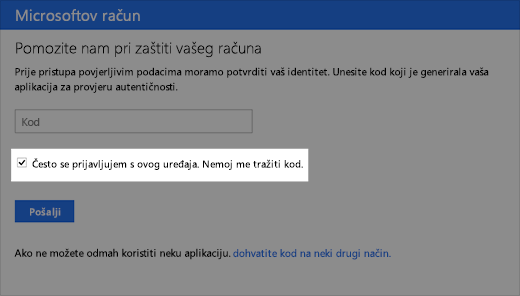
- Odaberite Pošalji.
Sad se na tom uređaju možete prijavljivati i uređivati svoje podatke kad god poželite bez unošenja drugog sigurnosnog koda.
Potrebna vam je dodatna pomoć?

|
Da biste dobili podršku u Outlook.com, dodirnite ili kliknite ovdje ili odaberite Pomoć na traci izbornika i unesite upit. Ako samopomoć ne riješi problem, pomaknite se prema dolje do odjeljka I dalje trebate pomoć? i odaberite Da. Ako gore navedeni koraci ne funkcioniraju ili se ne možete prijaviti, dodirnite ili kliknite ovdje. |
|---|---|

|
Dodatnu pomoć za Microsoftov račun i pretplate potražite u odjeljku Račun & pomoć za naplatu. |

|
Da biste dobili pomoć i otklonili poteškoće s drugim Microsoftovim proizvodima i uslugama, unesite problem ovdje. |

|
Objavite pitanja, pratite rasprave i podijelite svoje znanje u Outlook.com zajednici. |
Dodatne informacije
Saznajte više o aplikaciji Microsoft Authenticator.
Pogledajte više tema o tome kako zaštititi Microsoftov račun.