
1. korak: izvoz kontakata sa servisa Gmail
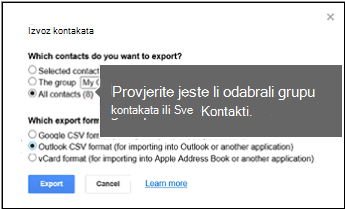
- Na računu servisa Gmail odaberite Kontakti servisa Gmail >
- Odaberite Više >Izvoz.
- Odaberite grupu kontakata koje želite izvesti.
- Odaberite oblik za izvoz Outlook CSV (za uvoz u Outlook li neku drugu aplikaciju).
- Odaberite Izvoz.
- Kada se to od vas zatraži, odaberite Spremi kao i potražite mjesto za spremanje datoteke.
Napomena
Google ne izvozi fotografije vaših kontakata.
2. korak: uvoz kontakata sa servisa Gmail u Outlook 2013 i 2016
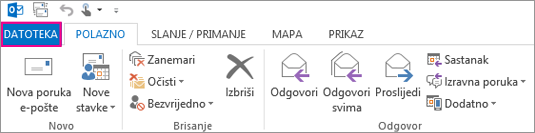
- Odaberite Otvori datoteku > & Izvoz>Uvoz/izvoz.
- Odaberite Uvoz iz drugog programa ili datoteke>Dalje.
- Zatim odaberite vrijednosti> razdvojene zarezom.
- U okviru Uvoz datoteke pomaknite se do .csv datoteke u koju ste spremili kontakte sa servisa Gmail.
- Odabir načina na koji želite da Outlook postupa s dupliciranim kontaktima >Dalje .
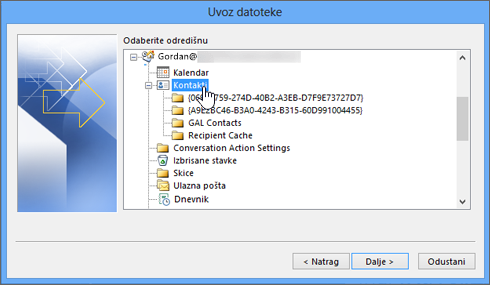
- U okviru Odabir odredišne mape po potrebi se pomaknite do vrha pa odaberite mapu >Kontakti Dalje.
- Odaberite Završi.
Outlook uvozi kontakte u Outlook.
3. korak: prikaz kontakata u programu Outlook
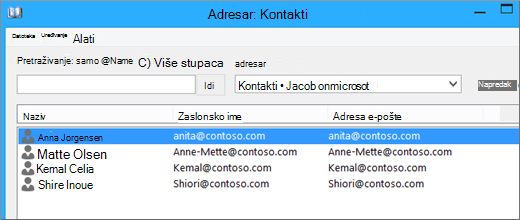
- U programu Outlook odaberite Adresar, zatim naziv svog poštanskog sandučića, a potom Kontakti.
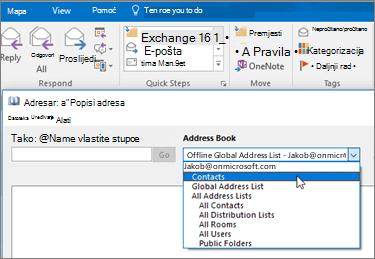
- U adresaru će se prikazati popis kontakata.
Rješavanje problema prilikom uvoza kontakata iz Gmaila
Ako vam se prikaže poruka o pogrešci: ako pokušate uvesti više od 2000 kontakata odjednom, prikazat će se poruka o pogrešci. Otvorite CSV datoteku pomoću programa kao što je Excel, rasporedite kontakte s popisa u manje .csv datoteke, a zatim uvezite sve novostvorene CSV datoteke.
U programu Outlook ne prikazuje se nijedan kontakt: ako je postupak uvoza dovršen, a u programu Outlook nema nijednog kontakta, učinite sljedeće:
Pronađite csv datoteku koju ste izvezli iz Googlea. Zadani je naziv datoteke contacts.csv.
Otvorite CSV datoteku koju ste izvezli iz Googlea pomoću programa Excel.
Provjerite ima li u CSV datoteci ikakvih podataka. Ako u CSV datoteci nema podataka, izvoz iz Googlea nije uspio. U tom slučaju:
- Obrišite datoteku kontakti.csv.
- Ponovno izvezite kontakte iz Googlea. Obavezno odaberite izvoz svih kontakata ili željene grupe kontakata.
- Nakon što izvezete kontakte, otvorite CSV datoteku pomoću programa Excel i provjerite ima li u njoj podataka. Kada zatvorite datoteku, Excel će vas nekoliko puta pitati želite li je spremiti u obliku CSV. Uvijek odaberite Da. Ako odaberete Ne, datoteka neće biti ispravna i morat ćete početi ispočetka s novom datotekom kontakti.csv.
- Ponovite postupak da biste uvezli datoteku kontakti.csv u Outlook.
Kontaktima nedostaju podaci: ako nakon uvoza kontakata otvorite Outlook i primijetite da nisu uvezeni svi podaci, otvorite CSV datoteku pomoću programa Excel da biste provjerili nalaze li se u njoj svi podaci.
- CSV datoteku možete uređivati pomoću programa Excel da biste dodavali imena i druge podatke koji nedostaju.
- Outlook u prvom retku mora imati naslove, stoga ih nemojte zamijeniti drugim vrijednostima.
- Kada spremite CSV datoteku, Excel će vas nekoliko puta pitati želite li je spremiti u obliku CSV. Uvijek odaberite Da. Ako odaberete Ne, datoteka neće biti ispravna i morat ćete početi ispočetka tako da izvezete popis iz Gmaila.
- Ponovite postupak da biste uvezli datoteku kontakti.csv u Outlook. Kada se u petom koraku od vas zatraži da odredite što želite učiniti s dupliciranim kontaktima, obavezno odaberite Zamijeni duplikate uvezenim stavkama.
| Ako uvozite kontakte sa servisa Gmail na Outlook.com račun (ili neki drugi Exchange ActiveSync račun) u Outlook 2016 ili 2013, pročitajte članak Uvoz kontakata na Outlook.com račun. |
|---|