
Profil e-pošte sastoji se od računa e-pošte, podatkovnih datoteka i podataka o mjestu na kojem je pohranjena e-pošta.
Što je profil e-pošte?
Outlook koristi profile e-pošte da bi zapamtio koje račune e-pošte koristite i gdje se pohranjuju podaci za koji račun. Svaki profil daje programu Outlook sljedeće podatke:
- Podatke o računu Ti podaci obuhvaćaju korisničko ime, zaslonsko ime, naziv poslužitelja e-pošte i lozinku računa davatelja internetskih usluga.
- Mjesto na koje se podaci e-pošte isporučuju i pohranjuju U programu Outlook podaci se isporučuju i pohranjuju na poslužitelju e-pošte ili u PST datoteci na računalu. Ti podaci obuhvaćaju pravila, poruke, kontakte, kalendare, bilješke, zadatke, dnevnike, mape pretraživanja i druge postavke.
Profili e-pošte programa Outlook pohranjeni su u registru sustava Windows. Outlook pri pokretanju dohvaća podatke o profilu iz registra.
Kada Outlook pokrećete prvi put, kroz postupak stvaranja novog profila vodit će vas čarobnjak za pokretanje. Tako stvoreni profil pokreće se prilikom svakog pokretanja programa Outlook. Većina korisnika koristi samo jedan profil – no ponekad bi vam moglo biti korisno imati više od jednog. Jedan profil, primjerice, možete koristiti za poslovnu poštu, a drugi za osobnu poštu. Također, ako druge osobe koriste isto računalo kao i vi, njihove račune i postavke moguće je držati u zasebnim profilima koji imaju različite nazive.
Profile programa Outlook ne možete zaštititi pomoću lozinki. Da biste zaštitili podatke programa Outlook od upada drugih osoba, koristite korisnički račun sustava Windows zaštićen lozinkom.
Važno
Ne možete se prebaciti s jednog profila e-pošte na drugi dok je Outlook pokrenut.
Osnovni profil sastoji se od jednog ili više računa e-pošte i datoteke za pohranu. Privatna osoba može imati internetski račun e-pošte, kao što je POP3 račun, dok zaposlenici tvrtke mogu imati račun sustava Microsoft Exchange . Računi drugih vrsta (uključujući IMAP4 i HTTP račune) mogu se dodati u bilo koji profil, pa tako i dodatne datoteke za pohranu (kao što je Arhiva.pst datoteka za čuvanje starijih poruka). Ponekad mogu biti uključene i dodatne usluge, kao što su imenici faksa i adresara.
Korištenje jednog profila
Većini korisnika dovoljan je jedan profil. Prilikom prvog pokretanja programa Outlook prvi se profil stvara automatski i nosi naziv "Outlook". Taj se zadani profil pokreće prilikom svakog pokretanja programa Outlook. Kada dodate ili izmijenite račune e-pošte ili dodate dodatnu .pst datoteku, mijenjate profil. Svoj profil možete izmijeniti bilo kada, ali ne možete promijeniti naziv profila nakon njegova stvaranja.
Izmjena profila
Da biste izmijenili trenutni profil programa Outlook, poslužite se upraviteljem računa. Dvije su mogućnosti za izmjenu profila pomoću ugrađenog upravitelja računa ili alata za odabir profila. Obje su mogućnosti prikazane u nastavku.
Da biste pristupili upravitelju računa:
Otvorite Outlook za računala.
Odaberite Datoteka, a zatim Postavke računa.
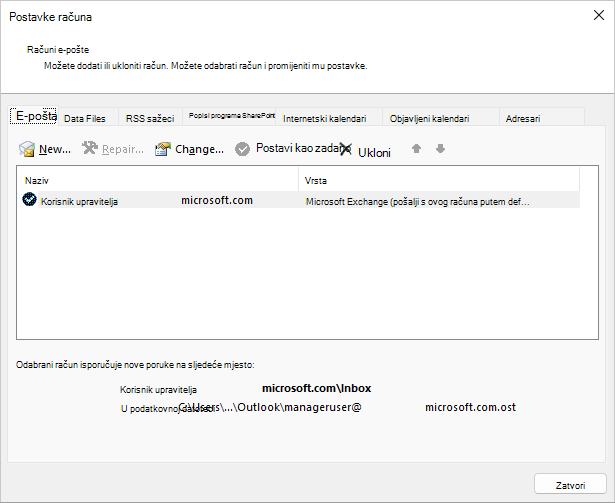
Da biste koristili alat za odabir profila, učinite sljedeće:
Držite tipku Shift dok pokrećete Outlook.
Savjet
Biraču profila možete pristupiti i pomoću sljedeće alternativne mogućnosti:
- Pomoću prekidača naredbenog retka desnom tipkom miša kliknite gumb Windows Start i odaberite Pokreni. U dijaloškom okviru Run upišite: Outlook.exe /profiles i pritisnite Enter.
- Dok je Outlook pokrenut, odaberitePostavke> računa za datoteku>Promjena profila. Outlook će se ponovno pokrenuti.
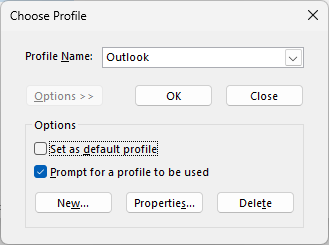
U dijaloškom okviru alata za odabir profila odaberite Mogućnosti.
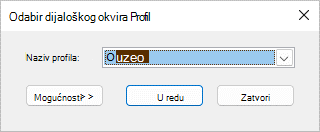
Možete nastaviti da biste otvorili drugi profil, a zatim koristili Upravitelj računa. Možete i odabrati naziv profila, a zatim izravno iz alata za odabir profila.
Korištenje više profila
U nekoj od sljedećih situacija možda će vam biti potrebno više profila:
-
Ako Outlook koristite na jednom računalu koje zajednički koristite s drugim korisnicima u koje imate povjerenje
Ako, primjerice, vi i vaš partner imate odvojene račune e-pošte, svatko od vas može imati i zaseban profil, svaki s odgovarajućim računima i postavkama. - Ako želite odvojiti poslovni račun sustava Exchange od osobnih računa
Ako vam je potrebno više profila, u bilo kojem trenutku možete stvoriti dodatni profil i dodati mu željene račune i postavke. Kada se prebacite s jednog profila na drugi, mijenjate račune e-pošte i postavke koje su vam dostupne u sesiji programa Outlook.
Stvaranje novog profila
Da biste stvorili novi profil, upotrijebite alat za odabir profila.
Držite tipku Shift dok pokrećete Outlook.
Savjet
Biraču profila možete pristupiti i pomoću sljedeće alternativne mogućnosti:
- Pomoću prekidača naredbenog retka desnom tipkom miša kliknite gumb Windows Start i odaberite Pokreni. U dijaloškom okviru Run upišite: Outlook.exe /profiles i pritisnite Enter.
- Dok je Outlook pokrenut, odaberitePostavke> računa za datoteku>Promjena profila. Outlook će se ponovno pokrenuti.
U dijaloškom okviru alata za odabir profila odaberite Mogućnosti.
Napomena
Prije nego što odaberete Novo, razmislite o potvrđivanju okvira "Upitaj koji će se profil koristiti". Ako je to omogućeno, od vas će se prilikom svakog pokretanja programa Outlook prikazati upit da odaberete profil koji želite otvoriti. To je korisno kada imate više profila i morate se prebacivati između njih.
Odaberite Novo.
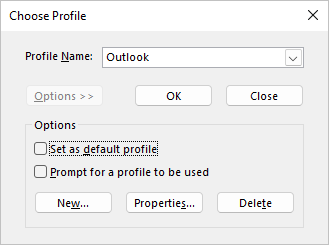
Upišite naziv novog profila programa Outlook i odaberite U redu.
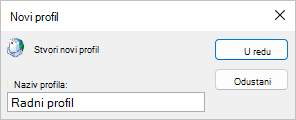
Nakon stvaranja novog profila morat ćete mu dodati račun e-pošte. U dijaloškom okviru za dodavanje računa možete dodati još računa.
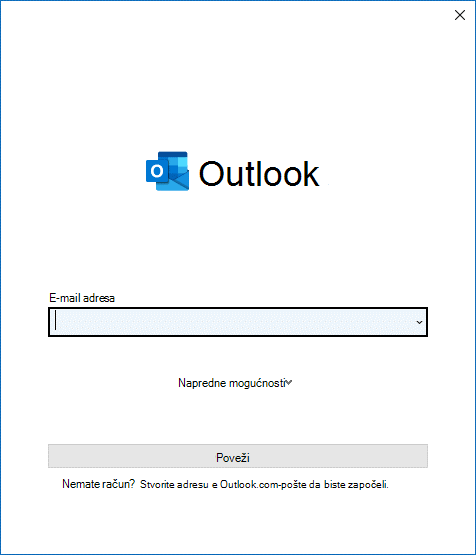
Ako ste stigli ovako daleko, uspješno ste stvorili novi profil programa Outlook. Da biste se prebacivali s jednog profila na drugi, vratite se na prethodni odjeljak Izmjena profila.
Konfiguriranje programa Outlook tako da uvijek koristi isti profil
Da biste konfigurirali Outlook da otvara određeni profil, upotrijebite alat za odabir profila.
Da biste pristupili alatu za odabir profila, prilikom pokretanja programa Outlook držite pritisnutu tipku Shift .
Savjet
Biraču profila možete pristupiti i pomoću sljedeće alternativne mogućnosti:
- Pomoću prekidača naredbenog retka desnom tipkom miša kliknite gumb Windows Start i odaberite Pokreni. U dijaloškom okviru Run upišite: Outlook.exe /profiles i pritisnite Enter.
- Dok je Outlook pokrenut, odaberitePostavke> računa za datoteku>Promjena profila. Outlook će se ponovno pokrenuti.
U dijaloškom okviru alata za odabir profila odaberite Mogućnosti.
U proširenom dijaloškom okviru alata za odabir profila odaberite padajući izbornik Naziv profila , a zatim profil koji želite otvoriti po zadanom. U odjeljku Mogućnosti potvrdite okvir "Postavi kao zadani profil".
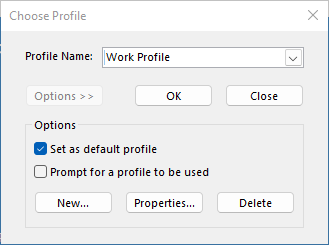
Napomena
Ako imate više profila, možete potvrditi okvir "Upitaj koji će se profil koristiti". Od vas će se zatražiti da odaberete profil koji želite otvoriti.
Kada završite s odabirom postavki odaberite U redu .
Brisanje profila
Brisanje profila je trajno. Budite pažljivi prilikom brisanja profila ako imate podatke koji nisu sigurnosno kopirani ili dostupni u drugim profilima. Ako imate bilo kakvih pitanja, najbolje je zadržati profil dok vam podaci u njemu više ne budu potrebni.
Da biste izbrisali profil, upotrijebite alat za odabir profila. Biraču profila možete pristupiti tako da prilikom pokretanja programa Outlook držite tipku Shift .
U dijaloškom okviru alata za odabir profila odaberite Mogućnosti.
Odaberite padajući popis za naziv profila, odaberite profil koji želite izbrisati i odaberite Izbriši.
Uređivanje profila pomoću apleta Pošta na Upravljačka ploča
Koristite ikonu Pošta na Upravljačka ploča da biste otvorili aplet Pošta za konfiguriranje profila e-pošte programa Outlook. Ikona pošte neće se prikazati osim ako na računalo nije instaliran Outlook i ako ste program barem jednom pokrenuli. Aplet Pošta ne može se koristiti za dodavanje računa ili profila za Microsoft 365, Outlook.com ili druge račune e-pošte sustava Exchange koji zahtijevaju modernu provjeru autentičnosti.
Možete promijeniti račune koji se sadrže, njihove postavke i mogućnosti pohrane podataka za svaki profil.
Zatvorite Outlook.
Na Upravljačka ploča odaberite Pošta.
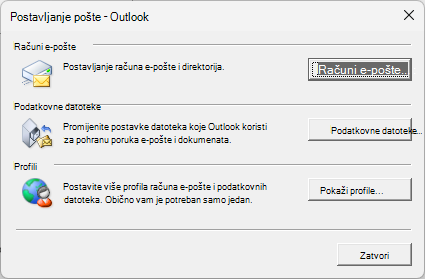
Gdje je odjeljak Pošta na upravljačkoj ploči?
Pošta se prikazuje na različitim mjestima na Upravljačka ploča, ovisno o verziji operacijskog sustava Microsoft Windows, odabranom prikazu Upravljačka ploča te o tome je li instaliran 32-bitni ili 64-bitni operacijski sustav ili verzija programa Outlook.
Modul Pošta najlakše ćete pronaći tako da otvorite upravljačku ploču u sustavu Windows, a zatim u okvir Pretraživanje pri vrhu prozora upišete Pošta.
Učinite nešto od sljedećeg:
- Da biste dodali drugi račun e-pošte, odaberite Računi e-pošte.
- Da biste promijenili mogućnosti pohrane podataka u programu Outlook, odaberite Data Files.
- Za prikaz popisa trenutačnih profila odaberite Prikaži profile.
Dodatne informacije
Korištenje programa Outlook bez računa e-pošte
Dodavanje zajedničkog poštanskog sandučića kao dodatnog računa u računalnoj verziji programa Outlook