
U programu Outlook možete ispisati čitavu poruku e-pošte tako da poruku otvorite, a zatim odaberete Ispis datoteke>.
Ako želite ispisati samo jednu stranicu ili podskup stranica, to možete učiniti putem dijaloškog okvira Mogućnosti ispisa.
Važno
Budući da su dostupni brojni pisači, ne možemo pružiti informacije o otklanjanju poteškoća s određenim problemima s ispisom, npr. nereagiranjem pisača, brisanjem reda čekanja na ispis ili za slučajeve kada Outlook ne može pronaći pisač. Informacije o otklanjanju poteškoća potražite u priručniku pisača ili na web-mjestu proizvođača.
Ispis određene stranice poruke
U programu Outlook možete ispisati sve neparne ili parne stranice putem mogućnosti Broj stranica u odjeljku Kopije u dijaloškom okviru Mogućnosti ispisa .
Ispis odabranih stranica
U otvorenoj poruci odaberiteMogućnosti ispisa>datoteke>.
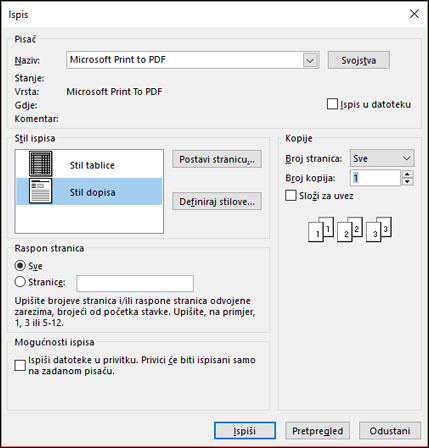
Odaberite mogućnosti ispisa koje su vam potrebne. Detaljan opis tih mogućnosti potražite u članku Ispis stavki u programu Outlook.
U odjeljku Raspon stranica odaberite ili unesite određenu stranicu ili stranice koje želite ispisati.
Savjet
Da biste vidjeli kako će izgledati vaša ispisana poruka, najprije odaberite pretpregled . Ako ne želite ispisati čitavu poruku ili popis, to će vam pomoći odrediti koje pojedinačne stranice želite ispisati.
Odaberite Ispiši.
Ispis odjeljka poruke
- U otvorenoj poruci na kartici Poruka u grupi Premještanje odaberite Još radnji za premještanje, a zatim Prikaži u pregledniku.
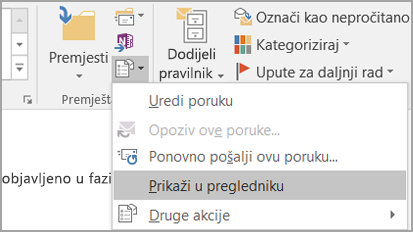
Ako vidite sigurnosnu poruku, odaberite U redu da biste nastavili. - U poruci odaberite odjeljak koji želite ispisati. Odaberite tekst ili drugi dio poruke izravno u prozoru pregledniku, a ne u prozoru Pretpregled ispisa.
- Na alatnoj traci preglednika odaberite strelicu pokraj gumba Ispis , a zatim odaberite Ispis.
- U odjeljku Raspon stranica odaberite Odabir, a zatim odaberite Ispis.