
Kada odaberete nečije ime ili sliku u aplikaciji Teams, Outlooku ili drugim aplikacijama i servisima sustava Office, informacije povezane s tom osobom možete pronaći na kartici profila. Da biste vidjeli karticu profila u aplikaciji Outlook za mobilne uređaje, dodirnite sliku osobe. Da biste vidjeli karticu profila u drugim aplikacijama, postavite pokazivač miša na fotografiju ili ime osobe. Da biste vidjeli vlastitu karticu profila, odaberite vlastitu profilnu sliku.
Kartica profila ponekad se naziva i kartica kontakta ili kartica osoba. Evo primjera kartice u aplikaciji Outlook na webu:
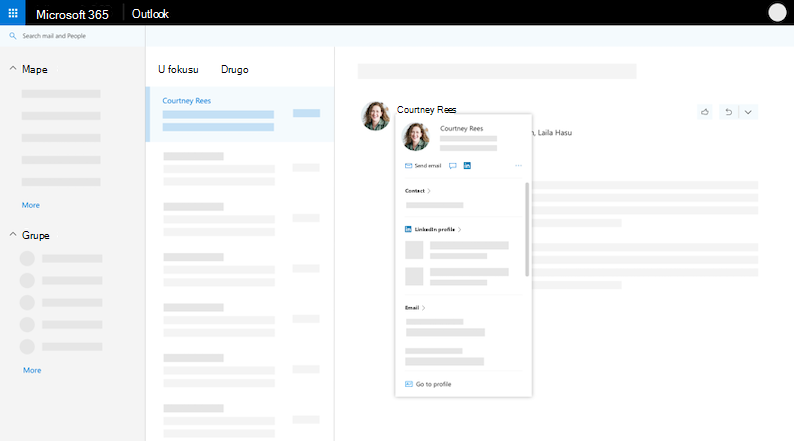
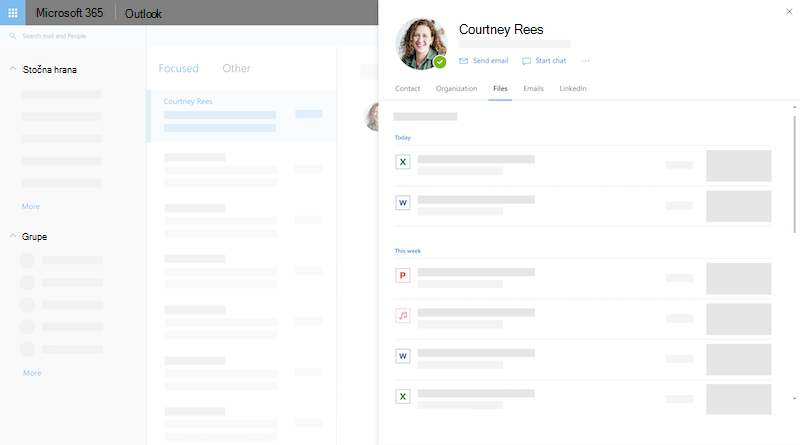
Kartica profila može izgledati drugačije ovisno o aplikaciji u kojoj se nalazite. Da biste pogledali dodatne informacije, na kartici odaberite naslov odjeljka (Kontakt, Tvrtka ili ustanova, Files...). Ovo je primjer veće kartice profila u programu Outlook na webu:
Napomena
U sustavu Microsoft Office verzije 16.0.13127.20408 i novijima status prisutnosti u odjeljku Članovi kartice profila više nije dostupan.
Kartica profila
Kako prikazati vlastitu karticu profila?
- Otvorite aplikaciju sustava Office. Na primjer, Outlook Mail.
- Zadržite pokazivač miša ili odaberite svoje ime ili profilnu sliku da biste vidjeli karticu profila.
Što drugi vide na vašoj kartici profila
Važno
Nekim podacima na kartici profila upravlja vaša tvrtka ili obrazovna ustanova. Ako je administrator onemogućio ili nije sinkronizirao određene podatke, oni se neće prikazati na kartici profila.
Da biste prikazali vlastitu karticu profila, otvorite aplikaciju sustava Office (primjerice Outlook) i odaberite sliku profila. Ovisno o tvrtki ili ustanovi, kartica profila može uključivati:
- Profilna fotografija
- Izgovor imena
- Zamjenice
- Obavijesti
- Preporučeni upiti od Copilota
- Podaci za kontakt
- Dostupnost i mjesto rada
- O meni
- Organization chart
- People you com surađujete
- Nedavne poruke između vas i osobe koja gleda vaš profil
- Predstojeći događaji koji su zajednički vama i osobi koja gleda vaš profil (samo Outlook Mobile)
- nedavne datoteke koje ste omogućili zajedničko korištenje na servisu OneDrive za tvrtke ili obrazovne ustanove, u sustavu SharePoint Online ili u programu Outlook na webu s osobom koja je pregledavala vaš profil
- Informacije servisa LinkedIn
Dodavanje ili promjena fotografije profila
Otvorite aplikaciju sustava Office (npr. Outlook) i odaberite sliku profila da biste otvorili karticu profila.
Pri vrhu kartice odaberite Ažurirajte profil . Bit ćete preusmjereni na stranicu profila na servisu Delve.
Odaberiteikonu kamere pokraj slike profila.
Ovisno o vašim postavkama, sljedeći se koraci mogu neznatno razlikovati:
Ako vam se prikaže stranica Uređivanje pojedinosti :
Odaberite Promijenite fotografiju. Možda ćete se morati prijaviti na račun tvrtke ili obrazovne ustanove.
Odaberite Promijenite fotografiju, a zatim odaberite datoteku za prijenos.
Spremite i zatvorite da biste se vratili na profil.
Ako vam se prikaže prozor Promjena fotografije profila :
Odaberite Promijenite fotografiju, a zatim odaberite datoteku za prijenos.
Ako želite promijeniti položaj fotografije, kliknite unutar kruga pa povucite pokazivač. Fotografiju možete povećati ili smanjiti pomoću klizača ispod nje.
Odaberite Postavi kao fotografiju profila.
Promijenite fotografiju u aplikaciji Teams za mobilne uređaje:
- U aplikaciji Teams odaberite fotografiju > profila Ažuriraj fotografiju.
- Odaberite Snimi fotografiju da biste snimili novu fotografiju ili Odaberite postojeću fotografiju koju želite odabrati iz snimljenih fotografija.
Ažuriranje podataka o profilu
Saznajte više o novom načinu ažuriranja profila u sustavu Microsoft 365.
Tko može vidjeti moje dokumente na kartici profila?
Drugi će vidjeti samo dokumente kojima već imaju pristup u okruženju Microsoft 365. Samo vi možete vidjeti svoje privatne dokumente na profilu, osim ako ih odlučite zajednički koristiti.
Kako mogu znati je li moj dokument privatan ili zajednički?
Pokraj zajedničkih dokumenata na kartici profila nalazi se ikona "osobe"  . Ikonu ćete vidjeti pokraj dokumenata koje ste stvorili ili izmijenili i kojima drugi mogu pristupiti.
Zašto ne mogu promijeniti sve podatke o profilu?
Neki se podaci na profilu, kao što su ime ili titula, možda dohvaćaju iz drugih sustava kojima upravljaju informatički odjel ili onaj za ljudske resurse. Ako želite ažurirati te podatke, obratite se tim odjelima ili administratoru. Dodatne informacije potražite u članku Kome se obratiti ako želim promijeniti svoje podatke u sustavu Microsoft 365?
Izvoz podataka
S kartice profila možete izvesti neke podatke, uključujući:
- Podaci koje ste odbacili na kartici profila. Na primjer, obavijest o ažuriranju fotografije profila ili podataka o nečijem rođendanu.
- Profili na servisu LinkedIn koje ste podudarali ili prestali uparivati s osobama prilikom pregledavanja njihove kartice profila.
Podaci se mogu preuzeti u obliku JSON. Pojedinosti potražite u članku Izvoz podataka s kartice profila.
Korištenje kartice profila
Stupanje u kontakt s određenom osobom ili dodatne informacije o njoj
Kada kliknete sliku ili ime osobe, prikazat će vam se kartica profila i podaci za kontakt. Izravno s kartice možete uputiti poziv, poslati poruku e-pošte ili poslati izravnu poruku. Kliknite odjeljak Kontakt da biste vidjeli je li osoba dodala još podataka. Ako ste osobu dodali i kao kontakt, sve dodatne informacije koje ste ručno dodali (na primjer, Bilješke) prikazat će se u odjeljku Kontakt.
Provjera dostupnosti kontakta
U programu Outlook za računala možete vidjeti mrežni status osobe (Zauzet, Odsutan...) u odjeljku Kontakt . Prikazat će se i njihovo sljedeće dostupno vrijeme (u skladu s kalendarom programa Outlook).
Prikaz podataka o tvrtki ili ustanovi
Istražite unutarnju strukturu tvrtke, timove i osobe oko sebe pomoću odjeljka Tvrtka ili ustanova . Kada započnete navigaciju unutar kartice, aktivirat će se navigacijski gumbi i gumbi Polazno. Pomoću navigacijskih gumba pomičite se kroz povijest pregledavanja na kartici tijekom trenutne sesije.
Saznajte više o Org Exploreru.
Pronalaženje datoteke
U odjeljku Files vidjet ćete najnovije dokumente koje je ta osoba podijelila s vama.
Vraćanje na nedavne poruke e-pošte
U odjeljku E-pošta možete se vratiti na nedavne poruke e-pošte koje ste vi i ta osoba razmijenili. Poruke e-pošte možete pronaći na karticama profila u programima Outlook Mobile i Outlook na webu.
Prikaz informacija servisa LinkedIn
Da biste vidjeli podatke profila osobe na servisu LinkedIn, odaberite ikonu ili zaglavlje servisa LinkedIn . Da biste vidjeli podatke profila za LinkedIn, morate povezati Microsoftov račun s računom za LinkedIn. Dodatne informacije potražite u informacijama servisa LinkedIn.
Pogledajte nadolazeće događaje
Kartice profila u programu Outlook Mobile obuhvaćaju odjeljak Događaji . Pomaknite se prema dolje po kartici profila bilo koga da biste vidjeli nadolazeće događaje iz kalendara programa Outlook koji su vam zajednički. Kada pogledate vlastitu karticu profila, vidjet ćete sve nadolazeće događaje.
Dodavanje osobe na popis kontakata
Osobu u tvrtki ili obrazovnoj ustanovi možete spremiti kao novi kontakt. Novi kontakt prikazat će se u odjeljku Kontakti u programu Outlook.
Napomena
Svi unaprijed uneseni podaci iz vaše tvrtke ili ustanove uvijek će ostati na profilima u Microsoftovim aplikacijama i servisima, uključujući osobe koje su dodane kao kontakti. Podaci koje ručno dodate za kontakte vidljivi su samo vama i neće biti dostupni nikome drugima. Drugi korisnici ne mogu vidjeti vaše kontakte u Microsoftovim aplikacijama i servisima.
- Na kartici profila osobe odaberite izbornik "Dodatne akcije" koji se nalazi na desnoj strani (...), a zatim odaberite Dodaj u kontakte. Ako pregledavate prošireni prikaz kartice, odaberite Dodaj u kontakte na ploči Kontakti . U mobilnoj aplikaciji Outlook pomaknite se do dna kartice.
- Uredite bilo koje polje ili dodajte dodatne podatke. Napominjemo da će svi unaprijed ispunjeni podaci iz vaše tvrtke ili ustanove uvijek ostati na profilima u Microsoftovim aplikacijama i servisima. Podaci koje ručno dodate za kontakte vidljivi su samo vama i neće biti dostupni nikome drugima. Drugi korisnici ne mogu vidjeti vaše kontakte u Microsoftovim aplikacijama i servisima.
- Da biste spremili novi kontakt, odaberite Spremi ili Gotovo .
Dodavanje ili ažuriranje podataka za kontakt za osobu u tvrtki ili ustanovi
U ovom se odjeljku objašnjava kako ručno dodati ili urediti podatke o kontaktu za osobe u tvrtki ili ustanovi. Detalji koje ažurirate dostupni su samo vama. Da biste saznali više o ažuriranju profila, pogledajte prethodni odjeljak "Ažuriranje podataka profila".
Napomena
Ne možete ukloniti podatke za kontakt koje je dodala vaša tvrtka ili ustanova.
Na kartici profila osobe odaberite izbornik "Dodatne akcije" koji se nalazi na desnoj strani (...), a zatim odaberite Dodaj u kontakte. Ako pregledavate prošireni prikaz kartice, odaberite Dodaj u kontakte na ploči Kontakti . U mobilnoj aplikaciji Outlook pomaknite se do dna kartice.
Uredite ili dodajte dodatne podatke pa odaberite Spremi.
Polja koja možete dodati navedena su ispod. Imajte na umu da će svi ručno dodani podaci biti vidljivi samo vama.
- godišnjica
- Telefon pomoćnika
- Rođendan
- poslovnu adresu
- Službeni faks
- Službeni telefon
- Telefon za povratni poziv
- Adresa čavrljanja
- Tvrtka
- Odjel
- adresa e-pošte
- Ime
- Izgovor imena
- Kućna adresa
- Kućno faksiranje
- Telefon kod kuće
- Prezime
- Izgovor prezimena
- Srednje ime
- Mobile phone
- Nadimak
- Bilješke
- Mjesto ureda
- Glavni broj tvrtke ili ustanove
- Druga adresa
- Drugi broj
- Dojavljivač
- Osobna web-stranica
- Izgovor naziv tvrtke
- Radio telefon
- Druga značajna
- Sufiks
- Teleks
- Naslov
- Naslov
- TTY (teletype teksta)
Prikaz ručno dodanih podataka
Informacije koje ručno dodate drugim osobama vidljive su samo vama i nisu dostupne nikome u Microsoftovim aplikacijama i servisima. Ako ste, primjerice, dodali osobnu napomenu u nečije podatke za kontakt, samo ćete vi vidjeti tu napomenu prilikom pregledavanja profila te osobe.
Najčešća pitanja
Gdje mogu vidjeti kartice profila?
Kartice profila dostupne su u svim aplikacijama i servisima okruženja Microsoft 365. Na primjer:
- Cortana
- Dynamics 365 for Talent
- OneDrive za tvrtke
- Office.com
- Outlook
- SharePoint za iOS
- SharePoint Online
- Teams web i mobilni uređaji
Zašto ne vidim određene podatke na karticama profila svojih kolega?
Evo nekoliko razloga zašto se neki podaci o profilu mogu ili ne moraju prikazivati na karticama profila:
- Neki bi podaci mogli biti skriveni zbog postavki vidljivosti (primjerice, postavki vidljivosti na servisu LinkedIn).
- Osoba koju gledate pripada drugom klijentu.
Zašto se na karticama profila prikazuje kombinacija privatnih i javnih podataka?
Svi unaprijed uneseni podaci iz vaše tvrtke ili ustanove uvijek će ostati na profilima u Microsoftovim aplikacijama i servisima, uključujući one za osobe koje ste dodali kao kontakte. Podaci koje ručno dodate za kontakte vidljivi su samo vama i neće biti dostupni nikome drugima. Drugi korisnici ne mogu vidjeti vaše kontakte u Microsoftovim aplikacijama i servisima. Na primjer, ako ste dodali rođendan ili bilješku za neku osobu iz tvrtke ili obrazovne ustanove, samo ćete vi vidjeti te podatke.
Tko su osobe u odjeljku "Radi s" na kartici profila?
Osobe koje vidite u odjeljku "Surađuje s" osobe su s kojima ta osoba surađuje. To koga vidite ovisi o javnoj komunikaciji u vašoj tvrtki ili ustanovi, kao što su zajedničke grupe, popisi za raspodjelu, zajednički događaji iz kalendara programa Outlook i struktura izvješćivanja.
Zašto ne vidim status prisutnosti osoba navedenih u odjeljku "Članovi"?
Microsoft Office verzije 16.0.13127.20408 i novije verzije više ne prikazuju status prisutnosti u odjeljku Članovi kartice profila koja pripada popisu za raspodjelu.
Odakle potječu podaci vezani uz vrijeme?
Informacije vezane uz vrijeme, kao što su lokalno vrijeme, vremenska zona, radno vrijeme i dostupnost, koriste podatke iz Kalendar programa Outlook. Podatke možete pregledavati i upravljati njima u postavkama programa Outlook.
Na kojim je jezicima dostupna kartica profila?
Kartica profila dostupna je na 86 jezika. Detalje potražite na ovom popisu .
Moje promjene profila nisu se prikazale ili nisu ažurirane u svim aplikacijama i servisima okruženja Microsoft 365. Zašto?
Prikaz promjena koje napravite na profilu pomoću novog sučelja profila može potrajati do 24 sata.
Napomena
Može proći do 36 sati da bi drugi korisnici vidjeli ažuriranja vašeg profila.
- Prikaz promjena koje na profilu unesete pomoću servisa Delve ili uređivača sustava SharePoint može potrajati do 72 sata.
Za administratore
Kako se podaci servisa Azure Active Directory prikazuju na karticama profila?
U tablici u nastavku prikazan je način na koji se podaci o profilu za Azure Active Directory prikazuju na karticama profila u Microsoftovim aplikacijama i servisima.
| Informacije o korisničkom profilu servisa Azure Active Directory | Zaglavlje/polje na kartici profila |
|---|---|
| Grad | poslovnu adresu |
| Naziv tvrtke | Tvrtka |
| Odjel | Odjel |
| Naziv radnog mjesta | Naziv radnog mjesta |
| Voditelj | Menadžer |
| Mobile phone | Mobile phone |
| Naziv | Naziv |
| Office | Mjesto ureda |
| Telefon u uredu | Telefon |
| korisničko ime | E-pošta, čavrljanje |
Prilagodba kartice profila odjeljak s kontaktima
Kao administrator, možete prilagoditi odjeljak kontakta na kartici profila u Win32 aplikacijama s pomoću ključeva registra. Dodatne informacije potražite u članku Prilagodba kartice profila u aplikacijama za Win32 pomoću ključeva registra.
Kartice profila u tvrtkama ili ustanovama s više klijenata
Korisnici u tvrtkama ili ustanovama s više klijenata mogu vidjeti podatke o korisnicima u drugim klijentima koji su dio tvrtke ili ustanove s više klijenata. Što korisnici mogu vidjeti ovisi o tome kakvi se podaci sinkroniziraju između klijenata. Saznajte više
Dodatne informacije
Zajedničko korištenje datoteka ili mapa u okruženju Microsoft 365
Videozapis: Zajedničko korištenje dokumenata u sustavu Microsoft 365