
Kada primite poruku e-pošte ili zahtjev za zadatak, jednim klikom možete stvoriti zahtjev za sastanak kao odgovor. Doug će vam u sljedećem videozapisu otkriti kako to učiniti, a možete i izravno prijeći na upute.
Zahtjev za sastanak poziva sve osobe koje su navedene u retku Prima u izvornoj poruci kao obavezne sudionike te sve one koji se nalaze u retku Kopija kao neobavezne sudionike.
Učinite nešto od sljedećeg:
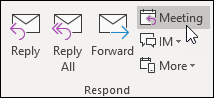
- Na popisu poruka odaberite poruku, a zatim na kartici Polazno u grupi Odgovor odaberite Sastanak.
- U otvorenoj poruci na kartici Poruka u grupi Odgovor odaberite Odgovori sastankom.
Unesite mjesto i vrijeme početka i završetka sastanka kao i u svakom zahtjevu za sastanak. Možete i dodati ili ukloniti sudionike, upotrijebiti Pomoćnik za planiranje rasporeda da biste pronašli najbolje vrijeme za sastanak ili pak dodati privitke.
Zaglavlje i tijelo izvorne poruke sadržani su u tijelu zahtjeva za sastanak.
Razgovori i Odgovori sastankom
Ako je vaš popis poruka raspoređen po razgovorima, zahtjev za sastanak stvoren pomoću značajke Sastanak povezan je s razgovorom s kojim je povezana i izvorna poruka. Zahtjev za sastanak moguće je pregledati u proširenom prikazu razgovora.
Ako odaberete Sastanak u razgovoru koji nije proširen i sadrži više ogranaka, zahtjev za sastanak odnosi se na najnoviju poruku u odabranom ogranku.
Naredba Sastanak nije dostupna kada odaberete zaglavlje razgovora.
Napomena
U klasičnom klijentu programa Outlook značajka "Odgovori sastankom" dostupna je za obične poruke.
Za zaštićene poruke koristite gumb "Sastanak" u grupi "Odgovor" na kartici "Polazno" u novom klijentu programa Outlook ili Outlook na webu (OWA).
Napomena
Značajka "Odgovori sastankom" neće funkcionirati za poruke e-pošte koje su šifrirane oznakom osjetljivosti ili upravljanjem pravima na informacije (IRM-om). Ako u klasičnom programu Outlook na šifriranu poruku e-pošte pokušate primijeniti značajku "Odgovori sastankom", prikazat će vam se pogreška "Tu akciju ne možete izvesti. Dozvola za ovu poruku je ograničena."