
Odaberite temu u nastavku da biste saznali više o zajedničkom korištenju datoteka i slika pomoću aplikacije Outlook za mobilne uređaje.
Prilaganje fotografije ili datoteke poruci e-pošte
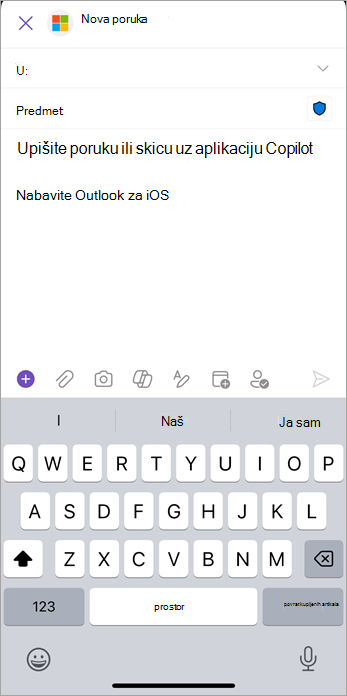
Da biste poruci e-pošte priložili fotografiju ili datoteku, dodirnite ikonu spajalice u donjem desnom kutu zaslona Nova pošta .
Možete priložiti nedavno korištenu datoteku ili datoteku sa servisa Dropbox, Box, OneDrive ili Google disk, datoteku ili fotografiju s uređaja ili snimiti novu fotografiju.
Da biste priložili datoteku s iCloud Drivea, dodirnite spajalicu pri dnu zaslona za sastavljanje iznad tipkovnice. Na zaslonu Prilaganje datoteke pronaći ćete iCloud Drive u odjeljku Druga mjesta.
Privici poruka e-pošte
Uz Outlook Mobile pretražujte privitke, osobe, događaje i još mnogo toga na jednom mjestu i brzo dohvaćajte rezultate.
Pronalaženje privitaka pomoću ikone Pretraživanje
- Dodirnite Pretraži
 .
. - Unesite upit za pretraživanje ili dodirnite Files da biste pronašli nedavno korištene privitke e-pošte.
- Da biste suzili pretraživanje, dodirnite Filtar da biste koristili napredne mogućnosti pretraživanja.
Pisanje u traku za pretraživanje i filtriranje privitaka
- Upišite u traku za pretraživanje .
- Dodirnite prekidač Privici da biste ga uključili. Dodirnite Primijeni.
- Dodirnite poruku s privitkom koji tražite da biste je otvorili, zajednički koristili ili odgovorili.
Zajedničko korištenje datoteka i fotografija pomoću veze na OneDrive za tvrtke
Kada ste u pokretu, može vam biti teško obaviti posao kada putujete između sastanaka i mjesta održavanja. Zato je važno imati sve dokumente i fotografije na jednom mjestu – tako da ih možete brzo pronaći, uređivati i zajednički koristiti u pokretu.
Zajedničko korištenje datoteka s timom u aplikaciji Outlook za mobilne uređaje. Brzo priložite datoteke, fotografije i slike porukama e-pošte. Outlook olakšava zajedničko korištenje dokumenata i fotografija s bilo kojeg mjesta. Uz samo nekoliko dodira možete učiniti sljedeće:
- Poruci e-pošte priložite datoteku s bilo kojeg povezanog servisa.
- Omogućite zajedničko korištenje veze na bilo koju datoteku hostiranu u oblaku na servisima OneDrive, Gmail, iCloud ili Dropbox.
- Capture, uredite i zajednički koristite fotografiju, dokument ili zaslonsku ploču izravno u poruci e-pošte.
Prilaganje datoteke
- U novoj poruci e-pošte ili odgovoru dodirnite ikonu spajalice, a zatim Priloži datoteku.
- Odaberite mjesto na koje želite dohvatiti datoteku.
- Odaberite datoteku, a zatim dodirnite Umetni vezu na OneDrive za tvrtke.
Blokirani privici u programu Outlook Mobile
Među najčešćim je načinima prijenosa računalnih virusa prijenos putem privitaka datoteka. Outlook blokira slanje i primanje određenih vrsta datoteka (kao što su .exe i određene datoteke baza podataka) u obliku privitaka da bi zaštitio vas i vaše primatelje od računalnih virusa. Preporučujemo vam korištenje servisa OneDrive i slanje veze na datoteku primatelju ako neku od tih vrsta datoteka morate poslati primatelju e-pošte.
Napomena: Ako koristite račun za Microsoft Exchange, administrator poslužitelja e-pošte može deblokirati određene vrste datoteka. Dodatnu pomoć zatražite od administratora.
Zajedničko korištenje datoteka putem oblaka
Ako morate poslati datoteku koju je blokirao Outlook, najjednostavniji je način slanja njezin prijenos na OneDrive ili sigurno mrežno mjesto kao što je SharePoint. Zatim pošaljite vezu na datoteku. Ako morate primiti blokiranu datoteku, zatražite od pošiljatelja da je prenese na OneDrive ili SharePoint pa da vam potom pošalje vezu. Kada primite vezu, možete otvoriti mjesto datoteke i preuzeti datoteku.
Napomena: ako je riječ o servisima OneDrive i OneDrive za tvrtke, zatražite od pošiljatelja da vam pošalje samo vezu na datoteku umjesto da datoteku priloži uz e-poštu pomoću servisa OneDrive. Da biste na servisu OneDrive dohvatili vezu za zajedničko korištenje, istaknite datoteku i na traci izbornika odaberite Dohvati vezu.
Saznajte više o blokiranim privicima u programu Outlook.
Ograničenja veličine privitaka
Radi najboljih performansi postoji ograničenje veličine privitaka u programu Outlook za iOS i Android.
iCloud
- Maksimalni iCloud privitak: 20 MB
- Maksimalna veličina poruke za iCloud: 20MB
Druge vrste računa
- Maksimalna veličina privitka: 33 MB
Promjena veličine i prilaganje slika
Kada poruci e-pošte priložite sliku veću od 1 MB, imate mogućnost komprimiranja ili promjene veličine.
- Ako odlučite zadržati izvornik, sve će se slike u poruci poslati u punoj veličini.
- Ako odaberete promjenu veličine, SVE će slike u poruci biti komprimirane – to uključuje slike koje su naknadno dodane dok se još uređuje skica.
Ako spremite skicu i kasnije se vratite te dodate još jednu veliku sliku, to će vas ponovno zatražiti i odabir će se primijeniti na sve skice tijekom te sesije uređivanja.
Priložene slike automatski ugrađuju u poruke
Slike će se automatski dodati u tijelo poruke. Sve ostale vrste priloga i dalje će funkcionirati kao obični privici.
Tu smo značajku donijeli i u sustavima iOS i Android da bismo vam omogućili kvalitetniji način čitanja poruka e-pošte i prikaza slika tamo gdje im je mjesto, čime se poboljšava ukupan tijek poruka e-pošte.
Ako imate kakvih razmišljanja ili dvojbi u vezi s ovom značajkom, rado bismo čuli vaše povratne informacije! Samo idite na Postavke>Pomoć & Povratne informacije>Slanje povratnih informacija.
Poboljšajte slike pomoću ugrađene kamere
Prilaganje slike pomoću aplikacije Office Lens
- U poruci e-pošte koju sastavljate dodirnite Fotoaparat
 da biste snimili sliku pomoću aplikacije Office Lens u programu Outlook.
 - Odaberite fotografiju, dokument (iOS), skeniranje (Android) ili zaslonsku ploču.
- Capture sliku, pregledajte i uredite, a zatim dodirnite Gotovo ili Završi.
O različitim načinima rada aplikacije Office Lens:
Fotografija: Način rada Fotografija koristite ako snimate slike pejzaža ili ljudi.
Dokument (iOS) ili Skeniranje (Android): dokument ili način rada za skeniranje pomoći će vam da maksimalno iskoristite sitan tekst i detalje na stranici. Odličan je za račune, ugovore, plakate, letke i slično.
Zaslonska ploča: Način rada aplikacije Whiteboard najbolji je za snimanje bilježaka. Nova kamera prilagodit će slike tako da pozadina ne bude presvijetla i da tekst bude čitak. To je idealna postavka za školske ploče i skice.
Vidi također
Upravljanje ulaznom poštom u programu Outlook Mobile
Upravljanje vremenom u programu Outlook Mobile