
Postavljanje vremenske zone događaja
Kada stvorite novi sastanak ili obvezu, Outlook koristi zadanu vremensku zonu u preferencama programa Outlook za Kalendar. Ako želite, možete odrediti i drugu vremensku zonu za događaj dok ga stvarate. Da biste prikazali birač vremenske zone, na kartici Organizator sastanka ili Obveza kliknite Vremenske zone.
Na primjer, ako ćete putovati iz Los Angelesa u New York, možete stvoriti događaj koji će se dogoditi u vremenskoj zoni New Yorka, a ne u vremenskoj zoni vašeg radnog mjesta. Određivanje određene vremenske zone događaja osigurava točnost vremena događaja, čak i ako putujete i mijenjate vremensku zonu na svom prijenosnom računalu.
Dodavanje druge ili treće vremenske zone
U najnovijoj verziji programa Outlook za Microsoft 365 za Mac i Outlook 2019 u Kalendar se mogu prikazati tri zasebne vremenske zone. U drugim verzijama programa Outlook za Mac mogu se prikazati samo dvije vremenske zone.
Vremenske zone mogu biti, primjerice, vaša lokalna vremenska zona, vremenska zona neke druge lokacije tvrtke ili vremenska zona grada u koji često putujete. Druga i treća vremenska zona koriste se samo za prikaz druge i treće vremenske trake u prikazu Calendar i ne utječu na način na koji se stavke Calendar pohranjuju ili prikazuju.
- Odaberitepostavkeprograma Outlook>
- Odaberite Calendar
-
U odjeljku Vremenske zone potvrdite okvir Prikaži drugu vremensku zonu u prikazu dana i tjedna i, ako je potrebno, potvrdni okvir Prikaži treću vremensku zonu u prikazu dana i tjedna.
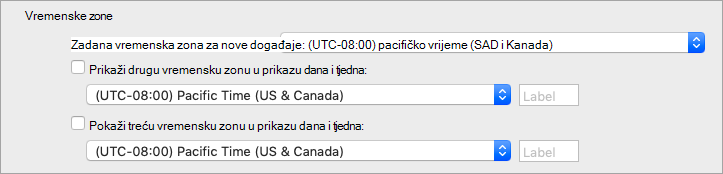
- U polje Oznaka za svaku vremensku zonu upišite neslužbeni naziv.
Odabrane vremenske zone automatski će se prikazati u aplikaciji Calendar.
Dodatne informacije o vremenskim zonama
Outlook prati vremenske zone i ljetno računanje vremena da bi se događaji u kalendaru automatski pojavili u točno vrijeme.
Na primjer, zamislite da je vaše radno mjesto u Los Angelesu, a radno mjesto vašeg kolege u New Yorku, što je tri sata ispred Los Angelesa. kada vam suradnik pošalje pozivnicu za konferencijski poziv u 11.00 sati Po njujorškom vremenu (Istočno vrijeme) Outlook prilagođava vrijeme sastanka na 8.00 ujutro (pacifičko vrijeme) kada ga gledate na prijenosnom računalu u Los Angelesu.
Ako promijenite vremensku zonu na prijenosnom računalu, Outlook ažurira događaje u kalendaru točno vrijeme za novu vremensku zonu. Ako, na primjer, putujete u drugu vremensku zonu i promijenite postavke sustava prijenosnog računala u novu vremensku zonu, svi će se događaji u kalendaru programa Outlook ažurirati u skladu s tim.
Vidi također
Stvaranje sastanka ili obveze u programu Outlook za Mac
Upravljanje postavkama vremenske zone u programu Outlook za Windows ili na webu