Primjerice, za mapu s kontaktima možete omogućiti zajedničko korištenje s drugim osobama. A možete i stvoriti novu mapu s kontaktima za neki konkretan projekt i zajednički je koristiti s drugima. Možete im i dodijeliti dozvolu za promjenu kontakata.
Zajedničko korištenje s određenim osobama u tvrtki ili ustanovi
U svakom profilu programa Outlook stvara se zadana mapa Kontakti . Tu mapu nije moguće preimenovati ni izbrisati. Možda imate i dodatne mape s kontaktima. Za bilo koju od tih mapa možete omogućiti zajedničko korištenje na sljedeći način:
U odjeljku People (Osobe) u oknu s mapama kliknite mapu s kontaktima za koje želite omogućiti zajedničko korištenje s osobom u vašoj tvrtki ili ustanovi.
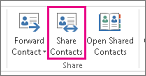
Kliknite Polazno. Zatim u grupi Zajedničko korištenje kliknite Zajednički koristi kontakte.
Odabir okvira Primatelj . Kada se to od vas zatraži u prozoru Adresar , odaberite Globalni popis adresa , a zatim potražite ime primatelja poruke s pozivnicom za zajedničko korištenje. Ako želite, promijenite predmet.
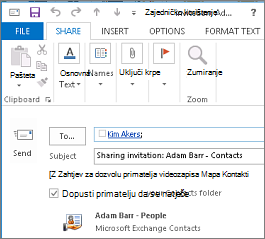
Ako to želite, zatražite dozvolu za pregled zadane mape People primatelja. Da biste to učinili, potvrdite okvir Zatraži dozvolu za prikaz primateljeve mape kontakata .
Napomena
Ako želite zatražiti pristup nekoj drugoj mapi s kontaktima, a ne u zadanoj mapi People primatelja, morate poslati poruku e-pošte u kojoj se traže dozvole za tu određenu mapu. Ta mogućnost zahtijeva samo pristup primateljevoj zadanoj mapi People.
U tijelo poruke upišite informacije koje želite uvrstiti, a zatim kliknite Pošalji. Pregledajte dijaloški okvir za potvrdu i ako je točno, kliknite U redu.
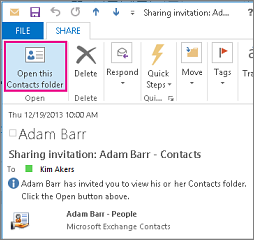
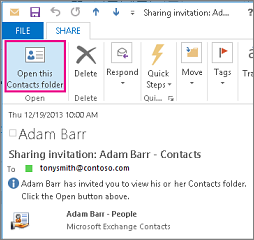
Osoba unutar vaše tvrtke ili ustanove primit će pozivnicu za zajedničko korištenje putem e-pošte i kliknuti Otvori ovu mapu kontakata.
Zajedničko korištenje s određenim osobama izvan tvrtke ili ustanove
U svakom profilu programa Outlook stvara se zadana mapa Kontakti . Tu mapu nije moguće preimenovati ni izbrisati. Možda imate i dodatne mape s kontaktima. Za bilo koju od tih mapa možete omogućiti zajedničko korištenje na sljedeći način:
U odjeljku People u oknu s mapama kliknite mapu s kontaktima za koje želite omogućiti zajedničko korištenje s osobom izvan tvrtke ili ustanove.
Kliknite Polazno. Zatim u grupi Zajedničko korištenje kliknite Zajednički koristi kontakte.
U okvir Primatelj unesite ime primatelja poruke pozivnice za zajedničko korištenje. Ako želite, možete promijeniti predmet.
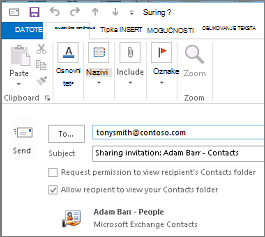
Ako to želite, zatražite dozvolu za pregled zadane mape People primatelja. Da biste to učinili, potvrdite okvir Zatraži dozvolu za prikaz primateljeve mape kontakata .
Napomena
Ako želite zatražiti pristup nekoj drugoj mapi s kontaktima, a ne u zadanoj mapi People primatelja, morate poslati poruku e-pošte u kojoj se traže dozvole za tu određenu mapu. Ta mogućnost zahtijeva samo pristup primateljevoj zadanoj mapi People.
U tijelo poruke upišite informacije koje želite uvrstiti, a zatim kliknite Pošalji. Pregledajte dijaloški okvir za potvrdu i ako je točno, kliknite U redu.
Ako se prikaže sljedeća pogreška kada pokušate poslati pozivnicu za zajedničko korištenje, pravilnik o zajedničkom korištenju za tvrtku ili ustanovu ne podržava zajedničko korištenje kontakata s osobama izvan tvrtke ili ustanove. Samo administrator u vašoj tvrtki ili ustanovi može promijeniti pravilnik o zajedničkom korištenju za tvrtku ili ustanovu. Dodatne informacije potražite na kraju ovog odjeljka.
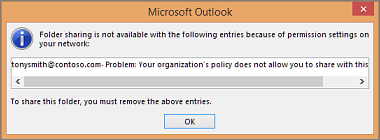
Osoba izvan vaše tvrtke ili ustanove primit će pozivnicu za zajedničko korištenje putem e-pošte i kliknuti Otvori mapu kontakata.
Ako primite poruku o pogrešci kada pokušate omogućiti zajedničko korištenje kontakata s osobom izvan tvrtke ili ustanove, obratite se osobi koja upravlja vašim računom e-pošte.
- U odjeljku People u oknu s mapama kliknite Kontakti.
- Kliknite Mapa. Zatim u grupi Svojstva kliknite Dozvole za mape.
- U okviru Naziv kliknite Zadano.
- U odjeljku Dozvole na popisu Razina dozvole kliknite Urednik izdanja ili neku drugu mogućnost.
Opoziv ili promjena pristupa drugim osobama
Da biste promijenili ili opozvali nečije dozvole za pristup svojim mapama kontakata, učinite sljedeće:
U odjeljku People (Osobe) u oknu s mapama kliknite mapu s kontaktima za koje želite promijeniti dozvole.
Kliknite Mapa. Zatim u grupi Svojstva kliknite Dozvole za mape.
Na kartici Dozvole učinite nešto od sljedećeg:
-
Opoziv ili promjena dozvola za pristup svima U okviru Naziv kliknite Zadano. U odjeljku Dozvole na popisu Razina dozvole kliknite Ništa da biste opozvali dozvole ili bilo koju drugu mogućnost promjene dozvola.
-
Opoziv ili promjena dozvola za pristup jednoj osobi U okviru Ime kliknite ime osobe čije dozvole pristupa želite promijeniti. U odjeljku Dozvole na popisu Razina dozvole kliknite Ništa da biste opozvali dozvole ili bilo koju drugu mogućnost promjene dozvola.
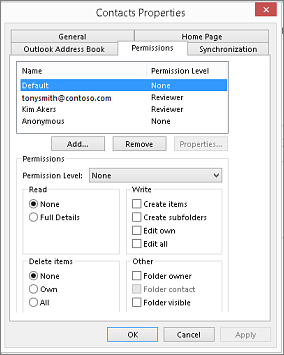
Kliknite U redu.
Dozvole za zajedničko korištenje mape
|
S tom razinom dozvola (ili ulogom) |
Više o tome |
| Vlasnik |
Stvaranje, čitanje, promjena i brisanje svih stavki i datoteka te stvaranje podmapa. Kao vlasnik mape možete mijenjati razine dozvola koje druge osobe imaju za mapu. (Ne odnosi se na ovlaštenike.) |
| Urednik izdanja |
Stvaranje, čitanje, promjena i brisanje svih stavki i datoteka te stvaranje podmapa. (Ne odnosi se na ovlaštenike.) |
| Uređivač |
Stvaranje, čitanje, promjena i brisanje svih stavki i datoteka. |
| Autor izdanja |
Stvarajte i čitajte stavke i datoteke, stvarajte podmape te mijenjajte i brišite stavke i datoteke koje ste stvorili. (Ne odnosi se na ovlaštenike.) |
| Autor |
Stvarajte i čitajte stavke i datoteke te mijenjajte i brišite stavke i datoteke koje stvorite. |
| Autor rukopisa |
Stvarajte i čitajte stavke i datoteke te brišite stavke i datoteke koje ste stvorili. |
| Pregledavatelj |
Čitati samo stavke i datoteke. |
| Suradnik |
Stvaranje samo stavki i datoteka. Sadržaj mape se ne prikazuje. (Ne odnosi se na ovlaštenike.) |
| Nema |
Nemate nikakvu dozvolu. Mapu ne možete otvoriti. |
Prilagođene dozvole možete stvoriti tako da odaberete odgovarajuće potvrdne okvire i mogućnosti u odjeljku Dozvole.
Kada koristite Microsoft Outlook s računom za Microsoft Exchange Server, kontakti se mogu zajednički koristiti između ljudi. Zajedničko korištenje kontakata nije ograničeno na zadanu mapu Kontakti stvorenu u svim profilima programa Outlook. Možete stvoriti dodatne mape s kontaktima i odabrati koje ćete od tih mapa zajednički koristiti. Možete, primjerice, stvoriti mapu s kontaktima za određeni projekt i omogućiti je za zajedničko korištenje sa suradnicima. Ako želite, možete im dodijeliti dozvolu za izmjenu kontakata.
Savjet
Sve poruke, kontakti i zadaci u programu Outlook mogu se označiti kao privatni, tako da drugi ne vide stavku u zajedničkoj mapi.
Zajedničko korištenje kontakata funkcionira putem zajedničkog korištenja poruka e-pošte sa zahtjevima za zajedničko korištenje. Pozivnice za zajedničko korištenje primatelju nude pristup vašoj mapi kontakata. Kada pošaljete pozivnicu za zajedničko korištenje za zadanu mapu Kontakti , možete zatražiti pristup zadanoj mapi kontakata primatelja.
Napomena
Ako želite zatražiti pristup dodatnoj mapi kontakata koju je primatelj stvorio – a ne zadanoj mapi kontakata – morate poslati poruku e-pošte sa zahtjevom za dozvolu za pristup toj mapi. Primatelj vam zatim može poslati pozivnicu za zajedničko korištenje za određenu mapu kontakata.
U svakom profilu programa Outlook stvara se zadana mapa Kontakti . Tu mapu nije moguće preimenovati ni izbrisati. Možda imate dodatne mape s kontaktima koje ste stvorili ili su automatski stvorene putem komponente Outlook Social Connector za svaku od konfiguriranih društvenih mreža. Za bilo koju od tih mapa možete omogućiti zajedničko korištenje na sljedeći način:
U odjeljku Kontakti u navigacijskom oknu u odjeljku Moji kontakti kliknite mapu s kontaktima za koje želite omogućiti zajedničko korištenje.
Na kartici Polazno u grupi Zajedničko korištenje kliknite Zajednički koristi kontakte.
U okvir Primatelj unesite ime primatelja poruke pozivnice za zajedničko korištenje.
Ako želite, možete promijeniti predmet.
Ako to želite, zatražite dozvolu za pregled zadane mape kontakata primatelja. Da biste to učinili, potvrdite okvir Zatraži dozvolu za prikaz primateljeve mape kontakata .
Napomena
Ako želite zatražiti pristup mapi kontakata koja nije zadana , morate poslati poruku e-pošte u kojoj se traže dozvole za tu određenu mapu. Ta mogućnost zahtijeva samo pristup zadanoj mapi kontakata primatelja.
U tijelo poruke upišite informacije koje želite uvrstiti.
Kliknite Pošalji.
Pregledajte dijaloški okvir za potvrdu i ako je točno, kliknite U redu.
U odjeljku Kontakti u navigacijskom oknu u odjeljku Moji kontakti kliknite Kontakti.
Na kartici Mapa u grupi Svojstva kliknite Dozvole za mape.
U okviru Naziv kliknite Zadano.
U odjeljku Dozvole na popisu Razina dozvole kliknite Urednik izdanja ili neku drugu mogućnost.
Prikaz opisa razina dozvola
|
S tom razinom dozvola (ili ulogom) |
Više o tome |
| Vlasnik |
Stvaranje, čitanje, izmjena i brisanje svih stavki i datoteka te stvaranje podmapa. Kao vlasnik mape možete mijenjati razine dozvola koje druge osobe imaju za mapu. (Ne odnosi se na ovlaštenike.) |
| Urednik izdanja |
Stvaranje, čitanje, izmjena i brisanje svih stavki i datoteka te stvaranje podmapa. (Ne odnosi se na ovlaštenike.) |
| Uređivač |
Stvaranje, čitanje, izmjena i brisanje svih stavki i datoteka. |
| Autor izdanja |
Stvarajte i čitajte stavke i datoteke, stvarajte podmape te mijenjajte i brišite stavke i datoteke koje stvorite. (Ne odnosi se na ovlaštenike.) |
| Autor |
Stvarati i čitati stavke i datoteke te mijenjati i brisati stavke i datoteke koje stvorite. |
| Suradnik |
Stvaranje samo stavki i datoteka. Sadržaj mape se ne prikazuje. (Ne odnosi se na ovlaštenike.) |
| Pregledavatelj |
Čitati samo stavke i datoteke. |
| Prilagođeno |
izvođenje aktivnosti koje definira vlasnik mape (Ne odnosi se na ovlaštenike.) |
| Nema |
Nemate nikakvu dozvolu. Mapu ne možete otvoriti. |
Prilagođene dozvole možete stvoriti tako da odaberete odgovarajuće potvrdne okvire i mogućnosti u odjeljku Dozvole.
U svakom trenutku možete promijeniti ili opozvati nečije dozvole za pristup svojim mapama kontakata.
U odjeljku Kontakti u navigacijskom oknu kliknite mapu kontakata za koju želite promijeniti dozvole.
Na kartici Mapa u grupi Svojstva kliknite Dozvole za mape.
Učinite nešto od sljedećeg:
Kada koristite Microsoft Office Outlook 2007 s računom sustava Microsoft Exchange, kontakti se mogu zajednički koristiti između ljudi. Zajedničko korištenje kontakata nije ograničeno na zadanu mapu Kontakti stvorenu u svim profilima programa Outlook. Možete stvoriti dodatne mape s kontaktima i odabrati koje ćete od tih mapa zajednički koristiti. Možete, primjerice, stvoriti mapu s kontaktima za određeni projekt i omogućiti je za zajedničko korištenje sa suradnicima. Ako želite, možete im dodijeliti dozvolu za izmjenu kontakata.
Savjet
Sve poruke, kontakti i zadaci u programu Outlook mogu se označiti kao privatni, tako da drugi ne vide stavku u zajedničkoj mapi.
Zajedničko korištenje kontakata funkcionira putem zajedničkog korištenja poruka e-pošte sa zahtjevima za zajedničko korištenje. Pozivnice za zajedničko korištenje primatelju nude pristup vašoj mapi kontakata. Kada pošaljete pozivnicu za zajedničko korištenje za zadanu mapu Kontakti , možete zatražiti pristup zadanoj mapi kontakata primatelja.
Napomena
Ako želite zatražiti pristup dodatnoj mapi kontakata koju je primatelj stvorio – a ne zadanoj mapi kontakata – morate poslati poruku e-pošte sa zahtjevom za dozvolu za pristup toj mapi. Primatelj vam zatim može poslati pozivnicu za zajedničko korištenje za određenu mapu kontakata.
U svakom profilu programa Outlook stvara se zadana mapa Kontakti . Tu mapu nije moguće preimenovati ni izbrisati.
U odjeljku Kontakti u navigacijskom oknu kliknite Podijeli mapu kontakata.
Napomena
Ako koristite navigacijsko okno u minimiziranom prikazu, u odjeljku Kontakti,  kliknite navigacijsko okno, a zatim mapu Zajedničko korištenje kontakata.
U okvir Primatelj unesite ime primatelja poruke pozivnice za zajedničko korištenje.
Ako želite, možete promijeniti predmet.
Ako to želite, zatražite dozvolu za pregled zadane mape kontakata primatelja. Da biste to učinili, potvrdite okvir Zatraži dozvolu za prikaz primateljeve mape kontakata .
Napomena
Ako želite zatražiti pristup mapi kontakata koja nije zadana , morate poslati poruku e-pošte u kojoj se traže dozvole za tu određenu mapu. Ta mogućnost zahtijeva samo pristup zadanoj mapi kontakata primatelja.
U tijelo poruke upišite informacije koje želite uvrstiti.
Kliknite Pošalji.
Pregledajte dijaloški okvir za potvrdu i ako je točno, kliknite U redu.
U svakom profilu programa Outlook stvara se zadana mapa Kontakti . Tu mapu nije moguće preimenovati ni izbrisati.
U odjeljku Kontakti u navigacijskom oknu desnom tipkom miša kliknite zadanu mapu Kontakti .
To se obično nalazi u odjeljku Moji kontakti, a prikazano je kao Kontakti.
Ako koristite navigacijsko okno u minimiziranom prikazu, u odjeljku Kontakti, kliknite navigacijsko okno, a zatim desnom tipkom miša kliknite zadanu mapu Kontakti .
To se obično nalazi u odjeljku Moji kontakti te je prikazano kao Kontakti.
Kliknite Promjena dozvola za zajedničko korištenje.
Na kartici Dozvole u okviru Naziv kliknite Zadano.
U odjeljku Dozvole na popisu Razina dozvole kliknite Urednik izdanja ili neku drugu mogućnost.
Prikaz opisa razina dozvola
|
S tom razinom dozvola (ili ulogom) |
Više o tome |
| Vlasnik |
Stvaranje, čitanje, izmjena i brisanje svih stavki i datoteka te stvaranje podmapa. Kao vlasnik mape možete mijenjati razine dozvola koje druge osobe imaju za mapu. (Ne odnosi se na ovlaštenike.) |
| Urednik izdanja |
Stvaranje, čitanje, izmjena i brisanje svih stavki i datoteka te stvaranje podmapa. (Ne odnosi se na ovlaštenike.) |
| Uređivač |
Stvaranje, čitanje, izmjena i brisanje svih stavki i datoteka. |
| Autor izdanja |
Stvarajte i čitajte stavke i datoteke, stvarajte podmape te mijenjajte i brišite stavke i datoteke koje stvorite. (Ne odnosi se na ovlaštenike.) |
| Autor |
Stvarati i čitati stavke i datoteke te mijenjati i brisati stavke i datoteke koje stvorite. |
| Suradnik |
Stvaranje samo stavki i datoteka. Sadržaj mape se ne prikazuje. (Ne odnosi se na ovlaštenike.) |
| Pregledavatelj |
Čitati samo stavke i datoteke. |
| Prilagođeno |
izvođenje aktivnosti koje definira vlasnik mape (Ne odnosi se na ovlaštenike.) |
| Nema |
Nemate nikakvu dozvolu. Mapu ne možete otvoriti. |
Prilagođene dozvole možete stvoriti tako da odaberete odgovarajuće potvrdne okvire i mogućnosti u odjeljku Dozvole.
U svakom profilu programa Outlook stvara se zadana mapa Kontakti . Tu mapu nije moguće preimenovati ni izbrisati. Možete stvoriti dodatne mape s kontaktima, a te je mape moguće preimenovati ili izbrisati. U ovom su odjeljku navedene upute za zajedničko korištenje mapa kontakata koje stvorite.
U odjeljku Kontakti u navigacijskom oknu desnom tipkom miša kliknite mapu kontakata za koju želite omogućiti zajedničko korištenje.
Napomena
Ako koristite navigacijsko okno u minimiziranom prikazu, u odjeljku Kontakti, kliknite navigacijsko okno, a zatim desnom tipkom miša kliknite mapu kontakata čije zajedničko korištenje želite omogućiti.
Kliknite Zajednički koristi naziv mape.
U okvir Primatelj pozivnice za zajedničko korištenje unesite ime primatelja.
Ako želite, promijenite predmet.
Ako to želite, dodijelite primatelju dozvole za promjenu stavki kontakta tako da potvrdite okvir Primatelj može dodavati, uređivati i brisati stavke u ovoj mapi kontakata .
U tijelo poruke upišite informacije koje želite uvrstiti.
Kliknite Pošalji.
Pregledajte dijaloški okvir za potvrdu, a zatim, ako je točno, kliknite U redu.
U svakom profilu programa Outlook stvara se zadana mapa Kontakti . Tu mapu nije moguće preimenovati ni izbrisati. Možete stvoriti dodatne mape s kontaktima, a te je mape moguće preimenovati ili izbrisati. U ovom su odjeljku navedene upute za zajedničko korištenje mapa kontakata koje stvorite.
U odjeljku Kontakti u navigacijskom oknu desnom tipkom miša kliknite mapu kontakata za koju želite omogućiti zajedničko korištenje.
Napomena
Ako koristite navigacijsko okno u minimiziranom prikazu, u odjeljku Kontakti, kliknite navigacijsko okno, a zatim desnom tipkom miša kliknite mapu kontakata čije zajedničko korištenje želite omogućiti.
Kliknite Promjena dozvola za zajedničko korištenje.
Na kartici Dozvole u okviru Naziv kliknite Zadano.
U odjeljku Dozvole na popisu Razina dozvole kliknite Urednik izdanja ili neku drugu mogućnost.
Prikaz opisa razina dozvola
|
S tom razinom dozvola (ili ulogom) |
Više o tome |
| Vlasnik |
Stvaranje, čitanje, izmjena i brisanje svih stavki i datoteka te stvaranje podmapa. Kao vlasnik mape možete mijenjati razine dozvola koje druge osobe imaju za mapu. (Ne odnosi se na ovlaštenike.) |
| Urednik izdanja |
Stvaranje, čitanje, izmjena i brisanje svih stavki i datoteka te stvaranje podmapa. (Ne odnosi se na ovlaštenike.) |
| Uređivač |
Stvaranje, čitanje, izmjena i brisanje svih stavki i datoteka. |
| Autor izdanja |
Stvarajte i čitajte stavke i datoteke, stvarajte podmape te mijenjajte i brišite stavke i datoteke koje stvorite. (Ne odnosi se na ovlaštenike.) |
| Autor |
Stvarati i čitati stavke i datoteke te mijenjati i brisati stavke i datoteke koje stvorite. |
| Suradnik |
Stvaranje samo stavki i datoteka. Sadržaj mape se ne prikazuje. (Ne odnosi se na ovlaštenike.) |
| Pregledavatelj |
Čitati samo stavke i datoteke. |
| Prilagođeno |
izvođenje aktivnosti koje definira vlasnik mape (Ne odnosi se na ovlaštenike.) |
| Nema |
Nemate nikakvu dozvolu. Mapu ne možete otvoriti. |
Prilagođene dozvole možete stvoriti tako da odaberete odgovarajuće potvrdne okvire i mogućnosti u odjeljku Dozvole.
U svakom trenutku možete promijeniti ili opozvati nečije dozvole za pristup svojim mapama kontakata.
U odjeljku Kontakti u navigacijskom oknu desnom tipkom miša kliknite mapu kontakata za koju želite promijeniti dozvole.
Napomena
Ako koristite navigacijsko okno u minimiziranom prikazu, u odjeljku Kontakti, kliknite navigacijsko okno, a zatim desnom tipkom miša kliknite mapu kontakata za koju želite promijeniti dozvole pristupa.
Kliknite Promjena dozvola za zajedničko korištenje.
Učinite nešto od sljedećeg:
