
Pomoću mape Zadaci možete pratiti poslove koje morate obaviti, no možda ne želite staviti u kalendar.
Pregled zadataka u web-aplikaciji Outlook Web App
- Prikaz zadataka u web-aplikaciji Outlook Web App
- Sadržaj odjeljka Zadaci
- Otvaranje zadatka u zasebnom prozoru
- Popis zadataka
- Stvaranje zadataka
- Uređivanje zadataka
Prikaz zadataka u web-aplikaciji Outlook Web App
- U web-pregledniku prijavite se u Outlook Web App pomoću URL-a koji ste dobili od osobe koja u tvrtki ili ustanovi upravlja e-poštom. Unesite korisničko ime i lozinku pa kliknite Prijava.
- Pri vrhu stranice odaberite ikonu pokretača aplikacija sustava
 , a zatim Zadaci.
Sadržaj odjeljka Zadaci
U mapi Zadaci prikazuju se zadaci koje stvorite i poruke koje označite.
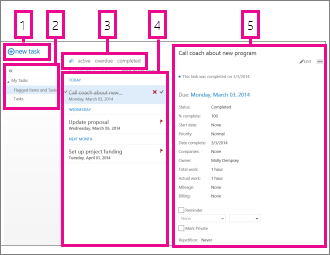
- Stvorite novi zadatak klikom na

- U ovom stupcu možete pogledati stavke i zadatke označene zastavicom ili samo zadatke.
- Filtri. Odaberite odgovarajući filtar ovisno o tome što želite vidjeti. Zadaci i stavke označene zastavicom kojima nije pridružen datum i koji nisu dovršeni prikazuju se samo kada odaberete Sve.
- Popis stavki koje zadovoljavaju trenutni kriterij filtra. Kliknite bilo koju stavku da biste je pogledali u oknu za čitanje. Status stavke možete promijeniti pomoću kontrola u prikazu popisa. Možete, primjerice, označiti zadatak kao dovršen ili ukloniti zastavicu s poruke.
- Okno za čitanje, u kojem se prikazuje sadržaj stavki koje ste odabrali. Ako je stavka zadatak, možete je promijeniti pomoću kontrola u gornjem kutu. Ako je stavka poruka, kontrole će biti iste kao one koje vidite prilikom čitanja pošte.
Napomena
Dostupnost zadataka ovisi o postavkama vaše tvrtke ili ustanove.
Otvaranje zadatka u zasebnom prozoru
Zadatke po zadanom čitate i stvarate u oknu za čitanje, ali katkad vam to nije dovoljno. Katkad je potrebno prikazati ili urediti zadatak u zasebnom prozoru.
Prilikom stvaranja novog zadatka ili uređivanja postojećeg možete ga izdvojiti u novi prozor klikom na ikonu skočnog prozora  u gornjem kutu poruke.
Da biste zadatak koji gledate otvorili u zasebnom prozoru, kliknite ikonu proširenog izbornika  i odaberite Otvori u zasebnom prozoru.
Popis zadataka
Mapa Zadaci obuhvaća zadatke koje stvorite i poruke koje označite zastavicom.
- Pomoću popisa mapa možete se prebacivati s prikaza stavki i zadataka označenih zastavicom na samo zadatke i obrnuto.
- Dodatne mogućnosti prikaza stavki možete odabrati pomoću filtara pri vrhu popisa zadataka: sve, aktivno, prekoračen rok i dovršeno.
- Pomoću ikona na popisu zadataka možete obaviti neke brze zadatke. Kliknite
 da biste izbrisali zadatak. Kliknite
  ili označite
  da biste zadatak označili kao dovršen. Da biste dovršeni zadatak označili kao nedovršen, kliknite
  . Da biste promijenili datum pridružen zastavici ili pak stavku označili kao dovršenu, kliknite je desnom tipkom miša.
Stvaranje zadataka
Da biste stvorili novi zadatak, kliknite . Time ćete u oknu za čitanje otvoriti jednostavan obrazac za zadatke.
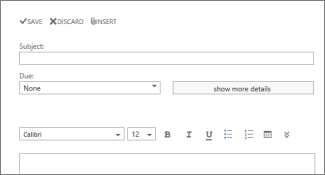
Ako vam je potrebno više detalja, kliknite Pokaži više detalja.
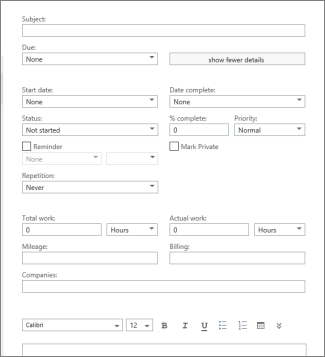
Kada završite, kliknite Spremi da biste spremili promjene ili  Odbaci da biste ih poništili.
Uređivanje zadataka
Da biste uredili zadatak, odaberite ga na prikazu popisa, a zatim u oknu za čitanje kliknite  . Kada završite, kliknite Spremi da biste spremili promjene ili Odbaci da biste ih poništili.
Poruke označene zastavicom prikazivat će se jednako kao u prikazu pošte. Na njih možete odgovarati iz mape Zadaci. Da biste promijenili status njihove oznake, desnom tipkom miša kliknite zastavicu na popisu zadataka pa kliknite željenu vrijednost.
Prilikom uređivanja zadatka možete kliknuti prošireni Dodatne mogućnosti da biste vidjeli dodatne mogućnosti. Kliknite ga da biste vidjeli mogućnosti brisanja, dodavanja kategorije ili označavanja zadatka dovršenim.