
U programu Outlook za Mac nisu dostupna pravila za sustavno odgađanje isporuke poruka. No isporuku pojedinačnih poruka možete odgoditi .
Napomena
- U prethodnim verzijama programa Outlook za Mac ta se značajka naziva Pošalji kasnije.
- Ta značajka nije dostupna na IMAP ili POP računima, kao što su Gmail, Yahoo ili iCloud.
Zakazivanje naknadnog slanja poruke
Compose poruku e-pošte i uvrstite jedno ili više imena primatelja u redak Prima:.
Na gumbu Pošalji odaberite strelicu padajućeg izbornika, a zatim Zakaži slanje.
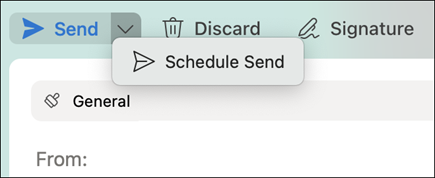
Unesite vrijeme i datum slanja poruke e-pošte.
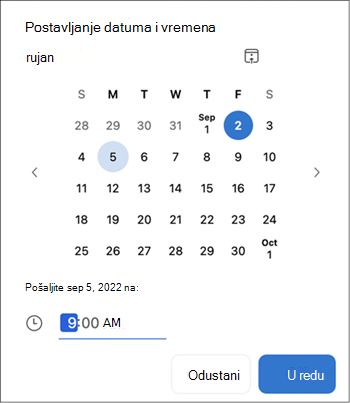
Odaberite U redu.
Poruka će biti spremljena u mapu Skice do određenog vremena i datuma. Datoteka će se poslati čak i ako Outlook nije otvoren na računalu.
Otkazivanje poruke za koju je zakazano naknadno slanje
- U mapi Skice otvorite poruku e-pošte.
-
Odaberite Odustani od slanja.

- Odaberite Da da biste to potvrdili.
Poruka će ostati otvorena da biste je mogli odmah poslati ili odgoditi za neki drugi put.
Preduvjeti
- Ta je značajka dostupna samo u pretplati na Microsoft 365, programu Outlook 2019 za Mac i programu Outlook 2021 za Mac (odaberite Outlook>O programu Outlook da biste provjerili svoju verziju).
- Za ovu je značajku potreban račun sustava Exchange, primjerice Outlook.com hostiran u sustavu Microsoft 365 ili Exchange 2016 CU5 i novijim verzijama.
- Značajka neće funkcionirati s IMAP ili POP računima, kao što su Gmail, Yahoo ili iCloud.