Navodi u prezentaciji ili reference u tijelu teksta na slajdu objašnjeni su u fusnotama na dnu slajda ili u krajnjim bilješkama na kraju prezentacije. Prilikom dodavanja fusnote na slajd potrebno je ručno dodati referentni broj na slajd i u fusnotu.
Dodavanje teksta fusnote
Ovo je primjer fusnote u programu PowerPoint. Slijedite korake u nastavku da biste dodali vlastitu fusnotu. Nakon dodavanja fusnote njezine pokazatelje možete pretvoriti u eksponent.
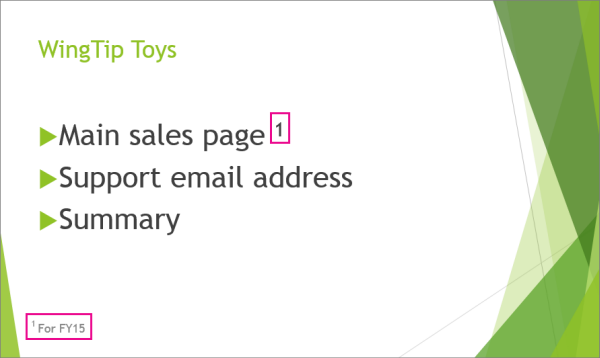
Postavite pokazivač na mjesto na koje želite dodati fusnotu pa upišite neki broj ili simbol, npr. "1".
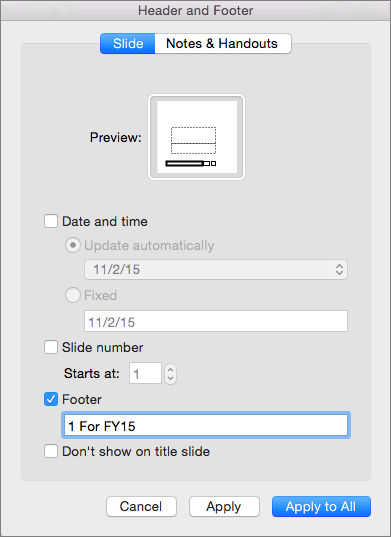
Odaberite Umetni>zaglavlje & podnožje.
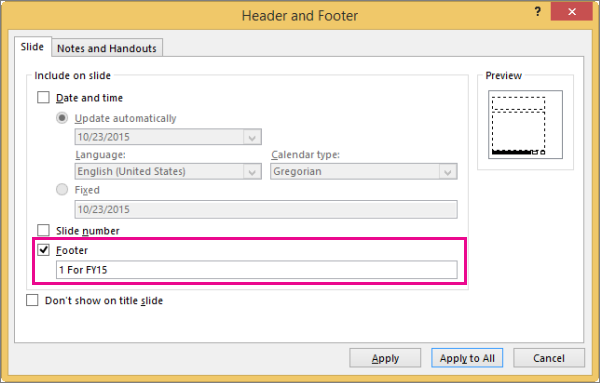
Na kartici Slajd odaberite Podnožje, a zatim u okvir Podnožje upišite broj ili simbol koji ste dodali u 1. koraku, a zatim upišite tekst koji želite da se prikazuje u fusnoti pri dnu slajda.
Napomena
Okvir Pretpregled ističe područje slajda u kojem će se fusnota prikazivati.
Odaberite Primjeni.
Pretvaranje pokazatelja fusnote u eksponent
Tipkovni prečac za eksponent je Ctrl+Shift+=. Možete odabrati svaki simbol koji ste dodali na slajd, a zatim primijeniti taj prečac. Ili možete slijediti ovaj postupak:
Odaberite broj ili simbol koji ste dodali u tekst fusnote pri dnu slajda.
Kliknite Polazno, a zatim u grupi Font odaberite
 dijaloškog okvira.
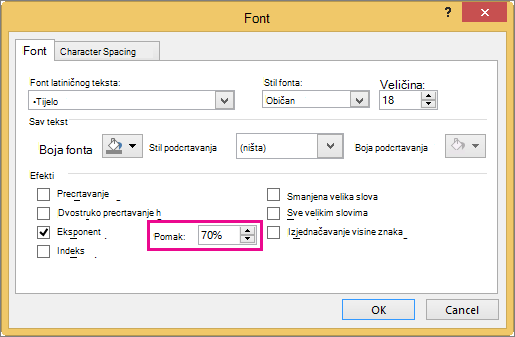
Na kartici Font u odjeljku Efekti odaberite Eksponent. Pretvaranjem u eksponent broj ili simbol malo se smanjuju i podižu iznad uobičajenog retka teksta.

Savjet
Broj ili simbol možete više podići unosom većeg postotka u okvir Pomak. U nastavku je, primjerice, prikazana fusnota s primijenjenim oblikovanjem eksponenta i pomakom od 70%.
Sada odaberite broj ili simbol koji ste dodali u tijelo slajda pa slijedite drugi i treći korak da biste primijenili oblikovanje eksponenta.

Uklanjanje fusnote
- Pomaknite se na slajd s fusnotom koju želite ukloniti. (Ako ste fusnotu primijenili na sve slajdove, idite na bilo koji slajd.)
- Kliknite Umetni>zaglavlje & podnožje.
- Poništite okvir Podnožje.