
Postoje brojni razlozi za poteškoće s reprodukcijom videozapisa ili audiozapisa u programu PowerPoint. U ovom se članku nude prijedlozi za kompatibilnost i otklanjanje poteškoća.
Da biste izbjegli probleme s reprodukcijom audiozapisa ili videozapisa u programu PowerPoint, možete optimizirati kompatibilnost medijskih datoteka koje ste umetnuli u prezentaciju na drugim uređajima. Popis podržanih vrsta datoteka potražite u članku Podržani oblici audiozapisa i videozapisa u programu PowerPoint.
Optimiziranje medijskih sadržaja u prezentaciji radi kompatibilnosti
Da biste zajednički koristili prezentaciju, učinite sljedeće:
Na kartici Datoteka na vrpci odaberite Informacije.
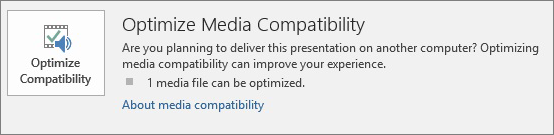
Ako je medijski sadržaj u prezentaciju umetnut u obliku koji može uzrokovati probleme s kompatibilnošću prilikom reproduciranja na drugom uređaju, pojavit će se mogućnost Optimiziraj kompatibilnost. Ako se ne pojavi, nemate problema s kompatibilnošću i spremni ste za zajedničko korištenje.
Napomena
Kompatibilnost nove verzije programa PowerPoint možete provjeriti tako da postavite odjeljakInformacije o>datoteci>Provjera ima li problema>Provjera kompatibilnosti.
Odaberite Optimiziraj kompatibilnost. PowerPoint će poboljšati sve medijske sadržaje koje je potrebno optimizirati. (Tijekom postupka optimizacije uklanjaju se ugrađeni titlovi i zamjenski zvučni zapisi.)
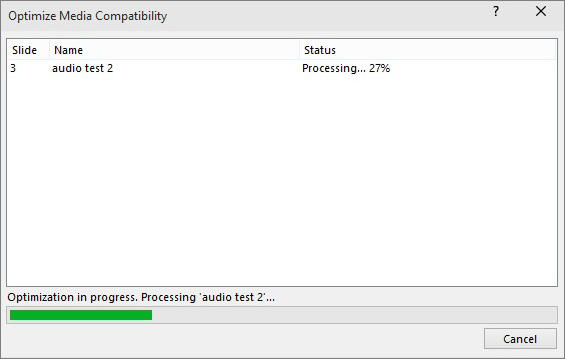
Kada se pojavi gumb Optimiziraj kompatibilnost, prikazuje se sažetak rješenja potencijalnih problema s reprodukcijom. Prikazuje se i popis s brojem pojavljivanja medijskih sadržaja u prezentaciji. Probleme s reprodukcijom često uzrokuju sljedeći scenariji:
- Ako postoje povezani videozapisi, optimizirajte za kompatibilnost izvješća koja morate ugraditi. Odaberite Prikaz veza da biste nastavili. Dijaloški okvir koji se otvara omogućuje ugradnju videozapisa odabirom mogućnosti Prekini vezu za svaku vezu koju želite ugraditi s uređaja i korisnika koji ima pristup povezanom videozapisu.
- Ako su videozapisi umetnuti putem starije verzije programa PowerPoint, potrebno je nadograditi oblik medijske datoteke da bi se te datoteke mogle reproducirati. Nadogradnjom se automatski ažuriraju i ugrađuju datoteke u najnovijem obliku. Po završetku nadogradnje potrebno je ponovno pokrenuti naredbu Optimiziraj za kompatibilnost.
Da biste medijske datoteke nadogradili sa starije verzije, na kartici Datoteka odaberite Informacije, a zatim Pretvori.
Imate li poteškoća s umetanjem ili reprodukcijom medijskih sadržaja zbog problema s kodekom?
Ako imate poteškoća s umetanjem ili reprodukcijom medijskih sadržaja, možda nije instaliran odgovarajući kodek. Pretpostavimo da vam netko pošalje prezentaciju u programu PowerPoint u koju je već umetnut medijski sadržaj koji se temelji na kodeku koji niste instalirali na računalo. Najbolje je rješenje da autor prezentacije pokrene naredbu Optimiziraj kompatibilnost prije nego što nekome pošalje datoteku.
Pri pokušaju umetanja videodatoteke, možda će vam se, ako nemate instaliranu valjanu datoteku kodeka, prikazati poruka o pogrešci slična sljedećoj:

Da biste riješili postojeće probleme, pokušajte nešto od sljedećeg:
- Odredite koji kodek vam je potreban za pokretanje medija. Pročitajte članak Što je kodek i zašto mi je potreban? da biste saznali kako vam Reproduktor medijskih sadržaja za Windows može u tome pomoći. Ili instalirajte alat drugog proizvođača koji može pregledati medijsku datoteku i odrediti koji kodek treba. Zatim instalirajte kodek potreban za pokretanje medija. Mnogo kodeka možete pronaći na web-mjestu fourcc.tvrtka ili ustanova.
Detaljne informacije o kodecima potražite u članku Windows Media Kodeci. - Preuzmite dekoder i filtar enkodera medija drugih proizvođača, kao što su ffdshow ili DivX, koji će vam omogućiti dekodiranje i kodiranje raznih oblika.
- Ako ste izradili prezentaciju na PC-ju i odlučite je izlagati na računalu Apple Macintosh, koristite medijske sadržaje s datotečnim nastavkom .mp4.
Imate li problema sa sinkronizacijom glazbe i dijaprojekcije?
Ako dijaprojekcija traje dulje od jedne pjesme, možete dodati još pjesama. No ako ne uspijevate sinkronizirati glazbu s dijaprojekcijom, možete povezati pjesme u jednu datoteku pomoću alata drugih proizvođača za uređivanje audiozapisa, kao što je Audacity® , tako da se reproduciraju bez prekida tijekom cijele dijaprojekcije.
I dalje nailazite na poteškoće?
Zatražite pomoć zajednice za pitanja na koja ovdje nema odgovora.
Dodatne informacije
Podržani oblici audiodatoteka i videodatoteka u programu PowerPoint