PowerPoint automatski označava knjižnu oznaku na svakom slajdu u prezentaciji.
To znači da možete stvoriti hipervezu na bilo koji drugi slajd s bilo kojeg drugog slajda. Tijekom izlaganja publici klik na hipervezu odmah će vas premjestiti na odredišni slajd.
Stvaranje hiperveze na određeni slajd
- Odaberite tekst, oblik ili sliku koju želite koristiti kao hipervezu.
- Na vrpci odaberite Umetni>vezu.
- U odjeljku Veza sodaberite Mjesto u ovom dokumentu.
- U odjeljku Odabir mjesta u dokumentu po potrebi proširite naslove slajdova.
- Odaberite slajd na koji želite da veza pokazuje.
- Uredite tekst da bi se prikazao, ako je potrebno, dodajte zaslonski opis za pristupačnost, a zatim odaberite U redu.
Korištenje veze tijekom prezentacije
Kada u dijaprojekciji dođete do slajda koji sadrži hipervezu, pokazivač miša promijenit će se u ruku s ispruženim kažiprstom. Kliknite da biste otvorili odredišni slajd.
Zajedničko korištenje slajda s drugim osobama
(Samo pretplatnici na Microsoft 365) Ako želite vezu na slajd da biste ga mogli zajednički koristiti s drugima, slijedite korake u članku Omogućivanje zajedničkog korištenja veze na određeni slajd.
Stvaranje hiperveze na određeni slajd
- Odaberite tekst, oblik ili sliku koju želite koristiti kao hipervezu.
- Na vrpci odaberite Umetni>vezu.
- U dijaloškom okviru odaberite Ovaj dokument.
- U odjeljku Odabir mjesta u dokumentu proširite naslove slajdova ako je potrebno klikom na ševron pokraj njega.
- Odaberite slajd na koji želite stvoriti vezu, a zatim U redu.
Korištenje veze tijekom prezentacije
Kada u dijaprojekciji dođete do slajda koji sadrži hipervezu, pokazivač miša promijenit će se u ruku s ispruženim kažiprstom. Kliknite da biste otvorili odredišni slajd.
Zajedničko korištenje slajda s drugim osobama
(Samo pretplatnici na Microsoft 365) Ako želite vezu na slajd tako da ga možete zajednički koristiti s drugima, slijedite korake iz članka Omogućivanje zajedničkog korištenja veze na određeni slajd.
Stvaranje hiperveze na određeni slajd
- Označite tekst koji želite da bude hiperveza.
- Odaberite tekst koji želite koristiti kao hipervezu.
- Na vrpci kliknite Umetni > vezu da biste otvorili dijaloški okvir Umetanje hiperveze .
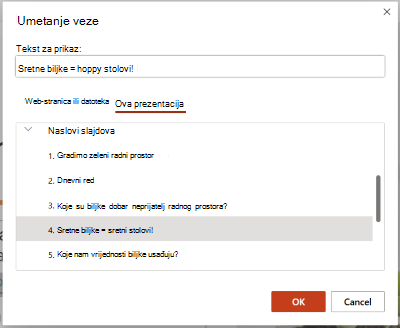
- U dijaloškom okviru Umetanje hiperveze odaberite ovu prezentaciju.
- Odaberite slajd na koji želite da veza pokazuje.
- Kliknite Umetni.
Korištenje veze tijekom prezentacije
Kada u dijaprojekciji dođete do slajda koji sadrži hipervezu, pokazivač miša promijenit će se u ruku s ispruženim kažiprstom. Kliknite da biste otvorili odredišni slajd.
Zajedničko korištenje slajda s drugim osobama
(Samo pretplatnici na Microsoft 365) Ako želite vezu na slajd tako da ga možete zajednički koristiti s drugima, slijedite korake iz članka Omogućivanje zajedničkog korištenja veze na određeni slajd.
