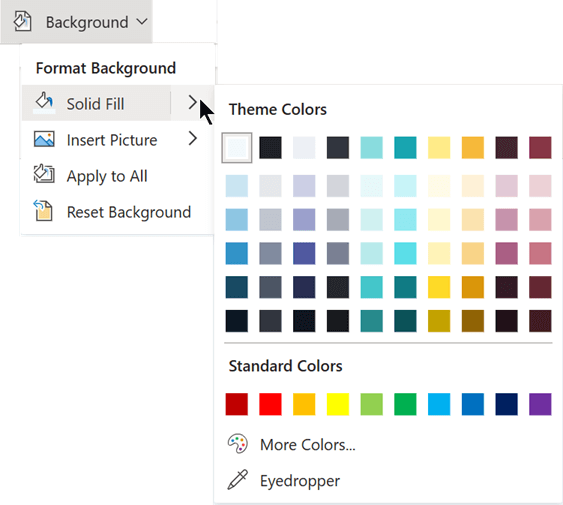
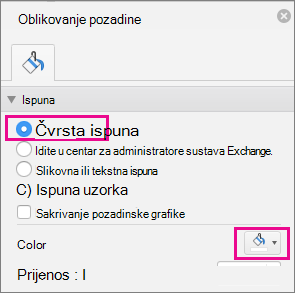
U programu PowerPoint pozadinu slajda možete promijeniti u sliku ili boju.
Možete dodati punu ispunu ili prijelaz boja, uzorak ili sliku kao pozadinu slajda ili cijele prezentacije.
Oblikovanje pozadine slajda bojom
- Na vrpci odaberite karticu Dizajn .
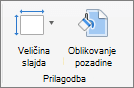
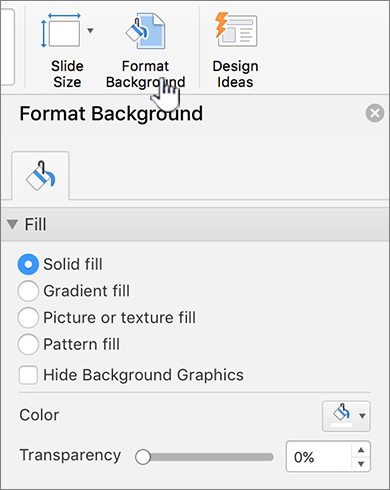
- Na krajnjem desnom kraju odaberite Oblikuj pozadinu.
Na desnoj strani prozora otvorit će se okno Oblikovanje pozadine . - U odjeljku Ispuna odaberite Čvrsta ispuna, Ispuna s prijelazom ili Ispuna s uzorkom.
- Odaberite boju i druge popratne mogućnosti, ako je primjenjivo.
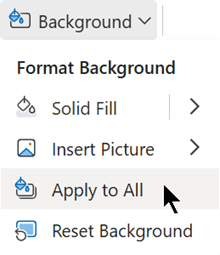
- Odabrani se odabiri po zadanom primjenjuju na trenutni slajd. Ako želite da se primjenjuju na sve slajdove u datoteci, pri dnu okna odaberite Primijeni na sve.
Oblikovanje pozadine slajda fotografijom
- Na vrpci odaberite karticu Dizajn .
- Na krajnjem desnom kraju odaberite Oblikuj pozadinu.
Na desnoj strani prozora otvorit će se okno Oblikovanje pozadine . - U odjeljku Ispuna odaberite Slikovna ili tekstna ispuna.
- U odjeljku Izvor slike odaberite Umetni.
- Odaberite mjesto s kojeg želite preuzeti sliku, a zatim dođite do slike, odaberite je pa odaberite Umetni.
- Prema potrebi prilagodite ostale postavke, npr. prozirnost slike.
- Odabrani se odabiri po zadanom primjenjuju na trenutni slajd. Ako želite da se primjenjuju na sve slajdove u datoteci, pri dnu okna odaberite Primijeni na sve.