Uštedite vrijeme i rad kopiranjem slajda – bilo iz prezentacije na kojoj radite ili iz zasebne prezentacije. Kada kopirate jedan ili više slajdova iz prezentacije na mjesto unutar iste ili neke druge prezentacije, možete odrediti temu koju želite primiti na nove slajdove.
Kliknite Prikaz, a zatim u grupi Prikazi prezentacije kliknite Normalno.
U minijaturama slajdova s lijeve strane kliknite slajd koji želite kopirati:
- Da biste odabrali više slajdova zaredom, kliknite prvi slajd, pritisnite Shift, a zatim kliknite zadnji slajd koji želite. Možete i kliknuti prvi slajd, pritisnuti Shift, a zatim pritisnuti gumb CURSOR DOWN dok ne dođete do zadnjeg slajda.
- Da biste odabrali više slajdova koji nisu zaredom, pritisnite Ctrl, a zatim kliknite sve slajdove koje želite.
Desnom tipkom miša kliknite odabrane slajdove, a zatim kliknite Kopiraj.
Desnom tipkom miša kliknite minijaturu koju želite kopirati slajdove da slijede u drugoj prezentaciji, a zatim u odjeljku Mogućnosti lijepljenja učinite nešto od sljedećeg:
- Da biste preuzeli temu prezentacije u koju lijepite matricu, kliknite Koristi odredišnu temu
 . Time ćete kopirani slajd prilagoditi odredišnoj temi.
- Da biste zadržali temu prezentacije iz koje kopirate, kliknite Zadrži izvorno oblikovanje
 . To znači da će slajd zadržati izvorni oblik teme, a ne temu prezentacije
Gdje se nalazi gumb Mogućnosti lijepljenja?
Kada slajd zalijepite na novo mjesto, gumb Mogućnosti lijepljenja automatski se pojavljuje u blizini zalijepljenog slajda u normalnom prikazu. Slajd možete zalijepiti i pomoću prečaca Ctrl+V. Ispod slajda vidjet ćete karticu koja omogućuje odabir mogućnosti oblikovanja – Koristi odredišnu temu i Zadrži izvorno oblikovanje
Do mogućnosti lijepljenja možete doći tako da kliknete Polazno, a zatim malu strelicu ispod odjeljka Zalijepi.
Kliknite Prikaz, a zatim Normalno.
U minijaturama slajdova s lijeve strane kliknite slajd koji želite kopirati:
- Da biste odabrali više slajdova zaredom, kliknite prvi slajd, pritisnite Shift, a zatim kliknite zadnji slajd koji želite. Možete i kliknuti prvi slajd, pritisnuti Shift, a zatim pritisnuti gumb CURSOR DOWN dok ne dođete do zadnjeg slajda.
- Da biste odabrali više slajdova koji nisu zaredom, pritisnite COMMAND, a zatim kliknite sve slajdove koje želite.
Ctrl + kliknite odabrane slajdove ili ih kliknite desnom tipkom miša, a zatim kliknite Kopiraj.
Ctrl + kliknite ili desnom tipkom miša kliknite minijaturu koju želite da kopirani slajdovi slijede u drugoj prezentaciji, kliknite Zalijepi, zatim gumb Mogućnosti lijepljenja koji će se pojaviti, a potom učinite nešto od sljedećeg:
- Da biste preuzeli temu prezentacije u koju lijepite temu, kliknite Koristi odredišnu temu. Time ćete kopirani slajd prilagoditi odredišnoj temi.
- Da biste zadržali temu prezentacije iz koje kopirate, kliknite Zadrži izvorno oblikovanje. To znači da će slajd zadržati izvorni oblik teme, a ne temu prezentacije
Kopiranje i lijepljenje u programu PowerPoint za web donekle se razlikuje od kopiranja i lijepljenja u programu PowerPoint za stolna računala zbog ograničenja tehnologije web-preglednika. Ako za pristup programu PowerPoint za web koristite Firefox, pogledajte odjeljak Kopiranje i lijepljenje slajdova pomoću preglednika Firefox u nastavku.
Odaberite slajd ili slajdove koje želite kopirati, a zatim na kartici Polazno kliknite Kopiraj.
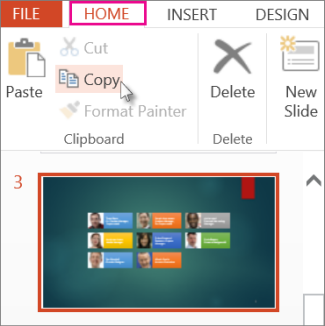
- Da biste odabrali više slajdova zaredom, kliknite prvi slajd, pritisnite Shift, a zatim kliknite zadnji slajd koji želite.
- Da biste odabrali više slajdova koji nisu zaredom, pritisnite Ctrl, a zatim kliknite sve slajdove koje želite.
Ne napuštajući okno s minijaturama, desnom tipkom miša kliknite mjesto na koje želite zalijepiti kopirani slajd, a zatim kliknite Zalijepi.
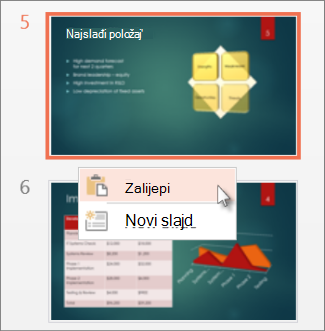
Napomena
Ako se od vas zatraži pristup međuspremniku, kliknite Dopusti pristup.
Kopiranje i lijepljenje slajdova pomoću preglednika Firefox
Da biste slajdove kopirali i zalijepili pomoću preglednika Firefox, morat ćete koristiti tipkovne prečace.
- U oknu s minijaturama odaberite slajd koji želite kopirati, a zatim na tipkovnici pritisnite Ctrl+C.
- Ne napuštajući okno dođite na mjesto na koje želite zalijepiti slajd, a zatim na tipkovnici pritisnite Ctrl+P.
Vidi također
Ponovno korištenje (uvoz) slajdova iz neke druge datoteke prezentacije
