
U programu PowerPoint možete stvoriti prilagođenu shemu boja, poznatu i kao boje tema, i koristiti je u drugim aplikacijama sustava Office. Pronađite standardnu boju teme koja vam se sviđa, a zatim je izmijenite i spremite u programu PowerPoint. Kada sljedeći put budete stvarali novu prezentaciju programa PowerPoint, dokument programa Word ili radnu knjigu programa Excel, možete koristiti boju teme koju ste stvorili.
Stvaranje nove boje teme
- Na kartici Dizajn kliknite strelicu ispod varijanti pa pokažite na Boje.
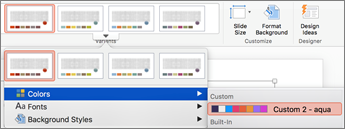
- Kliknite Prilagodba boja.
- Kliknite okvir boje koji želite promijeniti. Na primjer, Istaknuto 1.
- Kliknite novu boju u dijaloškom okviru Boje .
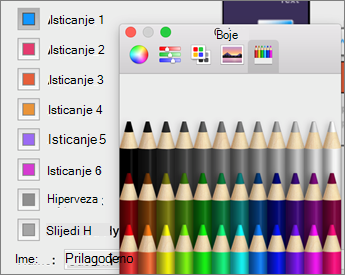
- Ponovite treći i četvrti korak za svaku boju koju želite promijeniti.
- Zatvorite dijaloški okvir Boje .
- U okvir Naziv upišite naziv prilagođene boje teme, a zatim kliknite Spremi.
Boja teme primijenit će se na trenutnu prezentaciju.
Primjena nove boje teme na novi dokument
- Na kartici Dizajn kliknite strelicu ispod varijanti, pokažite na Boje, a zatim kliknite naziv stvorene boje teme.
Brisanje prilagođene boje teme
U alatu za traženje u sustavu Mac OS X pronađite prilagođenu boju teme u mapama /Korisnici/ Korisničko ime/Biblioteka/Podrška za aplikacije/Microsoft/Office/Korisnički predlošci/Moje teme/Boje teme.
Povucite datoteku s prilagođenom bojom teme, primjerice prilagođenom 1.xml, u smeće.
Napomena
Izbrisana boja teme ostat će na popisu boja na kartici Dizajn dok ne zatvorite pa ponovno otvorite aplikacije sustava Office.