
Tijekom izlaganja prezentacije programa PowerPoint u prikazu izlagača možete povećati sadržaj slajda na zaslonu.
Napomena
Smanjivanje neće otvoriti prikaz za pregled svih slajdova. Da biste vidjeli sve slajdove, upotrijebite prečac G.
- U donjem desnom kutu zaslona odaberite prikaz Dijaprojekcija .
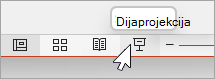
- U donjem lijevom kutu zaslona odaberite ikonu povećala. Imajte na umu da je pokazivač sada povećalo sa svijetlim pravokutnikom.
- Pomaknite pravokutnik povećavanja na područje slajda na kojem želite postaviti fokus, a zatim kliknite da biste ga povećali na 200 %. Ako želite, upotrijebite tipku + ili upotrijebite gestu rastezanja na podlozi ili dodirnom zaslonu da biste nastavili povećavati do 400%.
Pokazivač postaje simbol ruke koji pokazuje da se možete kliknuti i povući da biste se pomaknuli na drugi dio uvećanog slajda. - Da biste izašli iz načina zumiranja i vratili se u standardni prikaz, pritisnite Esc ili ponovno kliknite ikonu povećala koja se nalazi na donjoj lijevoj margini zaslona.