
PowerPoint uživo u aplikaciji Teams izlagačima i sudionicima pruža privlačno iskustvo prezentacije kombiniranjem značajki programa PowerPoint s alatima za suradnju aplikacije Microsoft Teams.
Izlagači mogu izlagati slajdove dok vide bilješke izlagača, sudionike sastanka, reakcije i čavrljanje u jednom prikazu.
Sudionici mogu personalizirati svoje iskustvo pomoću neovisne navigacije slajdovima, prijevoda slajdova, prikaza visokog kontrasta i mogućnosti povećavanja.
Savjet
Jeste li član publike? Skočite prema dolje da biste saznali više o tome kako možete komunicirati tijekom prezentacije.
Prikaz izlagača
Izlaganje slajdova
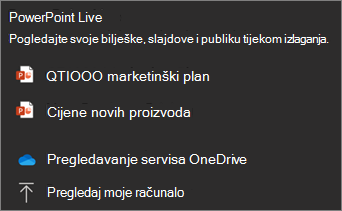
Ako ste već na sastanku u aplikaciji Teams, odaberite Podijeli sadržaj, a zatim u odjeljku PowerPoint uživo odaberite datoteku programa PowerPoint koju želite predstaviti. Ako na popisu nema datoteke, odaberite Pregledaj OneDrive ili Pregledaj moje računalo.
Ako je vaša prezentacija već otvorena u programu PowerPoint za Windows ili Mac, idite na datoteku i odaberite Prikaži u aplikaciji Teams.

Ako se nalazite u PowerPoint za web, odaberite Podijeli sadržaj>Izlažite u aplikaciji Teams.
Slajdovi će se pojaviti u sastanku aplikacije Teams, a pokraj njih se nalaze vaše bilješke.
Savjet
- Završite s uređivanjem slajdova barem nekoliko minuta prije nego što budete spremni za prezentaciju. To programu PowerPoint daje dovoljno vremena za sinkronizaciju najnovijih promjena i pomaže se izbjeći pogreške prilikom učitavanja.
- Započnite sesiju PowerPoint uživo sa svojim snopom barem nekoliko minuta prije sastanka. Pomaže u učitavanju sadržaja unaprijed i osigurava glatkiju prezentaciju.
Kretanje po slajdovima
Tijekom izlaganja na raspolaganju vam je nekoliko alata.

- Pomičite se prema naprijed i natrag pomoću navigacijskih strelica.
- Pomoću trake s minijaturama brzo se krećite po slajdovima.
- Odaberite Prikaz rešetke da biste prikazali sve slajdove u prezentaciji i izravno prešli na određeni slajd.
- Ako su ažuriranja izvršena u prezentaciji nakon što je zajedničko korištenje započelo, odaberite Prikaz najnovije verzije .
Ostanite povezani s publikom
Jedna od prednosti programa PowerPoint uživo jest da možete prezentirati i održavati interakciju s publikom bez prebacivanja između prozora. Tijekom izlaganja možete:
- Pogledajte sudionike sastanka.
- Pratite reakcije publike i podignite ruke.
- Pristup kontrolama za čavrljanje i sastanke.
- Prikažite bilješke izlagača u oknu Bilješke.
- Koristite rasporede izlagača i iskustva kamere koja podržava aplikacija Teams.
- Pomoću laserskog pokazivača, olovke, alata za isticanje ili gumice jasno se referirajte na stavke na slajdovima.
Povećavanje i panoramsko okno
Tijekom prezentacije možete povećavati i smanjivati slajdove te se pomicati po njima da biste skrenuli pozornost na određene točke i održali prezentaciju dinamičnom.
Da biste povećali ili smanjili slajd, učinite nešto od sljedećeg:
- Zadržite pokazivač iznad dijaprojekcije i privucite ili rastegnite podlogu.
- Privući prste ili se poslužite gestom rastezljivog dodira (na uređaju omogućenom za dodir).
- Pritisnite tipke + ili – .
- Zadržite pokazivač iznad slajda, držite pritisnutu tipku Ctrl i pomičite se kotačićem miša.
- Koristite kontrole zumiranja dostupne u prikazu prezentacije.
Da biste se pomaknuli po slajdu, učinite nešto od sljedećeg:
- Pritišćite tipke sa strelicama.
- Kliknite i povucite pomoću miša.
- Kliknite i povucite na podlozi.
- Jednim prstom dodirnite i povucite (na uređaju omogućenom za dodir).
Kada završite sa zumiranjem i panoramskim pokretanjem, pritisnite Esc da biste ponovno postavili zaslon.
Prezentiranje sa zvukom, videozapisom i animacijom
Multimedijski sadržaj može vašu prezentaciju učiniti zanimljivijom – evo kako ćete osigurati da bez problema funkcionira za sve sudionike sesije uživo.
- Ugrađeni videozapisi najbolje funkcioniraju u PowerPoint uživo. Pogledajte kako umetnuti videodatoteku s računala.
- Koristite samo jednu medijsku datoteku po slajdu. Sudionicima se istodobno može reproducirati više audio ili videodatoteka na jednom slajdu, čime se stvaraju preklapajući zvukovi ili vizuali.
- Izbjegavajte postavljanje animacija na zadnji slajd jer ih sudionici možda neće vidjeti nakon završetka prezentacije.
Prikaz ciljne skupine
Kao sudionik možete personalizirati svoje iskustvo gledanja bez utjecaja na ono što drugi sudionici vide.
Pomoću navigacijskih strelica možete se pomicati po različitim slajdovima i pregledavati informacije vlastitim tempom.
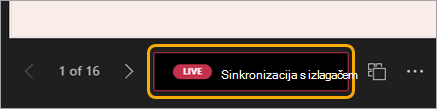
Odaberite Sinkroniziraj s izlagačem da biste se vratili na slajd koji izlagač trenutno prikazuje.
Napomena
Ako izlagači ne žele da se sudionici samostalno kreću, mogu isključiti mogućnost koja korisnicima omogućuje da prije dijeljenja prezentacije prolaze kroz snop vlastitim tempom.
Odaberite prikaz rešetke da biste prikazali sve slajdove i izravno prijeđite na sadržaj koji želite pregledati.
Kliknite bilo koju hipervezu na slajdu da biste odmah dobili više konteksta.
Upotrijebite čitač zaslona da biste dobili potpuni pristup sadržaju slajda.
Prevedite slajdove na druge jezike. Odaberite Promjena prikaza>Prevedi slajdove , a zatim odaberite jezik.
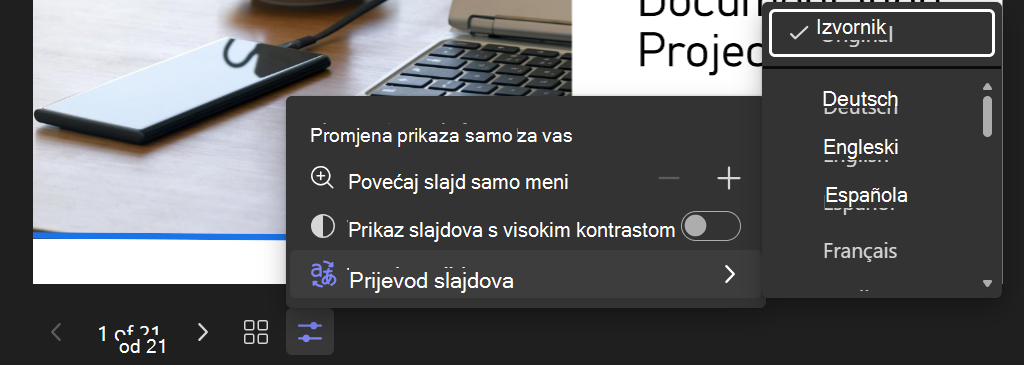
Ako ste slabovidni, prijeđite na prikaz s jakim kontrastom da biste lakše vidjeli slajdove. Odaberite Promjena prikaza>Prikaz Slajdovi s visokim kontrastom.
Vaš će doživljaj gledanja biti na većoj vjernosti, što će vam omogućiti da vidite jasan tekst i glatke animacije. PowerPoint uživo zahtijeva i znatno manju mrežnu propusnost od uobičajenog zajedničkog korištenja, što ga čini najboljim rješenjem kada je problem u mrežnom povezivanju.
Povećavanje slajdova
Slajd prezentacije možete povećavati i pomicati se po njemu ne utječući na ono što drugi vide.
Koristite miš, dodirnu pločicu, tipkovnicu, dodir ili mogućnost Povećaj slajd, ovisno o mogućnosti.
Da biste povećali ili smanjili slajd, učinite nešto od sljedećeg:
- Zadržite pokazivač iznad dijaprojekcije i privucite ili rastegnite podlogu.
- Privući prste ili se poslužite gestom rastezljivog dodira (na uređaju omogućenom za dodir).
- Pritisnite tipke + ili – .
- Zadržite pokazivač iznad slajda, držite pritisnutu tipku Ctrl i pomičite se kotačićem miša.
- Na izborniku Promjena prikaza koristite kontrole povećavanja.
Da biste se pomaknuli po slajdu, učinite nešto od sljedećeg:
- Pritišćite tipke sa strelicama.
- Kliknite i povucite pomoću miša.
- Kliknite i povucite na podlozi.
- Jednim prstom dodirnite i povucite (na uređaju omogućenom za dodir).
Kada završite sa zumiranjem i panoramskim pokretanjem, pritisnite Esc da biste ponovno postavili zaslon.
Važno
Maksimalno 1,000 sudionika podržano je za PPT uživo sesiju.
PowerPoint uživo nije podržan u događajima uživo aplikacije Teams, CVI uređajima ni VTC uređajima.
Anonimni korisnici ne mogu izlagati putem PowerPoint uživo.
Ako koristite Teams na webu, trebat će vam Microsoft Edge 18 ili noviji ili Google Chrome 65 ili noviji da biste vidjeli prikaz izlagača.
Prikaz izlagača po zadanom je skriven za uređaje s malim zaslonima. Možete ga uključiti odabirom Promjena prikaza
 >Prikaz izlagača ispod trenutnog slajda. (ili tako da odaberete prozor za zajedničko korištenje i pritisnete Ctrl+Shift+x).
Snimke sastanaka neće snimati videozapise, animacije ni primjedbe u sesiji PowerPoint uživo.
Kada omogućite zajedničko korištenje
 U odjeljku PowerPoint uživo na servisu Teams navedene su najnovije datoteke koje ste otvorili ili uredili na timskom web-mjestu sustava SharePoint ili servisu OneDrive. Ako odaberete jednu od tih datoteka za izlaganje, svi će sudionici sastanka moći vidjeti slajdove tijekom sastanka. Njihove dozvole za pristup datoteci izvan sastanka neće se promijeniti.
Ako odaberete Pregledaj i odlučite prezentirati datoteku programa PowerPoint koja još nije prenesena u aplikaciju Teams, ona će se prenijeti u sklopu sastanka.
- Ako izlažete na sastanku u kanalu, datoteka se prenosi u karticu Files u kanalu, gdje će joj pristupiti svi članovi tima.
- Ako ste izlagač na privatnom sastanku, datoteka se prenosi na vaš OneDrive, gdje će joj moći pristupiti samo sudionici sastanka.
Binarne PPT datoteke (*.ppt, *.pps, *.odp, *.pot) nisu podržane. Podržane su vrste datoteka za PowerPoint uživo *.pptx i *.ppsx.
• Maksimalna podržana veličina datoteke programa PowerPoint iznosi 2 GB.
Videozapisi servisa Microsoft Stream ugrađeni u prezentaciju programa PowerPoint moraju se pridržavati ograničenja ograničenja istodobnog korisnika u sustavu SharePointOnline.
Za komercijalne GCC klijente podaci o krajnjim točkama u nastavku potrebni su za povezivanje korisnikovog računala sa sustavom Microsoft 365.
- URL adresa: *.osi.office365.us Priključak: 443
- URL adresa: *.cdn.office365.us Priključak: 443