U programu PowerPoint možete odrediti vrijeme početka animacijskog efekta i brzinu njegova izvođenja. Čak možete ponoviti efekt ili ga vratiti u početno stanje da biste postigli upravo onakav izgled i stil prezentacije kakav želite. U ovom je članku opisano nekoliko načina precizne prilagodbe animacija u prezentacijama.
Postavljanje vremena početka animacijskog efekta
Animacijski efekt možete postaviti tako da se pokreće kada kliknete mišem ili u koordinaciji s drugim animacijskim efektima na slajdu.
Na slajdu kliknite tekst ili objekt s animacijskim efektom za koji želite postaviti vrijeme početka.
Odaberite karticu Animacije, zatim strelicu prema dolje Početak, a potom nešto od sljedećeg:
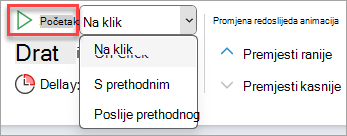
- Da bi se animacija pokretala klikom na slajd, odaberite Klikom.
- Da biste animaciju pokrenuli istodobno s prethodnim efektom na popisu (pri čemu se jednim klikom pokreće više animacijskih efekata), odaberite S prethodnim.
- Da biste animacijski efekt pokrenuli neposredno nakon završetka prethodnog efekta na popisu, odaberite Nakon prethodnog.
Postavljanje brzine efekta
Da bi se animacijski efekt pokretao brže ili sporije, promijenite postavku Trajanje .
- Na slajdu odaberite tekst ili objekt s animacijskim efektom za koji želite postaviti brzinu.
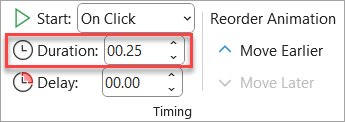
- Odaberite karticu Animacije , a zatim u okvir Trajanje unesite broj sekundi trajanja efekta.
Savjet
Manji brojevi znače da se efekt brže izvodi i brže završava, a veći brojevi znače sporije pokretanje efekta i dulje dovršavanje.
Odgađanje vremena početka
Ako želite odgoditi vrijeme početka ili vam je potrebna stanka između animacijskih efekata, možete postaviti odgodu efekata.
- Na slajdu kliknite tekst ili objekt s animacijskim efektom za koji želite postaviti odgodu ili neku drugu mogućnost tempiranja.
-
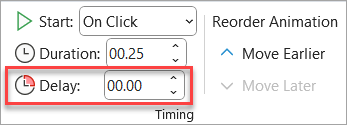
Odaberite karticu Animacije, a zatim u okvir Odgoda unesite broj sekundi tijekom kojih želite da se efekt pauzira prije pokretanja.
Savjet
Početak razdoblja odgode efekta kontrolira se pomoću postavke Početak . Ako je, primjerice, efekt postavljen na Započni nakon prethodnog s odgodom od 1,5 sekundi, njegova odgoda u trajanju od 1,5 sekundi počinje s krajem prethodnog efekta.
Ponavljanje efekta ili premotavanje unatrag
Kada animirani objekt završi s izvođenjem, obično ostaje u završnoj točci i prikazuje se u svom konačnom obliku. Možete postaviti da se animacijski efekt (ili niz efekata) vraća u izvorni oblik ili da se ponavlja.
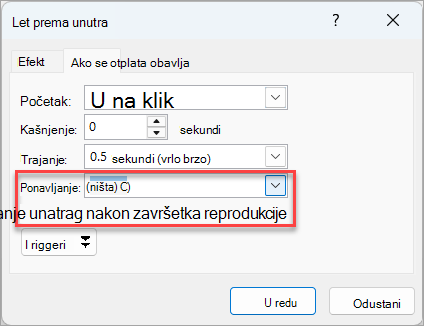
On the Animations tab, select  okvira Prikaži dodatne mogućnosti efekta u donjem desnom kutu.
Na kartici Tempiranje učinite nešto od sljedećeg:
- Da biste animacijski efekt ponovili više puta, odaberite neku mogućnost na popisu Ponavljanje .
- Da biste animacijski efekt nakon reprodukcije automatski vratili u izvorni oblik i na izvorno mjesto, odaberite Premotaj po završetku reprodukcije.
Vidi također
Dodatne informacije o korištenju animacijskih efekata u programu PowerPoint potražite u članku:
U programu PowerPoint možete odrediti vrijeme početka animacijskog efekta i brzinu njegova izvođenja. Čak možete ponoviti efekt ili ga vratiti u početno stanje da biste postigli upravo onakav izgled i stil prezentacije kakav želite. U ovom je članku opisano nekoliko načina precizne prilagodbe animacija u prezentacijama.
Postavljanje vremena početka animacijskog efekta
Animacijski efekt možete postaviti tako da se pokreće kada kliknete mišem ili u koordinaciji s drugim animacijskim efektima na slajdu.
Uz odabran slajd odaberite karticu Animacije , zatim odaberite Animacijsko okno i odaberite animaciju za koju želite postaviti vrijeme početka.
U oknu u odjeljku Tempiranje odaberite padajući popis Početak , a zatim odaberite nešto od sljedećeg:
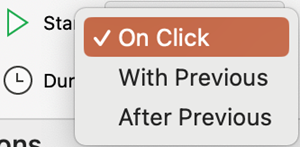
- Da bi se animacija pokretala klikom na slajd, odaberite Klikom.
- Da biste animaciju pokrenuli istodobno s prethodnim efektom na popisu (pri čemu se jednim klikom pokreće više animacijskih efekata), odaberite S prethodnim.
- Da biste animacijski efekt pokrenuli neposredno nakon završetka prethodnog efekta na popisu, odaberite Nakon prethodnog.
Postavljanje brzine efekta
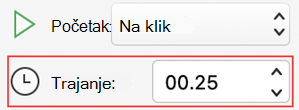
Da bi se animacijski efekt pokretao brže ili sporije, promijenite postavku Trajanje .
- Uz odabran slajd odaberite karticu Animacije , zatim odaberite Animacijsko okno i odaberite animaciju za koju želite postaviti trajanje.
- U okvir Trajanje unesite broj sekundi trajanja efekta.
Savjet
Manji brojevi znače da se efekt brže izvodi i brže završava, a veći brojevi znače sporije pokretanje efekta i dulje dovršavanje.
Odgađanje vremena početka
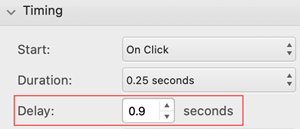
Ako želite odgoditi vrijeme početka ili vam je potrebna stanka između animacijskih efekata, možete postaviti odgodu efekata.
- Uz odabran slajd odaberite karticu Animacije , zatim odaberite Animacijsko okno i odaberite animaciju za koju želite postaviti odgodu ili neku drugu mogućnost tempiranja.
- U odjeljku Tempiranje u okvir Odgoda unesite broj sekundi tijekom kojih želite da se efekt pauzira prije pokretanja.
Savjet
Početak razdoblja odgode efekta kontrolira se pomoću postavke Početak . Ako je, primjerice, efekt postavljen na Započni nakon prethodnog s odgodom od 1,5 sekundi, njegova odgoda u trajanju od 1,5 sekundi počinje s krajem prethodnog efekta.
Ponavljanje efekta ili premotavanje unatrag
Kada animirani objekt završi s izvođenjem, obično ostaje u završnoj točci i prikazuje se u svom konačnom obliku. Možete postaviti da se animacijski efekt (ili niz efekata) vraća u izvorni oblik ili da se ponavlja.
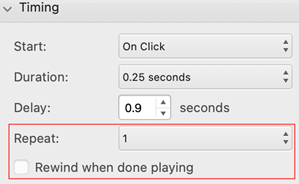
U oknu Animacije proširite odjeljak Tempiranje , a zatim učinite nešto ili oboje od sljedećeg:
- Da biste animacijski efekt ponovili više puta, odaberite neku mogućnost na popisu Ponavljanje .
- Da biste animacijski efekt nakon reprodukcije automatski vratili u izvorni oblik i na izvorno mjesto, potvrdite okvir Premotaj po završetku reprodukcije .
Vidi također
Dodatne informacije o korištenju animacijskih efekata u programu PowerPoint potražite u članku:
U programu PowerPoint možete odrediti vrijeme početka animacijskog efekta i brzinu njegova izvođenja. Čak možete ponoviti efekt ili ga vratiti u početno stanje da biste postigli upravo onakav izgled i stil prezentacije kakav želite. U ovom je članku opisano nekoliko načina precizne prilagodbe animacija u prezentacijama.
Postavljanje vremena početka animacijskog efekta
Animacijski efekt možete postaviti tako da se pokreće kada kliknete mišem ili u koordinaciji s drugim animacijskim efektima na slajdu.
Na slajdu odaberite tekst ili objekt s animacijskim efektom za koji želite postaviti vrijeme početka.
Odaberite karticu Animacije, zatim strelicu prema dolje Početak, a potom nešto od sljedećeg:
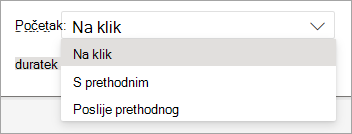
- Da bi se animacija pokretala klikom na slajd, odaberite Klikom.
- Da biste animaciju pokrenuli istodobno s prethodnim efektom na popisu (pri čemu se jednim klikom pokreće više animacijskih efekata), odaberite S prethodnim.
- Da biste animacijski efekt pokrenuli neposredno nakon završetka prethodnog efekta na popisu, odaberite Nakon prethodnog.
Postavljanje brzine efekta
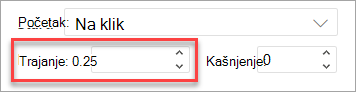
Da bi se animacijski efekt pokretao brže ili sporije, promijenite postavku Trajanje .
- Na slajdu odaberite tekst ili objekt s animacijskim efektom za koji želite postaviti brzinu.
- Odaberite karticu Animacije , a zatim u okvir Trajanje unesite broj sekundi trajanja efekta. (Možete i upotrijebiti strelice prema gore ili dolje s desne strane okvira Trajanje da biste postupno prilagođavali vrijeme.)
Savjet
Manji brojevi znače da se efekt brže izvodi i brže završava, a veći brojevi znače sporije pokretanje efekta i dulje dovršavanje.
Odgađanje vremena početka
Ako želite odgoditi vrijeme početka ili vam je potrebna stanka između animacijskih efekata, možete postaviti odgodu efekata.
- Na slajdu odaberite tekst ili objekt s animacijskim efektom za koji želite postaviti odgodu ili neku drugu mogućnost tempiranja.
-
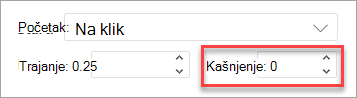
Odaberite karticu Animacije, a zatim u okvir Odgoda unesite broj sekundi tijekom kojih želite da se efekt pauzira prije pokretanja. (Ili upotrijebite strelice prema gore ili dolje s desne strane okvira Odgoda da biste postupno prilagođavali tempiranje.)
Savjet
Početak razdoblja odgode efekta kontrolira se pomoću postavke Početak . Ako je, primjerice, efekt postavljen na Započni nakon prethodnog s odgodom od 1,5 sekundi, njegova odgoda u trajanju od 1,5 sekundi počinje s krajem prethodnog efekta.
Vidi također
Dodatne informacije o korištenju animacijskih efekata u programu PowerPoint potražite u članku:
