Komentare koristite kada želite da drugi korisnici pregledaju prezentaciju koju ste stvorili i daju vam povratne informacije o njoj ili pak kada vas kolege zamole da im vi date povratne informacije o nekoj prezentaciji.
Komentar je bilješka koju možete pridružiti slovu ili riječi na slajdu ili pak cijelom slajdu.
- Odaberite objekt ili slajd koji želite komentirati.
- Odaberite Pregled, a zatim Novi komentar. Ako je okno Komentari otvoreno, odaberite Novo. Ili na kartici Umetanje odaberite Komentar.
- U oknu s komentarima u okvir upišite poruku i odaberite Objavi ili pritisnite Ctrl+Enter.
Kada komentirate dokument ili prezentaciju i upotrijebite znak @ uz nečije ime, osoba koju ste spomenuli primit će poruku e-pošte s vezom na vaš komentar. Dodatne pojedinosti potražite u članku Use @mention in comments to tag someone for feedback.
- Na kartici Prikaz odaberite Normalno.
- Na kartici Pregled odaberite Prikaži komentare.
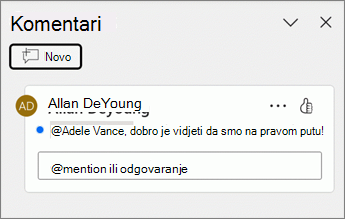
- Odaberite komentar u oknu s komentarima .
- Odaberite Odgovori da biste odgovorili na komentar.
Plava točka pokraj komentara označava da je riječ o novom komentaru ili novom odgovoru u odnosu na vaš posljednji pogled.
-
U navigacijskom oknu u normalnom prikazu odaberite slajd koji želite komentirati.
- U oknu Komentari odaberite komentar koji želite urediti, a zatim odaberite
 Uredite komentar da biste unijeli promjene.
Napomena
Imajte na umu da drugi korisnici mogu uređivati vaše komentare. Komentari u dokumentu okruženja Microsoft 365 pohranjuju se u datoteku pa svatko s pristupom uređivanju datoteke može uređivati vaš komentar.
- Da biste izrazili podršku komentaru, odaberite
 u gornjem desnom kutu komentara i postavite gumb u žutu boju.
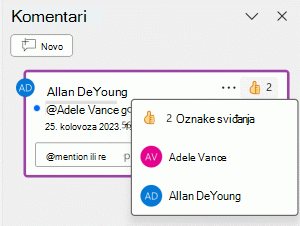
- Da biste vidjeli tko je reagirao na komentar, zadržite pokazivač iznad Sviđa mi se za popis imena.
- Da biste uklonili vlastitu reakciju, ponovno odaberite Sviđa mi se i očistite njegovu ispunu bojom.
- U oknu s komentarima odaberite komentar koji želite izbrisati.
- Odaberite Više akcija niti (...) i odaberite Izbriši nit.
- Odaberite objekt ili slajd koji želite komentirati.
- Odaberite Pregled, a zatim Novi komentar. Ako je okno Komentari otvoreno, odaberite Novo. Ili na kartici Umetanje odaberite Komentar.
- U oknu s komentarima u okvir unesite poruku pa odaberite Objavi.
Kada komentirate dokument ili prezentaciju i upotrijebite znak @ uz nečije ime, osoba koju ste spomenuli primit će poruku e-pošte s vezom na vaš komentar. Dodatne pojedinosti potražite u članku Use @mention in comments to tag someone for feedback.
- Na kartici Prikaz odaberite Normalno.
- On the Review tab, select
 Show Comments.
- Odaberite komentar u oknu s komentarima .
- Odaberite Odgovori da biste odgovorili na komentar.
Plava točka pokraj komentara označava da je riječ o novom komentaru ili novom odgovoru u odnosu na vaš posljednji pogled.
-
U navigacijskom oknu u normalnom prikazu odaberite slajd koji želite komentirati.
- U oknu Komentari odaberite komentar koji želite urediti
- Odaberite Više akcija niti (...) i odaberite Uređivanje komentara.
Napomena
Imajte na umu da drugi korisnici mogu uređivati vaše komentare. Komentari u dokumentu okruženja Microsoft 365 pohranjuju se u datoteku pa svatko s pristupom uređivanju datoteke može uređivati vaš komentar.
- Da biste izrazili podršku komentaru, odaberite u gornjem desnom kutu komentara i postavite gumb u žutu boju.
- Da biste vidjeli tko je reagirao na komentar, zadržite pokazivač iznad Sviđa mi se za popis imena.
- Da biste uklonili vlastitu reakciju, ponovno odaberite Sviđa mi se i očistite njegovu ispunu bojom.
- U oknu s komentarima odaberite komentar koji želite izbrisati.
- Odaberite Više akcija niti (...) i odaberite Izbriši nit.
- Odaberite objekt ili slajd koji želite komentirati.
- Odaberite Pregled, a zatim Novi komentar. Ako je okno Komentari otvoreno, odaberite Novo. Ili na kartici Umetanje odaberite Komentar. Na tipkovnici koristite Ctrl+Alt+M za Windows ili ⌘+Shift+M za Mac.
Kada komentirate dokument ili prezentaciju i upotrijebite znak @ uz nečije ime, osoba koju ste spomenuli primit će poruku e-pošte s vezom na vaš komentar. Dodatne pojedinosti potražite u članku Use @mention in comments to tag someone for feedback.
- Na kartici Prikaz odaberite Normalno.
- Na kartici Pregled odaberite Prikaži komentare.
- Odaberite komentar u oknu s komentarima .
- Odaberite Odgovori da biste odgovorili na komentar.
Plava točka pokraj komentara označava da je riječ o novom komentaru ili novom odgovoru u odnosu na vaš posljednji pogled.
-
U navigacijskom oknu u normalnom prikazu odaberite slajd koji želite komentirati.
- U oknu Komentari odaberite komentar koji želite urediti
- Odaberite Više akcija niti (...) pa odaberite Uređivanje komentara (ili ikonu olovke) da biste unijeli promjene.
Napomena
Imajte na umu da drugi korisnici mogu uređivati vaše komentare. Komentari u dokumentu okruženja Microsoft 365 pohranjuju se u datoteku pa svatko s pristupom uređivanju datoteke može uređivati vaš komentar.
- Da biste pokazali podršku komentaru, odaberite gumb Sviđa mi se u gornjem desnom kutu komentara, a zatim gumb postavite žuti.
- Da biste vidjeli tko je reagirao na komentar, postavite pokazivač miša iznad gumba Sviđa mi se da bi se prikazao popis imena.
- Da biste uklonili vlastitu reakciju, ponovno odaberite gumb Sviđa mi se i očistite njegovu ispunu bojom.
U oknu Komentari odaberite komentar koji želite izbrisati, odaberite Više radnji niti (...) i odaberite Izbriši nit.
Odaberite slajd koji želite komentirati. Dodirnite gumb Komentar pri dnu zaslona.

U okvir unesite poruku i dodirnite gumb Pošalji.
- Odaberite objekt koji želite komentirati. Na alatnoj traci dodirnite mogućnost Novi komentar .
- U okvir unesite poruku i dodirnite gumb Pošalji.
Kada komentirate dokument ili prezentaciju i upotrijebite znak @ uz nečije ime, osoba koju ste spomenuli primit će poruku e-pošte s vezom na vaš komentar. Dodatne pojedinosti potražite u članku Use @mention in comments to tag someone.
Za tu je značajku potreban PowerPoint za Android verzije 16.0.11231.
- Dodirnite Komentari iznad alata za sortiranje slajdova. Pojavit će se okno Komentari.
- Upotrijebite gumbe na vrpci da biste se kretali komentarima.
- Upišite u okvir Odgovor da biste odgovorili na komentar.
- Dodirnite Komentari iznad alata za sortiranje slajdova. Pojavit će se okno Komentari.
- Dodirnite komentar, a zatim Uredi.
- Uredite komentar pa dodirnite Spremi.
- Dodirnite Komentari iznad alata za sortiranje slajdova. Pojavit će se okno Komentari.
- Dodirnite komentar da biste ga uredili, a zatim tri točkice da biste prikazali izbornik.
- Dodirnite Izbriši nit da biste uklonili komentar.
- Odaberite slajd koji želite komentirati. Dodirnite gumb Komentar pri dnu zaslona.
- U okvir unesite poruku i dodirnite gumb Pošalji.
- Odaberite objekt koji želite komentirati. Na alatnoj traci dodirnite mogućnost Novi komentar .
- U okvir unesite poruku i dodirnite gumb Pošalji.
Kada komentirate dokument ili prezentaciju i upotrijebite znak @ uz nečije ime, osoba koju ste spomenuli primit će poruku e-pošte s vezom na vaš komentar. Dodatne pojedinosti potražite u članku Use @mention in comments to tag someone.
Dodirnite Komentari iznad alata za sortiranje slajdova. Pojavit će se okno Komentari.
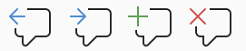
Upotrijebite gumbe na vrpci da biste se kretali komentarima.
Upišite u okvir Odgovor da biste odgovorili na komentar.
- Dodirnite Komentari iznad alata za sortiranje slajdova. Pojavit će se okno Komentari.
- Dodirnite komentar, a zatim Uredi.
- Uredite komentar pa dodirnite Spremi.
- Dodirnite Komentari iznad alata za sortiranje slajdova. Pojavit će se okno Komentari.
- Dodirnite komentar da biste ga uredili, a zatim tri točkice da biste prikazali izbornik.
- Dodirnite Izbriši nit da biste uklonili komentar.
Vidi također
Moderni komentari u programu PowerPoint
