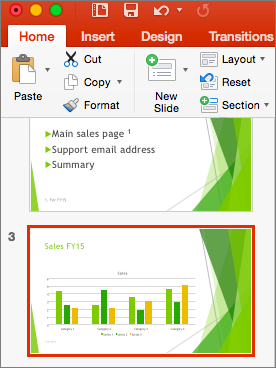
Prilikom stvaranja prezentacije dodajte bilješke predavača da biste ih mogli kasnije koristiti kada prikazujete prezentaciju pred publikom.
Bilješke predavača vidljive su na vašem monitoru tijekom prezentacije, ali publika ih ne vidi. Okno Bilješke mjesto je za pohranu točaka za raspravu koje želite spomenuti tijekom izlaganja.
Dodavanje bilješki tijekom stvaranja prezentacije
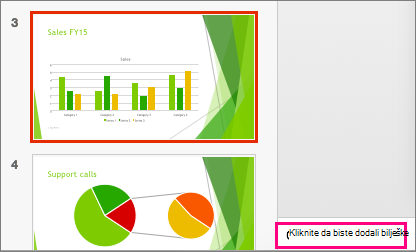
Okno s bilješkama okvir je koji se prikazuje ispod svakog slajda. (Na slici ispod istaknuta je magentom.) Prazno okno s bilješkama obavijestit će vas uz tekst " Kliknite da biste dodali bilješke". Ondje upišite bilješke predavača. Ako ne vidite okno s bilješkama ili je potpuno minimizirano, kliknite Bilješke na programskoj traci pri dnu prozora programa PowerPoint (na slici u nastavku označen je magentom).
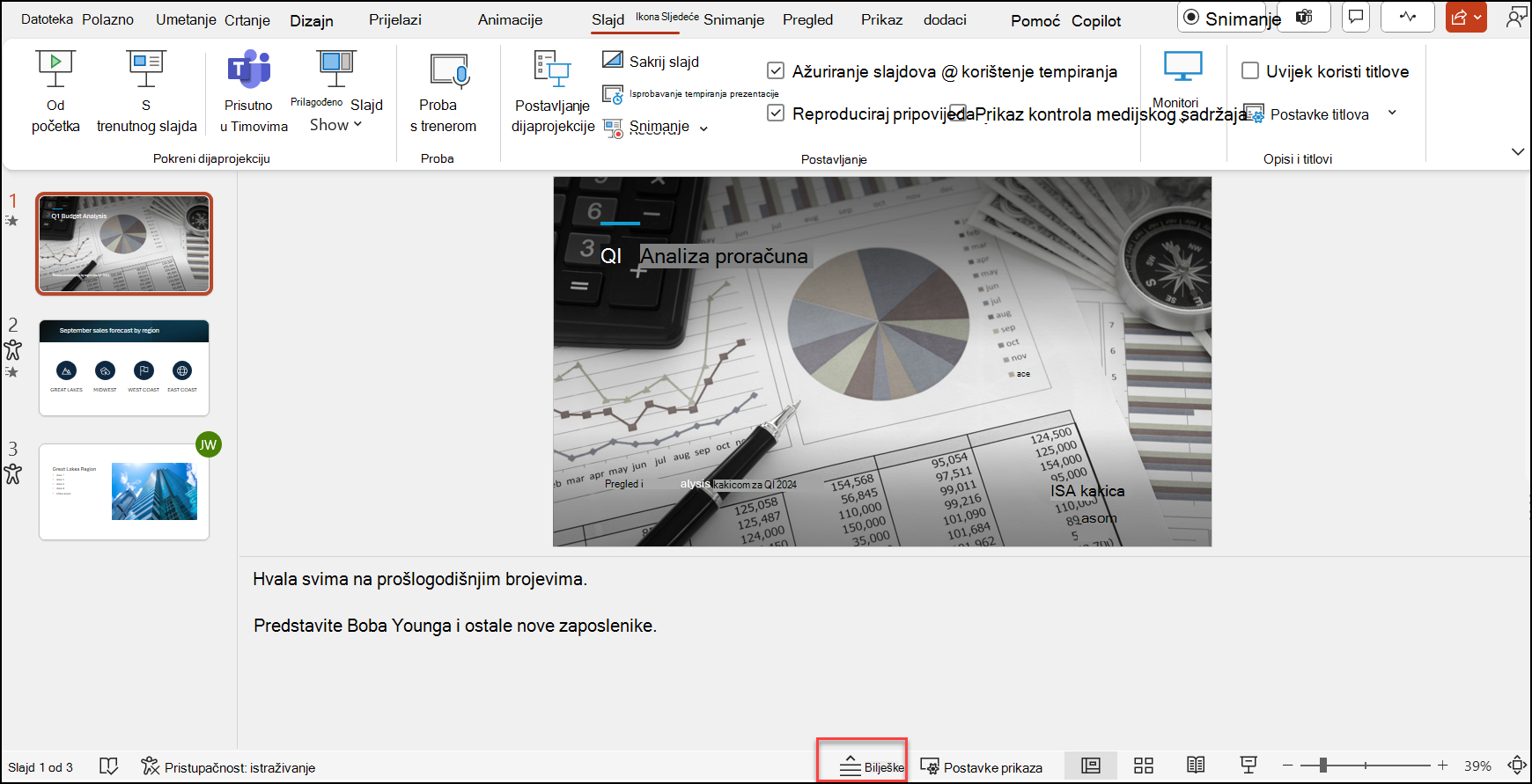 Ako vaše bilješke prekoračuju dopuštenu duljinu okna s bilješkama, okomita traka za pomicanje pojavit će se sa strane okna. Okno s bilješkama možete povećati i ako pokazivač miša postavite u prvi redak okna, a zatim povučete prema gore kada se pokazivač pretvori u dvosmjernu strelicu.
Izgled bilješki u prikazu izlagača
Savjet
Bilješke možete dodavati tijekom izlaganja, izravno iz prikaza izlagača ili tijekom uređivanja prezentacije. Informacije o tome kako dodati bilješke izlagača prilikom uređivanja prezentacije potražite u članku Dodavanje bilješki izlagača na slajdove.
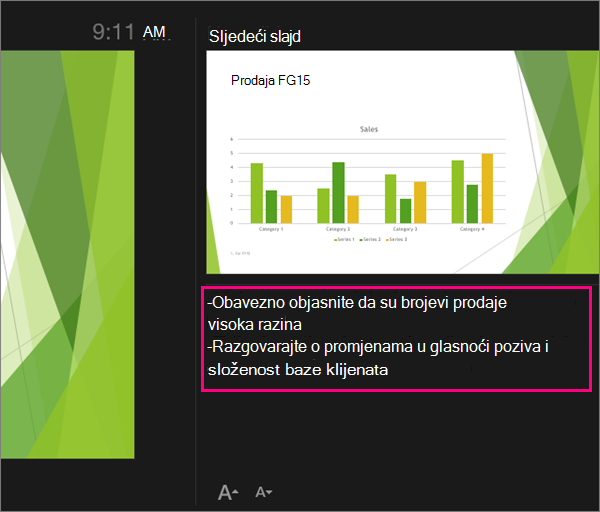
Kada je računalo povezano s projektorom i pokrenete dijaprojekciju  , na zaslonu računala prikazat će se prikaz izlagača, a na zaslonu projektora samo slajdovi. U prikazu izlagača možete vidjeti svoje bilješke tijekom izlaganja, dok publika vidi samo slajdove:
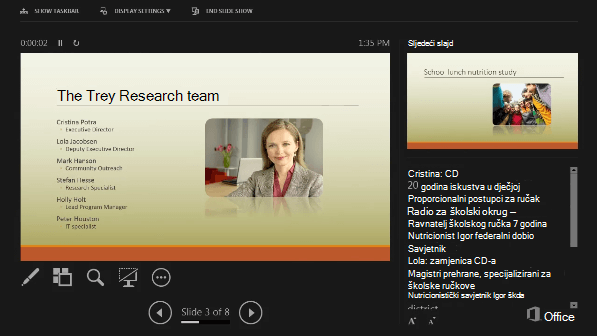 Bilješke će se pojaviti u oknu na desnoj strani. Ako nešto trebate dodati ili izbrisati, jednostavno kliknite tekstni okvir da biste to uredili. Tekst se automatski prelama, a ako je potrebno, pojavit će se okomiti klizač. U oknu bilješki možete promijeniti veličinu teksta pomoću dva gumba u donjem lijevom kutu okna bilješki.
 Prikaz izlagača ne trebate stvoriti. PowerPoint ga sastavlja umjesto vas prikupljanjem bilješki koje ste upisali za svaki slajd i uparivanjem sa skupom kontrola za pomicanje kroz prezentaciju.
PowerPoint je po zadanom postavljen tako da koristi prikaz izlagača kada pokrenete dijaprojekciju. Tu postavku možete promijeniti na kartici Dijaprojekcija na vrpci programa PowerPoint:
 Čitanje Pokretanje prezentacije i pregledavanje bilješki u prikazu izlagača da biste saznali više o tome kako prikazati i koristiti prikaz izlagača.
Ispis bilješki predavača
Pročitajte Ispis slajdova s bilješkama predavača i bez njih
Pogledajte i sljedeće
Ispis slajdova s bilješkama i bez njih
Pokretanje prezentacije i pregledavanje bilješki u prikazu izlagača