Svaka tema u programu PowerPoint obuhvaća skup rasporeda slajdova – unaprijed definirane rasporede sadržaja slajda. Okviri za "rezervirano mjesto" mjesta su za dodavanje sadržaja uz malo ili nimalo ručnog oblikovanja i raspoređivanja. Odaberite izgled s izbornika u programu PowerPoint, a zatim umetnite riječi i grafiku.
Unaprijed definirani rasporedi obuhvaćaju naslovni slajd, općeniti raspored naslova i sadržaja, usporedni raspored i raspored slika s opisom.
Dodatne informacije o rasporedima slajdova potražite u članku Raspored slajda.
Organizirajte sadržaj slajdova koristeći različite rasporede slajdova u skladu s vlastitim ukusom i preferencijama ili da biste ih učinili jasnijima i preglednijima.
Odaberite slajd čiji raspored želite promijeniti.
Odabirrasporeda Slajdpolazno>.
Odaberite željeni raspored.
Rasporedi sadrže rezervirana mjesta za tekst, videozapise, slike, grafikone, oblike, isječke crteža, pozadinu i druge elemente. Rasporedi sadrže i oblikovanje tih objekata, poput boja tema, fontova i efekata.
Napomena
Ako ste napravili promjene koje vam se ne sviđaju te se želite vratiti na izvorni raspored, odaberite Vrati izvorne postavke>. Primjenom naredbe Vrati izvorno ne briše se ništa od sadržaja koji ste dodali.
Promjena usmjerenja slajdova
Zasebni članak pomoći opisuje kako se prebacivati između vodoravnog i okomitog usmjerenja:
 vodoravno
 okomito
Vidi također
Odabir standardnog rasporeda slajda
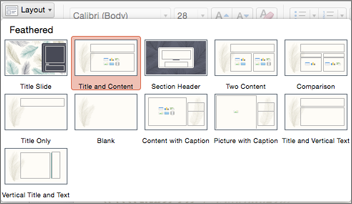
U normalnom prikazu na kartici Polazno kliknite Raspored.
Odaberite raspored koji najbolje odgovara sadržaju na slajdu.
Prilagodba rasporeda slajda
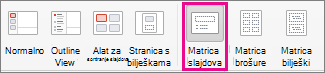
Na kartici Prikaz kliknite Matrica slajdova.
Rasporedi slajdova prikazat će se kao minijature u lijevom oknu ispod matrice slajdova.
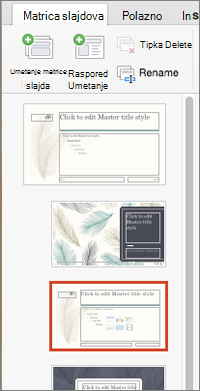
Učinite nešto od sljedećeg:
- Kliknite željeni raspored te ga prilagodite. Moguće je dodavati i uklanjati rezervirana mjesta te im mijenjati veličinu, a na kartici Polazno možete mijenjati i fontove, boje i druge elemente dizajna.
- Kliknite Umetni raspored da biste dodali novi slajd pa ga oblikujte.
Kliknite Zatvori matricu da biste prekinuli uređivanje rasporeda.
Promijenjeni slajd bit će dostupan za umetanje kao novi slajd svugdje u prezentaciji.
Spremanje promjena kao nove teme
- Kliknite Dizajn pa pokažite na bilo koju temu.
- Kliknite strelicu dolje koja se prikazuje ispod okna s temama.
- Kliknite Spremi trenutnu temu, imenujte temu pa kliknite Spremi. Nova tema sastoji se od novopromijenjenog rasporeda slajda i bit će dostupna u galeriji tema.
Promjena usmjerenja slajdova
Za promjenu usmjerenja iz vodoravnog u okomito i obratno pročitajte članak Promjena usmjerenja.
vodoravno
okomito
Svaki raspored slajda sadrži rezervirana mjesta za tekst, slike, grafikone, oblike i drugo. Kada raspoređujete sadržaj na slajdu, odaberite raspored koji najbolje odgovara sadržaju kako biste brže započeli s radom.
Odabir rasporeda pri dodavanju novog slajda:
- Na kartici Polazno kliknite Novi slajd.
- Odaberite raspored za novi slajd da bi se novi slajd pojavio ili pak kliknite Dodaj slajd.
Promjena rasporeda elemenata na postojećem slajdu:
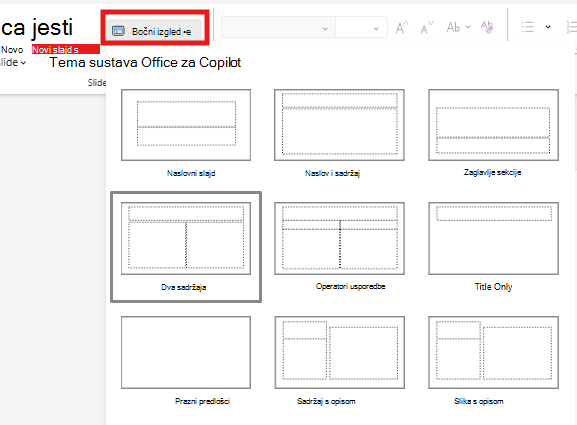
- Na kartici Polazno kliknite Raspored slajdova.
- Odaberite raspored koji bolje odgovara sadržaju na slajdu i kada će se pojaviti novi raspored ili kliknite Promijeni raspored.
Promjena usmjerenja slajdova
Za promjenu usmjerenja iz vodoravnog u okomito i obratno pročitajte članak Promjena usmjerenja.
vodoravno
okomito
Na telefonu ili tabletu:
- Dodirnite slajd čiji raspored želite definirati.
- Na plutajućoj alatnoj traci pri dnu prozora dodirniteRasporedPolazno>:
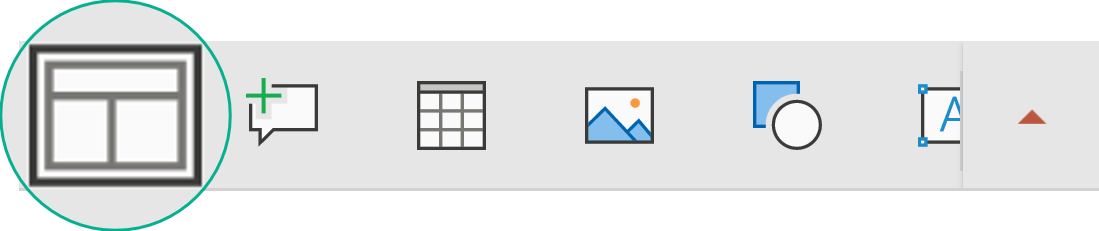
- Dodirom odaberite željeni raspored slajda.
Raspored će se primijeniti. Možete nastaviti s uređivanjem slajda ili prijeći na drugi.
Na telefonu ili tabletu:
- Dodirnite slajd čiji raspored želite definirati.
- Na plutajućoj alatnoj traci pri dnu prozora dodirniteRasporedPolazno>:
- Dodirom odaberite željeni raspored slajda.
Raspored će se primijeniti. Možete nastaviti s uređivanjem slajda ili prijeći na drugi.
Na tabletu:
- Dodirnite slajd čiji raspored želite definirati.
- Na kartici Polazno dodirnite Raspored.
- Dodirom odaberite željeni raspored slajda.
Raspored će se primijeniti. Možete nastaviti s uređivanjem slajda ili prijeći na drugi.
