U novijim verzijama programa PowerPoint videozapis sa servisa YouTube ili Vimeo možete umetnuti na slajd.
U PowerPoint za Microsoft 365, verziju 1907 ili noviju, možete umetnuti i mrežni videozapis sa servisa Microsoft Stream, videoservisa za velike tvrtke – osobe u tvrtki ili ustanovi mogu prenositi videozapise, pregledavati i zajednički koristiti videozapise jedni s drugima.
Videozapis se pokreće izravno s web stranice, a sadrži kontrole stranice za pokretanje, zaustavljanje i tako dalje. Značajke reprodukcije u programu PowerPoint (Nestajanje, Knjižna oznaka, Odreži itd.) ne primjenjuju se na videozapise s interneta.
Budući da se videozapis nalazi na web-mjestu, a ne u samoj prezentaciji, morate biti povezani s internetom da biste mogli reproducirati videozapis.
Umetanje videozapisa s weba
- U web-pregledniku potražite željeni videozapis.
- Kopirajte URL web-stranice iz adresne trake preglednika.
- Vratite se u PowerPoint i odaberite slajd na koji želite postaviti videozapis.
- Na kartici Umetanje na vrpci odaberite Videozapis>s interneta.
- U dijaloški okvir Videozapis s interneta zalijepite URL koji ste kopirali u 2. koraku.
- Odaberite Umetanje.
Reproduciranje videozapisa
Ako uspješno umetnete videozapis, možete ga reproducirati u normalnom prikazu ili u prikazu dijaprojekcije.
- U normalnom prikazu na videozapisu će se prikazivati gumb Reproduciraj.
- U prikazu dijaprojekcije interakciju s videozapisima možete ostvariti jednako kao i u web-pregledniku.
- Videozapisi s YouTubea i Vimea po zadanom se reproduciraju u "slijedu klikova". Reprodukciju videozapisa možete pokrenuti i bez odabira gumba Reproduciraj . Samo dodirnite razmaknicu da biste prešli na sljedeći korak u slijedu odabira.
Otklanjanje poteškoća
Ne mogu se svi mrežni videozapisi s tih web-mjesta ugraditi u prezentaciju. Na web-mjestu za videozapise provjerite može li se neki videozapis ugraditi.
Želite li umjesto toga umetnuti videozapis s računala?
Sve detalje potražite u članku Umetanja i reprodukcija videodatoteke s računala.
Uvjeti korištenja i pravilnici o zaštiti privatnosti
Vimeo:
YouTube:
Microsoft Stream:
SlideShare.net:
U programu PowerPoint 2016 možete umetnuti videozapis s interneta s kodom za ugradnju ili potražiti videozapis prema nazivu. Potom ga možete reproducirati tijekom prezentacije.
Videozapis se pokreće izravno s web stranice, a sadrži kontrole stranice za pokretanje, zaustavljanje i tako dalje. Značajke reprodukcije u programu PowerPoint (Nestajanje, Knjižna oznaka, Odreži itd.) ne primjenjuju se na videozapise s interneta.
Budući da se videozapis nalazi na web-mjestu, a ne u samoj prezentaciji, morate biti povezani s internetom da biste mogli reproducirati videozapis.
Umetanje videozapisa s weba putem koda za ugradnju
Na servisu YouTube ili Vimeo pronađite videozapis koji želite umetnuti.
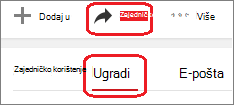
Ispod okvira videozapisa odaberite Zajednički koristi, a zatim Ugradi. (Ako ne odaberete mogućnost Ugradi, kopirat ćete pogrešan kod.)
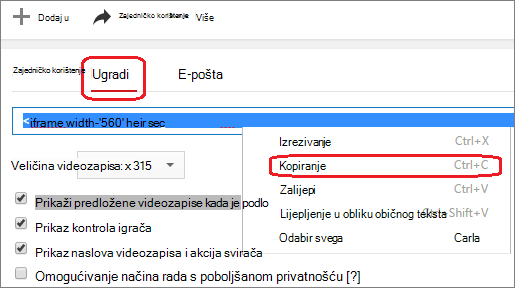
Desnom tipkom miša kliknite iFrame kod za ugradnju i odaberite Kopiraj.
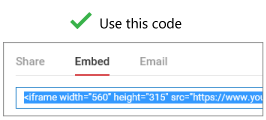
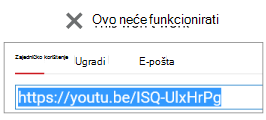
Ako istaknuti tekst koji kopirate počinje s "http", STANITE. To nije kod koji trebate kopirati. Vratite se na drugi korak i odaberite Ugradi:
U programu PowerPoint odaberite slajd na koji želite dodati videozapis.
Na kartici Umetanje odaberite Videozapis>s interneta.
U okvir Iz koda umetnutog videoisječka zalijepite kod za ugradnju pa odaberite strelicu.
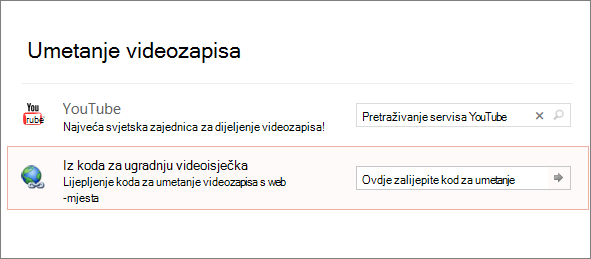
Na slajd će se umetnuti pravokutnik za videozapis koji možete po želji premjestiti ili mu promijeniti veličinu. Da biste pretpregledali videozapis na slajdu, desnom tipkom miša kliknite pravokutnik videozapisa, odaberite Pretpregled, a zatim odaberite gumb Reproduciraj na videozapisu.
Traženje videozapisa na YouTubeu prema nazivu
Odaberite slajd na koji želite dodati videozapis.
Na kartici Umetanje odaberite Videozapis>s interneta.
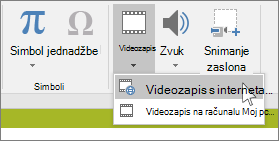
U okvir Pretražite YouTube unesite naziv videozapisa koji želite umetnuti pa pritisnite Enter.
Odaberite videozapis iz rezultata pretraživanja, a zatim Umetni.
Na slajd će se umetnuti pravokutnik za videozapis koji možete po želji premjestiti ili mu promijeniti veličinu. Da biste pretpregledali videozapis na slajdu, desnom tipkom miša kliknite pravokutnik videozapisa, odaberite Pretpregled, a zatim odaberite gumb Reproduciraj na videozapisu.
Pretpregled videozapisa
- Kad se na slajdu pojavi pravokutnik za videozapis, odaberite ga, kliknite ga desnom tipkom miša pa odaberite Pretpregled.
Na videozapisu će se pojaviti gumb Reproduciraj.
- Odaberite gumb Reproduciraj videozapis.
Budući da se videozapis nalazi na web-mjestu, a ne u samoj prezentaciji, morate biti povezani s internetom da biste mogli reproducirati videozapis.
Želite li umjesto toga umetnuti videozapis s računala?
Sve detalje potražite u članku Umetanja i reprodukcija videodatoteke s računala.
Ugradnja sadržaja sa servisa Slideshare.net
Na slajd u programu PowerPoint možete ugraditi sadržaj sa Slideshare.net, web-mjesta za zajedničko korištenje prezentacija, infografika i dokumenata.
Za sav sadržaj na servisu Slideshare.net koji se može ugraditi negdje drugdje prikazuje se gumb Share (Zajedničko korištenje). Tim gumbom otvara se prozor iz kojeg možete kopirati kod za ugradnju, kao onaj za ugradnju videozapisa.
- Na Slideshare.net pronađite sadržaj koji želite ugraditi.
- Ispod okvira sadržaja odaberite gumb Share (Zajedničko korištenje).
U okviru videozapisa prikazat će se kodovi za zajedničko korištenje.
- Odaberite okvir naziva Embed (Ugradnja).
Kad to učinite, odabrat će se sav tekst u okviru.
- Desnom tipkom miša kliknite odabrani tekst pa odaberite Kopiraj.
Tekst koji ste kopirali sadrži više informacija nego što vam je potrebno, pa ga treba obrezati i ponovno kopirati.
- Zalijepite kopirani tekst u uređivač teksta kao što je Word ili Blok za pisanje.
- Odaberite dio teksta koji počinje s <iframe src ... i završava s </iframe>. Kopirajte taj tekst.
To je kod za ugradnju potreban za umetanje sadržaja u PowerPoint.
- U programu PowerPoint pomaknite se na slajd na koji želite umetnuti sadržaj.
- Na vrpci alatne trake odaberite karticu Umetanje, zatim Videozapis, a potom Videozapis s interneta.
Otvorit će se dijaloški okvir Umetanje videozapisa.
- Zalijepite kod za ugradnju u okvir Iz koda umetnutog videoisječka, a zatim pritisnite Enter.
Programu PowerPoint potrebno je malo vremena da učita sadržaj. Kada to učini, na slajdu se pojavljuje crni okvir.
- Da biste prikazali sadržaj, odaberite gumb Dijaprojekcija
 u donjem desnom kutu prozora programa PowerPoint.
Preduvjeti
Upotreba videozapisa s weba podložna je uvjetima korištenja i pravilniku o zaštiti privatnosti na web-mjestu davatelja usluga.
SlideShare.net
Vimeo
YouTube
U programu PowerPoint za web videozapis sa servisa YouTube ili Vimeo možete umetnuti na slajd. (Ako imate pretplatu Microsoft 365 za tvrtke ili obrazovne ustanove, možete umetnuti i mrežni videozapis sa servisa Microsoft Stream.)
Videozapis se pokreće izravno s web stranice, a sadrži kontrole stranice za pokretanje, zaustavljanje i tako dalje. Značajke reprodukcije u programu PowerPoint (Nestajanje, Knjižna oznaka, Odreži itd.) ne primjenjuju se na videozapise s interneta.
Budući da se videozapis nalazi na web-mjestu, a ne u samoj prezentaciji, morate biti povezani s internetom da biste mogli reproducirati videozapis.
Umetanje videozapisa s interneta
- Na zasebnoj kartici u web-pregledniku pronađite željeni videozapis.
- Kopirajte adresu web-stranice iz adresne trake preglednika.
- Prijeđite u PowerPoint za web i odaberite slajd na koji želite postaviti videozapis.
- U grupi Medijski sadržaj na kartici Umetanje na vrpci odaberite Videozapis s interneta.
- U dijaloški okvir Videozapis s interneta zalijepite adresu koju ste kopirali u 2. koraku.
- Odaberite Umetanje.
Videozapis će biti umetnut na vaš slajd. Videozapis možete premještati povlačenjem miša, a možete i promijeniti veličinu okvira videozapisa povlačenjem kuta okvira.
- Da biste reproducirali videozapis, morate pokrenuti dijaprojekciju. Na vrpci prijeđite na karticu Prikaz pa u grupi Pokretanje dijaprojekcije odaberite S trenutnog slajda.
(Ako ste isključili pojednostavljenu vrpcu, nemate karticu Dijaprojekcija , nego upotrijebite karticu Prikaz da biste pokrenuli dijaprojekciju.)
Otvorit će se dijaprojekcija u kojoj možete odabrati gumb za reprodukciju da biste počeli.
Povezane informacije potražite u članku Reprodukcija videozapisa u aplikaciji PowerPoint za web.
Upotreba videozapisa s weba podložna je uvjetima korištenja i pravilniku o zaštiti privatnosti na web-mjestu davatelja usluga.
Microsoft Stream:
Vimeo:
YouTube:
Obrezivanje videozapisa
PowerPoint za web nema funkciju obrezivanja videozapisa, a videozapise s interneta nije moguće obrezati. Ako imate videozapis koji želite obrezati, morate ga spremiti na računalo, a zatim umetnuti na slajdu u računalnoj verziji programa PowerPoint.
U programima PowerPoint za Microsoft 365 za Mac, PowerPoint 2024 za Mac i PowerPoint 2021 za Mac možete umetnuti videozapis s interneta sa servisa YouTube ili Vimeo na slajd. Starije verzije programa PowerPoint za macOS ne podržavaju umetanje videozapisa s interneta.
U PowerPoint za Microsoft 365 za Mac možete umetnuti i mrežni videozapis sa servisa Microsoft Stream, videoservisa za velike tvrtke – osobe u tvrtki ili ustanovi mogu prenositi videozapise, pregledavati i zajednički koristiti videozapise jedni s drugima. Za ovu je značajku potreban PowerPoint za Microsoft 365 za Mac verzije 16.27 ili novije.
Videozapis se pokreće izravno s web stranice, a sadrži kontrole stranice za pokretanje, zaustavljanje i tako dalje. Značajke reprodukcije u programu PowerPoint (Nestajanje, Knjižna oznaka, Odreži itd.) ne primjenjuju se na videozapise s interneta.
Budući da se videozapis nalazi na web-mjestu, a ne u samoj prezentaciji, morate biti povezani s internetom da biste mogli reproducirati videozapis.
Umetanje videozapisa s weba
- U web-pregledniku potražite željeni videozapis.
- Kopirajte URL web-stranice iz adresne trake preglednika.
- Prijeđite u PowerPoint i odaberite slajd na koji želite postaviti videozapis.
- U grupi Medijski sadržaj na kartici Umetanje odaberite Videozapis na desnom kraju vrpce. Zatim odaberite Videozapis s web-mjesta.
- U dijaloški okvir zalijepite URL koji ste kopirali u 2. koraku.
- Odaberite Umetni.
Videozapis će biti dodan na slajd.
- Da biste pretpregledali videozapis, odaberite gumb Reproduciraj na vrhu videozapisa.
Želite li umjesto toga umetnuti videozapis s računala?
Sve detalje potražite u članku Umetanja i reprodukcija videodatoteke s računala.
Preduvjeti
Upotreba videozapisa s weba podložna je uvjetima korištenja i pravilniku o zaštiti privatnosti na web-mjestu davatelja usluga.
Microsoft Stream:
Vimeo:
YouTube:
SlideShare.net: