Možete snimiti prezentaciju programa PowerPoint – ili jedan slajd – te snimiti glas, rukopisne geste i svoju videoprisutnost. Kada se dovrši, prezentacija je kao svaka druga prezentacija. Možete je reproducirati publici u dijaprojekciji ili je spremiti kao videodatoteku. Dakle, umjesto da nekome samo "predajete snop", ljudi će vašu prezentaciju moći pogledati s netaknutom strašću i osobnošću.
Nova značajka za Microsoft 365 uvedena je početkom 2022. Točan datum u kojem vaša tvrtka ima ovu značajku ovisi i o tome kada administrator distribuira nove značajke u sustavu Microsoft 365.
Ovaj članak sadrži postupke za novo i klasično sučelje:
Novo sučelje
Isprobajte!
Svi alati za snimanje nalaze se na kartici Snimanje na vrpci, ali možete započeti tako da odaberete gumb Snimanje .
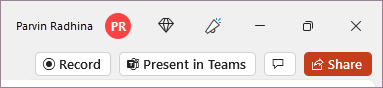
Možete snimati i tako da odaberete jednu od mogućnosti u odjeljku Zapis na kartici Zapis .

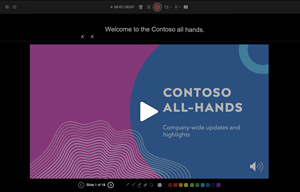
Ako prezentacija sadrži bilješke, one se pri vrhu zaslona pretvaraju u tekst pa ih možete koristiti kao teleprompter dok snimate.
Savjet
Upotrijebite značajku automatskog pomicanja u teleprompteru i postavite ga da se pomiče željenom brzinom.
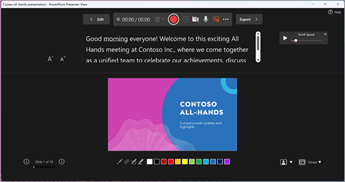
Prilikom snimanja prezentacije možete koristiti nekoliko mogućnosti. Kameru i mikrofon možete uključiti ili isključiti tako da odaberete ikone pri vrhu.
Prilikom snimanja prezentacije možete koristiti nekoliko mogućnosti. Kameru i mikrofon možete uključiti ili isključiti tako da odaberete ikone pri vrhu. Da biste promijenili kameru ili mikrofon, odaberite ikonu Odaberi više mogućnosti<>.
Možete čak dodati prilagodljivu kameru kojoj možete promijeniti veličinu, položaj i oblikovanje u skladu sa sadržajem slajda. Odaberite Uredi, zatim odaberite Cameo. Prilagodite oblikovanje za kameru, a zatim ponovno odaberite Snimi da biste se vratili u okruženje za snimanje.
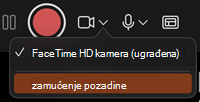
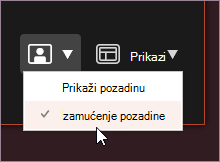
U izborniku Odabir načina rada kamere možete odabrati Prikaži pozadinu ili Zamagli pozadinu.
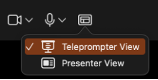
Možete i promijeniti raspored na izborniku Prikazi da biste se prebacivali između Telepromptera, Prikaza izlagača ili Prikaza slajda.
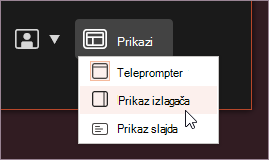
U prikazu Teleprompter odaberite značajku automatskog pomicanja. Zatim prilagodite brzinu pomicanja prema svojim željama kako biste se s lakoćom referirali na skriptu tijekom snimanja.

Kada budete spremni, odaberite Započni snimanje i počet će odbrojavanje.
Upotrijebite zaslonski laser, olovke u boji ili alate za isticanje u ladici ispod slajdova za obilježavanje i snimit će se.
Da biste snimili pripovijedanje za određeni slajd, koristite strelice prethodnog ili sljedećeg.
Napomena
Pripovijedanje se neće snimati tijekom prijelaza slajdova, pa neka se ona reproduciraju prije nego što počnete govoriti.
Pauzirajte snimanje po potrebi ili odaberite Zaustavi ako ste gotovi.
Da biste pregledali videozapis, odaberite gumb Reproduciraj .
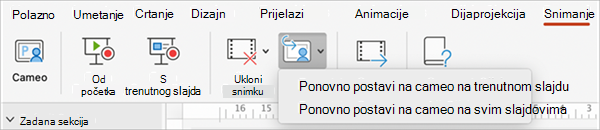
Da biste brzo izbrisali i ponovno snimili videozapis na trenutnom slajdu ili na svim slajdovima, odaberite Izbriši. Dok će Clear izbrisati snimljeno pripovijedanje, Reset to Cameo dodatno zamjenjuje snimljeno pripovijedanje sažetkom kamere za jednostavno ponovno snimanje.
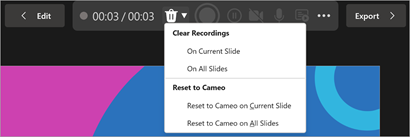
Kada završite, odaberite Izvoz>videozapisa.
Kada uspješno izvezete videozapis, možete ga pogledati tako da odaberete Prikaz i zajedničko korištenje videozapisa.
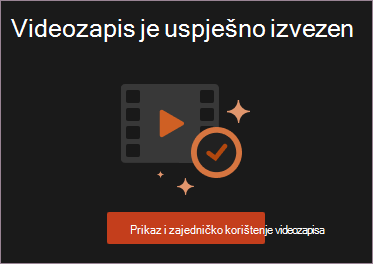
U dokumentu se možete vratiti u svakom trenutku tako da odaberete gumb Uređivanje .
Želite li više?
O snimanju u programu PowerPoint
Stvaranje prezentacije koja se sama izvodi
Izvoz ili pretvaranje prezentacije u videozapis
Klasično sučelje
Uključite karticu Snimanje na vrpci: Na kartici Datoteka na vrpci kliknite Mogućnosti. U dijaloškom okviru Mogućnosti kliknite karticu Prilagodba vrpce slijeva. Zatim u okviru desno u kojem su navedene dostupne kartice vrpce potvrdite okvir Snimanje. Kliknite U redu.
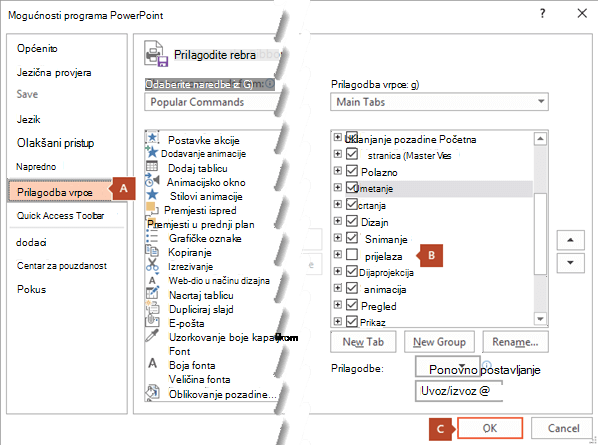
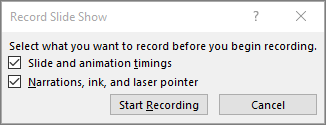
Da biste se pripremili za snimanje, odaberite Snimi na karticama Snimanje ili Dijaprojekcija na vrpci.
- Klikom na gornju polovicu gumba polazite od trenutnog slajda.
- Klikom na donju polovicu gumba možete početi od početka ili od trenutnog slajda.
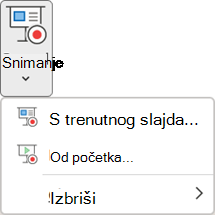
(Naredba Očisti briše pripovijedanja ili tempiranja, pa pripazite kad je koristite. Stavka Očisti zasivljena je ako prije niste snimali slajdove.)
Dijaprojekcija se otvara u prozoru Snimanje (koji izgledom sliči prikazu izlagača) s gumbima za pokretanje, pauziranje i zaustavljanje snimke gore lijevo. Kliknite okrugli crveni gumb (ili na tipkovnici pritisnite R) kad ste spremni pokrenuti snimanje. Slijedi odbrojavanje u trajanju tri sekunde, a zatim počinje snimanje.
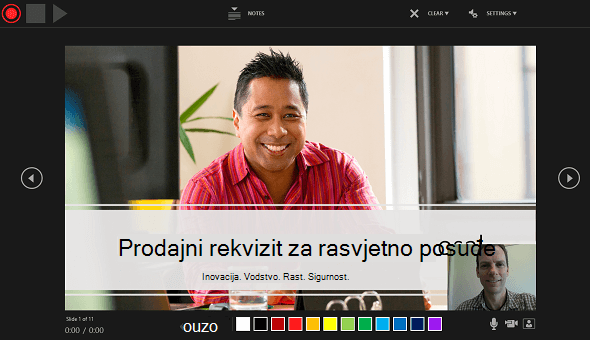
- Trenutni slajd prikazan je u glavnom oknu prozora Snimanje.
- U bilo kojem trenutku možete zaustaviti snimanje pritiskom na tipku Alt+S na tipkovnici.
- Strelice za kretanje na obje strane trenutnog slajda omogućuju prijelaz na prethodne i naredne slajdove.
- PowerPoint za Microsoft 365 automatski snima vrijeme koje trošite na svaki slajd, uključujući sve korake Animate teksta ili objekata koji se pojavljuju i korištenje okidača na svakom slajdu.
- Možete snimiti audio ili videopripovijedanje dok prolazite kroz prezentaciju. Gumbi u donjem desnom kutu prozora omogućuju uključivanje ili isključivanje mikrofona, kamere i pretpregleda s kamere:

Ako koristite olovku, alat za isticanje ili brisalo, PowerPoint snima i te radnje radi reprodukcije.

Ako snimite svoje pripovijedanje (uključujući zvuk i rukopis), PowerPoint briše prethodno snimljeno pripovijedanje (uključujući zvuk i rukopis) prije ponovnog početka snimanja na istom slajdu.
Možete ponovno snimiti i tako da otvorite Snimanje dijaprojekcije>.
Možete odabrati pokazivač (olovku, brisalo ili alat za isticanje) iz ponude alata netom ispod trenutnog slajda. Tu su i okviri za odabir boje za promjenu boje rukopisa. (Brisalo je zasivljeno ako prethodno niste dodavali rukopis na slajdove.)
Da biste završili sa snimanjem, odaberite kvadratični gumb Zaustavi (ili pritisnite S na tipkovnici).
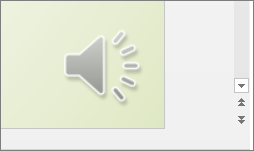
Kad završite sa snimanjem pripovijedanja, u donjem desnom kutu snimljenih slajdova pojavljuje se sličica. Slika je ikona zvuka ili ako je tijekom snimanja bila uključena web-kamera, zamrznuta slika s web-kamere.
Snimljeno tempiranje dijaprojekcije automatski je spremljeno. (U prikazu alata za sortiranje slajdova tempiranja su navedena ispod svakog slajda.)
U tom postupku ono što ste snimili ugrađeno je u svaki slajd, a snimke se mogu reproducirati u načinu dijaprojekcije. Tim se postupkom snimanja ne stvara videodatoteka. No, ako je trebate, u nekoliko dodatnih koraka možete spremiti prezentaciju kao videozapis.
Pretpregled snimljene dijaprojekcije
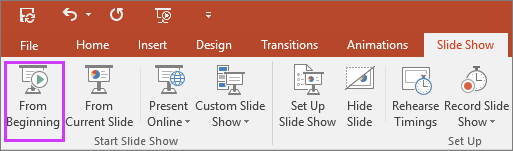
Na kartici Dijaprojekcija kliknite Od početka ili Od trenutnog slajda.
Tijekom reprodukcije vaše animacije, rukopisne radnje, zvuk i videozapisi reproducirat će se sinkronizirano.
Pretpregled snimljenog zvuka
U prozoru Snimanje trokutasti gumb Reproduciraj u gornjem lijevom kutu omogućuje pretpregled snimke slajda koji je trenutačno u fokusu u tom prozoru.

U normalnom prikazu kliknite ikonu zvuka ili sliku u donjem desnom kutu slajda, a zatim kliknite Reproduciraj. (Kad na ovaj način pretpregledate pojedinačnu audiodatoteku, nećete vidjeti snimljene animacije ni rukopis.)
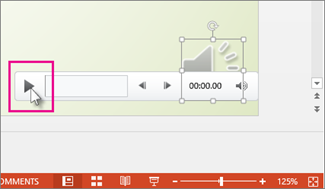
Tijekom pretpregleda zvuka možete pauzirati reprodukciju.
Ručno postavljanje tempiranja slajdova
PowerPoint za Microsoft 365 automatski snima tempiranja slajdova kad dodate pripovijedanje ili možete ručno postaviti tempiranja slajdova kao pratnju pripovijedanju.
- U normalnom prikazu kliknite slajd za koji želite postaviti tempiranje.
- Na kartici Prijelazi u grupi Tempiranje u odjeljku Pomicanje slajdova potvrdite okvir Nakon, a zatim unesite broj sekundi tijekom kojih želite da se slajd prikazuje na zaslonu. Ponovite postupak za sve slajdove za koje želite postaviti tempiranje.
Ako želite da se sljedeći slajd pojavi ili kada kliknete mišem ili automatski nakon unesenog broja sekundi – što god da se prvo dogodi – potvrdite oba okvira, Na klik mišem i Nakon.
Ručno tempiranje slajdova možete koristiti za obrezivanje kraja snimljenog segmenta za slajd. Npr. ako kraj segmenta za slajd završava s dvije minute nepotrebnog zvučnog zapisa, jednostavno postavite tempiranje za prelazak na sljedeći slajd tako da padne prije nepotrebnog audiozapisa. Tako nećete morati ponovno snimati audiozapis za taj slajd.
Brisanje tempiranja ili pripovijedanja
Naredba Očisti služi za brisanje tempiranja ili pripovijedanja iz snimke koju ne želite ili želite zamijeniti.
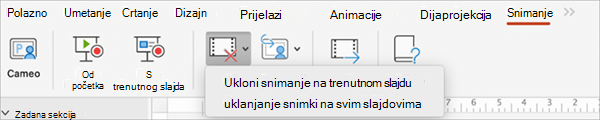
Naredba Očisti na gornjem rubu prozora Snimanje omogućuje vam sljedeće:
- uklanjanje snimki na trenutnom slajdu
- uklanjanje snimki na svim slajdovima
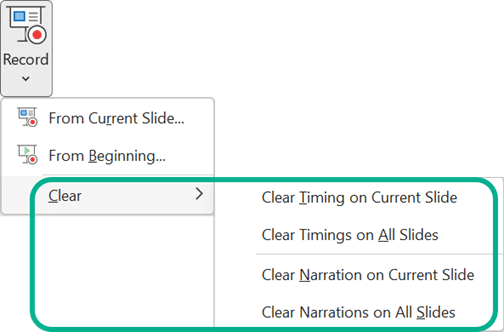
U normalnom prikazu postoje četiri različite naredbe za čišćenje koje vam omogućuju sljedeće:
- brisanje tempiranja na trenutno odabranom slajdu
- brisanje tempiranja na svim slajdovima odjedanput
- brisanje pripovijedanja na trenutno odabranom slajdu
- brisanje pripovijedanja na svim slajdovima odjedanput
- Ako ne želite izbrisati sva tempiranja ili pripovijedanja u prezentaciji, otvorite određeni slajd s tempiranjem ili pripovijedanjem koje želite izbrisati.
- Na kartici Snimanje na vrpci aplikacije PowerPoint za Microsoft 365 na gumbu Snimi dijaprojekciju kliknite strelicu dolje, pokažite na Očisti, a zatim odaberite odgovarajuću naredbu Očisti za svoju situaciju.
Isključivanje tempiranja ili pripovijedanja i rukopisa
Nakon što ste snimili prezentaciju programa PowerPoint za Microsoft 365, sva tempiranja, geste i zvukovi koje ste izveli spremljeni su na pojedinačnim slajdovima. No, možete ih sve isključiti ako želite prikazati dijaprojekciju bez njih:
- Da biste isključili snimljena tempiranja slajdova: Na kartici Dijaprojekcija poništite okvir Koristi tempiranja .
- Da biste isključili snimljena pripovijedanja i rukopis: Na kartici Dijaprojekcija očistite okvir Reproduciraj pripovijedanja .
Stvaranje skrivenih titlova
Da biste učinili svoj videozapis pristupačnijim dodavanjem skrivenih titlova, odaberite neku od ovih mogućnosti opisanih u zasebnim člancima sustava pomoći:
- Ručno pisanje datoteke sa skrivenim titlovima
- Zatražite datoteku sa skrivenim titlovima koju automatski generira Microsoft Stream
Kad imate datoteku sa skrivenim titlovima, možete je dodati u datoteku videozapisa pomoću aplikacije PowerPoint.