Kad spremite prezentaciju kao PDF datoteku, time zamrzavate oblikovanje i raspored. People mogu pregledavati slajdove čak i ako nemaju PowerPoint, ali ne mogu ih mijenjati.
Odaberite Izvoz datoteke>.
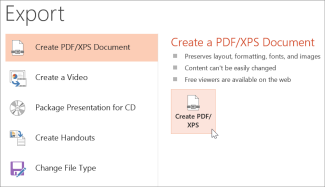
Odaberite Stvori PDF/XPS dokument, a zatim Stvori PDF/XPS.
U dijaloškom okviru Objavi kao PDF ili XPS odaberite mjesto za spremanje datoteke. Ako želite da ona ima drugi naziv, unesite ga u okvir Naziv datoteke.
Ako želite promijeniti izgled krajnje PDF datoteke, učinite nešto od sljedećeg:
Ako želite veću kvalitetu (npr. za ispis), u odjeljku Optimiziraj za, odaberiteStandardno. Odaberite Minimalna veličina da biste smanjili datoteku (npr. radi slanja u privitku e-pošte).
Odaberite Mogućnosti da biste postavili kako će prezentacija izgledati kao PDF. Ovo su neke od dostupnih mogućnosti:
- Da biste trenutni slajd prikazali samo kao PDF, u odjeljku Raspon odaberite Trenutni slajd.
- Da biste spremili određene slajdove kao PDF, u odjeljak Slajdovi unesite brojeve raspona slajdova u okvire Od i Do.
- Ako ne želite spremiti slajdove nego samo komentare, brošure ili prikaz strukture, u odjeljku Što objaviti odaberite odgovarajuću mogućnost. Možete i navesti broj slajdova koji će se prikazati u okviru s padajućim popisom Slajdova po stranici i izmijeniti redoslijed (Vodoravno ili Okomito).
- Možete odabrati u PDF uvrstiti slajdove s okvirom, sakrivene slajdove, komentare, rukopis, informacije koje nisu namijenjene ispisu kao što su svojstva dokumenta ili oznake strukture dokumenta tako da odaberete odgovarajuće mogućnosti.
- Odaberite U redu.
Odaberite Objavi.
Dva su načina za pretvaranje prezentacije programa PowerPoint za macOS u PDF.
- Možete spremiti prezentaciju kao PDF putem odjeljka Spremanje u obliku datoteke>.
--ILI--
- Datoteku možete izvesti kao PDF datoteku tako da otvoriteIzvozdatoteke>.
Oba načina daju isti rezultat, pa za stvaranje PDF verzije prezentacije možete odabrati onaj koji vam je poznatiji.
1. način: spremanje prezentacije kao PDF
- Odaberite Spremi>datoteku kao.
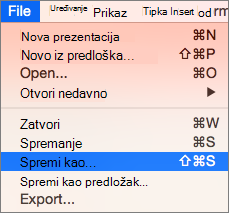
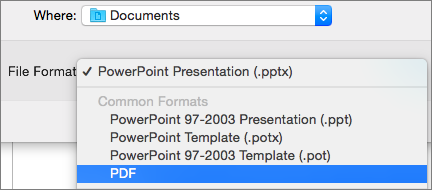
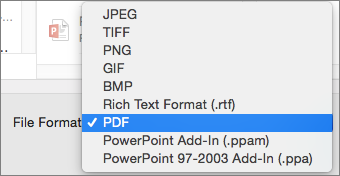
- Odaberite mjesto na koje želite spremiti PDF, a zatim na izborniku Oblik datoteke odaberite PDF.
-
2. način: izvezite prezentaciju kao PDF
Odaberite Izvoz datoteke>.
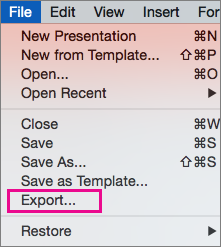
Na izborniku Oblik datoteke odaberite PDF.
Postavljanje kvalitete ispisa PDF-a
Nisu dostupne značajke kao što su spremanje bilježaka, spremanje slajdova kao brošura, uključujući sakrivene slajdove u PDF ili postavljanje manje veličine datoteke za PDF. No kvalitetu ispisa PDF-a možete postaviti na viši ili niži standard.
Savjet
PowerPoint za macOS ne čuva hiperveze u PDF-ovima, ali ako prezentaciju spremite na OneDrive, možete je otvoriti u programu PowerPoint za web i odande preuzeti kao PDF. PDF datoteke koje generira PowerPoint za web zadržavaju hiperveze, pristupačne su i obično su manje veličine.
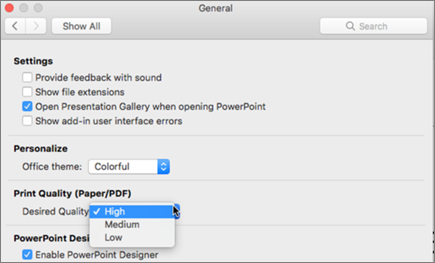
Kvalitetu ispisa PDF-a možete postaviti na Visoka, Srednja ili Niska – ovisno o potrebama. Prema zadanim postavkama kvaliteta ispisa postavljena je na Visoko, što je optimalan izbor prilikom ispisa PDF-a. Slijedite ove upute da biste postavili kvalitetu ispisa PDF-a:
Odaberite izbornik >programa PowerPointPreference.
U dijaloškom okviru Preference programa PowerPoint odaberite Općenito.
U odjeljku Kvaliteta ispisa (papir/PDF) postavite postavku Željena kvaliteta na željenu mogućnost.
-
Odaberite Datoteka, a zatim Izvezi.
- Odaberite Preuzmi kao PDF da biste datoteku pretvorili u PDF.
