
U programu PowerPoint tekstni okviri i većina oblika mogu sadržavati tekst. Tekst možete postaviti vodoravno ili okomito, a može se prikazivati u jednom retku ili prelamati u više redaka.
Videozapis: Saznajte kako rasporediti tekst u obliku ili tekstnom okviru. Tekst možete zrcaliti ili rotirati, a možete ga i okomito i vodoravno poravnati:
Određivanje smjera teksta u tekstnom okviru ili obliku
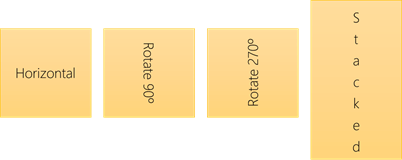 U obliku ili tekstnom okviru možete promijeniti smjer čitanja teksta. To jest, tekst možete zaokrenuti za 90 ili 270 stupnjeva tako da se prikazuje bočno.
- Desnom tipkom miša kliknite rub oblika ili tekstnog okvira.
- On the shortcut menu, select Format Shape.
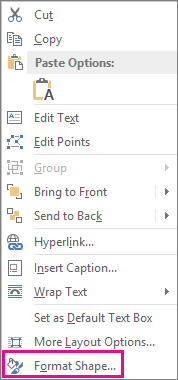
- U oknu Oblikovanje oblika kliknite Veličina/raspored & Svojstva
 .
. - U odjeljku Tekstni okvir odaberite željenu mogućnost na popisu Smjer teksta .
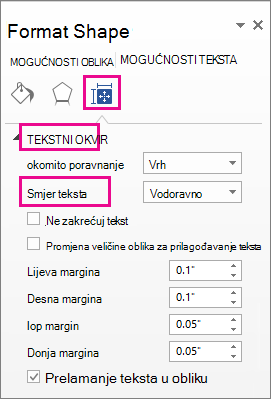
Mogućnost složenog sadržaja dostupna je u programima PowerPoint i Excel, ali ne i u programu Word.
Zakretanje (zrcaljenje) teksta u tekstnom okviru ili obliku
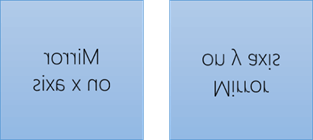
Umetnite tekstni okvir ili oblik u dokument, a zatim upišite i oblikujte tekst.
Desnom tipkom miša kliknite okvir ili oblik, a zatim odaberite Oblikovanje oblika.
U oknu Oblikovanje oblika u odjeljku Mogućnosti oblika odaberite Efekti.
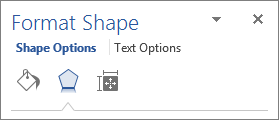
U odjeljku 3D rotacija u okvir Zakretanje X ili Zakretanje na Y unesite
180.(Neobavezno) Ako se tekstni okvir ispuni bojom, tu boju možete ukloniti u oknu Oblikovanje oblika . Under Shape Options , click the Fill & Line
 , expand Fill , and select No Fill .
(Neobavezno) Da biste uklonili konturu tekstnog okvira, desnom tipkom miša kliknite tekstni okvir, kliknite Struktura na maloj alatnoj traci koja će se pojaviti, a zatim odaberite Bez konture .
Dodatne mogućnosti pozicioniranja
Odaberite naslov u nastavku da biste ga otvorili i pogledali detaljne upute.
Vodoravno postavljanje teksta u obliku ili tekstnom okviru
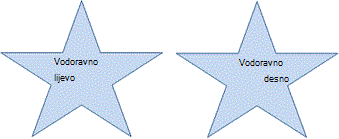
Da biste promijenili vodoravno poravnanje jednog odlomka ili retka:
- Kliknite unutar odlomka ili retka teksta koji želite izmijeniti.
- Na kartici Polazno (ili na kartici Poruka u programu Outlook) kliknite željenu mogućnost vodoravnog poravnanja.
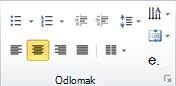 Da biste promijenili vodoravno poravnanje cijelog teksta u obliku ili tekstnom okviru:
- Kliknite obrub oblika ili tekstnog okvira da biste ga odabrali.
- Na kartici Polazno (ili na kartici Poruka u programu Outlook) kliknite željenu mogućnost vodoravnog poravnanja.
Okomito postavljanje teksta u obliku ili tekstnom okviru
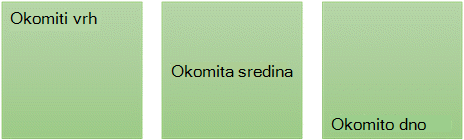
- Desnom tipkom miša kliknite obrub oblika ili tekstnog okvira.
- Na izborničkom prečacu kliknite Oblikuj oblik .
- U oknu Oblikovanje oblika kliknite Veličina/raspored & Svojstva .
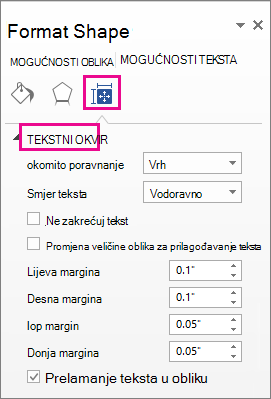
- Na popisu Okomito poravnanje odaberite željenu mogućnost.
Prelamanje teksta u obliku ili u tekstnom okviru
Kada se tekst prelama , on se automatski nastavlja u novom retku kada dođe do desnog obruba oblika ili tekstnog okvira.
- Desnom tipkom miša kliknite obrub oblika ili tekstnog okvira u kojem se nalazi tekst koji želite prelomiti.
- On the shortcut menu, select Format Shape .
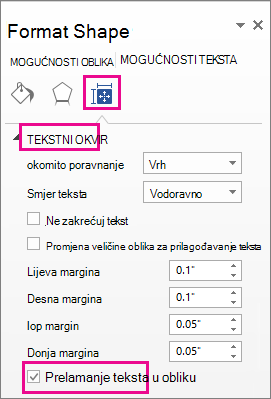
- U oknu Oblikovanje oblika odaberite Veličina/raspored & Svojstva , a zatim odaberite Prelamanje teksta u obliku .
Promjena margina između teksta i ruba oblika ili tekstnog okvira
Margina je udaljenost između teksta i vanjskog obruba okružujućeg oblika ili tekstnog okvira.
Desnom tipkom miša kliknite obrub oblika ili tekstnog okvira.
On the shortcut menu, select Format Shape .
U oknu Oblikovanje oblika kliknite Veličina/raspored & Svojstva
.
Navedite mjeru u inčima ili milimetrima (mm) za bilo koju od sljedećih margina:
Margina Opis Lijeva margina Udaljenost između lijevog obruba oblika i krajnjeg lijevog teksta Desna margina Udaljenost između desnog obruba oblika i krajnjeg desnog teksta Gornja margina Udaljenost između gornjeg obruba oblika i najvišeg teksta Donja margina Udaljenost između donjeg obruba oblika i najnižeg teksta
Promjena veličine oblika za prilagođavanje teksta
Možete automatski povećati veličinu oblika ili tekstnog okvira okomito tako da tekst stane unutar njih.
- Desnom tipkom miša kliknite obrub oblika ili tekstnog okvira.
- Na izborničkom prečacu kliknite Oblikovanje oblika.
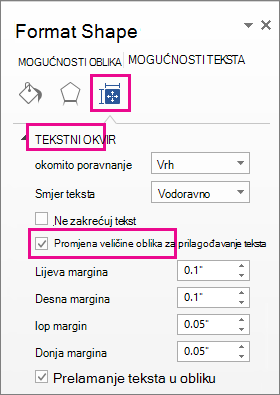
- U oknu Oblikovanje oblika kliknite Raspored & Svojstva kliknite Tekstni okvir , a zatim odaberite Promijeni veličinu oblika za prilagođavanje teksta .
Savjet
Možete smanjiti veličinu teksta da biste ga prilagodili obliku ili tekstnom okviru tako da kliknete Stisni višak teksta .