-
Odaberite Zajedničko korištenje pa ponovno Dijeli.
- Ako prezentacija još nije pohranjena na servisu OneDrive, odaberite mjesto na koje je želite spremiti u oblak.
- Odaberite razinu dozvola, primjerice Bilo tko s vezom ili možda samo osobe u tvrtki. Možete i odrediti mogu li drugi korisnici uređivati ili samo pregledavati dokument.
- Odaberite Primjeni.
- Unesite imena i poruku.
- Odaberite Pošalji.
- Vezu možete i kopirati te je zalijepiti u poruku e-pošte, objavu na društvenoj mreži ili čak tekstnu poruku.
Da biste saznali više o suradnji na dokumentu, pročitajte članak Zajednički rad na prezentacijama aplikacije PowerPoint.
Da biste prekinuli zajedničko korištenje, pročitajte članak Prestanak zajedničkog korištenja datoteka ili mapa na servisu OneDrive ili promjena dozvola.
Zajedničko korištenje pomoću uobičajenog privitka poruke e-pošte:
ako ne želite zajednički koristiti dokument s drugima radi suradnje, jednostavno upotrijebite uobičajeni privitak poruke e-pošte da biste drugima poslali prezentaciju.
Zajedničko korištenje PDF-a ili kopije prezentacije putem e-pošte sa servisa OneDrive za tvrtke ili SharePoint
Ta je značajka dostupna samo ako imate pretplatu na Microsoft 365. Ako ste pretplatnik sustava Microsoft 365, provjerite imate li najnoviju verziju sustava Office.
- Da biste prezentaciju poslali kao kopiju ili PDF datoteku, odaberite Zajednički koristi.
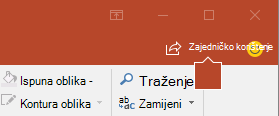
- U dijaloškom okviru Zajedničko korištenje u odjeljku Priložite kopiju odaberite prezentaciju programa PowerPoint ili PDF.
- PowerPoint će otvoriti aplikaciju za e-poštu i priložiti datoteku novoj poruci. Unesite pojedinosti o primateljima i kratku poruku pa odaberite Pošalji.
Na servisu OneDrive omogućite zajedničko korištenje kopije prezentacije putem e-pošte
Ta je značajka dostupna samo ako imate pretplatu na Microsoft 365. Ako ste pretplatnik sustava Microsoft 365, provjerite imate li najnoviju verziju sustava Office.
- Da biste prezentaciju poslali kao kopiju, odaberite Zajednički koristi.
- U oknu Pošalji vezu postavite dozvole za zajedničko korištenje, unesite ime, grupu ili adresu e-pošte, po želji unesite poruku , a zatim odaberite Pošalji.
U programu PowerPoint za macOS možete omogućiti zajedničko korištenje prezentacija ili suautorstvo na njima. Ako drugima dopustite uređivanje prezentacije, promjene koje unesu spojit će se s izvornom prezentacijom. Ako želite zajednički koristiti prezentaciju, učinite sljedeće:
- Pozovite druge da pogledaju ili urede datoteku koja se nalazi u oblaku, kao što je vaš OneDrive.
- Pošaljite vezu na datoteku spremljenu u oblak.
- pošaljite kopiju datoteke u obliku privitka e-pošte
Pozivanje drugih da pregledaju ili urede vašu prezentaciju
Spremite datoteku u oblak, a zatim pozovite druge da je pregledaju ili urede. Na taj način, svaki put kada ažurirate datoteku, svi koji je zajednički koriste imat će najnoviju verziju.
- U gornjem desnom kutu odaberite ikonu Zajedničko korištenje, a zatim Pozovi People.
Ako se datoteka nalazi na uređaju, od vas će se zatražiti da najprije prenesete datoteku u oblak.
- Pozovite korisnike dodavanjem njihovih adresa e-pošte u polje pozivnice. Kada prvi put dodajete imena, PowerPoint će zatražiti pristup kontaktima.
- Da biste korisnicima omogućili uređivanje datoteke, potvrdite okvir Može uređivati . Dodajte eventualne komentare u polje za komentare i odaberite Zajedničko korištenje.
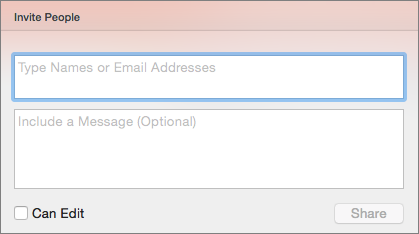
Primatelji će primiti poruku e-pošte s vezom na zajedničku datoteku.
Slanje veze na prezentaciju
Vezu na prezentaciju možete kopirati i zalijepiti je u neku drugu zajedničku datoteku ili pak u poruku e-pošte primateljima.
- U gornjem desnom kutu odaberite ikonu Zajedničko korištenje , a zatim odaberite Kopiraj vezu.
Ako se datoteka nalazi na uređaju, od vas će se zatražiti da najprije prenesete datoteku u oblak.
- Zalijepite vezu gdje god želite.
Pošaljite prezentaciju kao privitak e-pošte.
Ako ne želite spremiti datoteku u oblak, možete je zajednički koristiti tako da pošaljete kopiju kao privitak e-pošti.
- U gornjem desnom kutu odaberite ikonu Zajedničko korištenje , a zatim Pošalji kopiju.
-
Odaberite prezentaciju ili PDF.
- PowerPoint će otvoriti aplikaciju za e-poštu i priložiti datoteku novoj poruci. Unesite detalje, primjerice adrese e-pošte i kratku poruku, a zatim odaberite Pošalji.
Vidi također
Zajedničko korištenje i suautorstvo na prezentaciji u programu PowerPoint za Mac
Oblici datoteka koje podržava PowerPoint
