
Ako ste slajdovima dodali podatke o podnožju (kao što su brojevi slajdova ili datum), ali se one i dalje ne prikazuju, vjerojatno je problem u tome što su podnožja trenutno isključena u prikazu matrice slajdova. Nastavite s čitanjem da biste saznali upute o uključivanju podnožja u prikazu matrice slajdova.
Uključivanje prikaza podnožja za određeni raspored
- Odaberite slajd s kojim imate problema.
- Na kartici Prikaz odaberite Matrica slajdova.
U prikazu matrice slajdova raspored slajda prikazuje se u glavnom oknu. - Na kartici Matrica slajdova u grupi Raspored matrice odaberite okvir Podnožja :
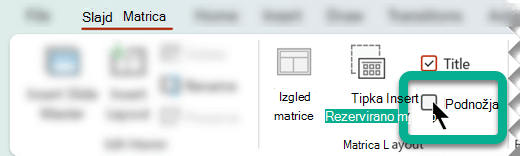
U glavnom oknu odmah biste trebali moći vidjeti rezervirana mjesta za podnožja na rasporedu slajdova. Ako se to ne dogodi, prijeđite na sljedeći postupak: Uključivanje prikaza podnožja za matricu slajdova.
Uključivanje prikaza podnožja za matricu slajdova
Ako u trećem koraku gore navedena PowerPoint ne prihvati vaš odabir okvira Podnožje , to znači da su podnožja isključena u hijerarhijskoj nadređenoj stavci trenutnog rasporeda – koja se naziva matricom slajdova. U tom slučaju najprije moramo prilagoditi tu postavku, a zatim ponoviti gornji postupak.
U prethodno navedenom postupku pokušali ste urediti raspored slajda. Sljedeća slika prikazuje lijevo okno s minijaturama u prikazu matrice slajdova. Prikazuje dva izgleda koja imaju nadređenu matricu slajdova:
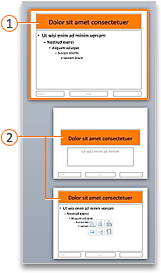
 1 Matrica slajdova
 Rasporedi slajdova
Matrica slajdova i njezini podređeni rasporedi slajdova dio su teme koja je primijenjena na vašu prezentaciju.
Ako na različite dijelove prezentacije primijenite više tema, u prikazu matrice slajdova pronaći ćete matricu slajdova koja odgovara svakoj temi.
Kao što je prikazano na slici, rasporedi su ispod matrice slajdova uvučeni. Za sljedeći postupak morate pronaći i odabrati nadređenu matricu slajdova rasporeda koji pokušavate urediti.
- U oknu s minijaturama odaberite matricu slajdova.
- Na kartici Matrica slajdova na vrpci alatne trake odaberite Izgled matrice.
- U dijaloškom okviru uključite mogućnosti Datum, Broj slajda i Podnožje , a zatim odaberite U redu.
U toj fazi svi izgledi podređeni toj matrici slajdova mogu prikazivati podatke u podnožju. Samo trebate uključiti podnožja za svaki izgled redom. Odaberite raspored u oknu s minijaturama, a zatim slijedite upute iz prvog prethodno navedenog postupka, Uključivanje prikaza podnožja za određeni izgled, počevši od 2. koraka.
Pozadinske informacije o rasporedima i matricama slajdova
Ako ste novi korisnik uređivanja u prikazu matrice slajdova, dodatne informacije potražite u člancima Što je raspored slajda? i Što je matrica slajdova?