
Osim teksta u objavu u sažetku sadržaja vijesti možete uvrstiti slike, videozapise, veze, dokumente, oznake i spominjanja.
Napomena
Vaša tvrtka ili ustanova može prilagoditi ili ograničiti neke od značajki opisanih u ovom članku.
Što želite učiniti?
- Uvrštavanje veze na web-stranicu u objavu
- Ugradnja videozapisa u objavu
- Uvrštavanje veze na dokument sustava SharePoint u objavu
- Uvrštavanje spominjanja u objavu
- Dodavanje oznaka u objavu
- Uvrštavanje slike u objavu
Uvrštavanje veze na web-stranicu u objavu
U objavu možete dodati vezu na stranicu web-mjesta. Možete prikazati web-adresu web-mjesta ili zamijeniti web-adresu željenim tekstom.
- Kopirajte web-adresu željene veze.
- Kliknite u tekstni okvir na mjesto gdje želite umetnuti vezu.
Na primjer, u tekst poruke obično stavljate vezu:

- Zalijepite kopiranu web-adresu.
Web-adresa prikazuje se u tekstu poruke, a ispod će se otvoriti prozor s mogućnošću zamjene URL-a tekstom za prikaz:
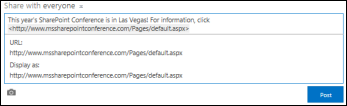
- Po želji upišite željeni tekst za prikaz pa kliknite kvačicu.
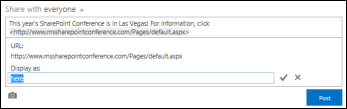
- Kliknite Objavi da biste dovršili unos s vezom oblikovanom tekstom za prikaz.

Ugradnja videozapisa u objavu
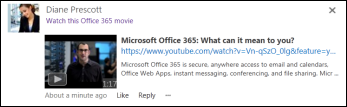
U objavu u sažetku sadržaja vijesti možete ugraditi videozapise sa servisa YouTube i sličnih servisa. Postupak za to sličan je prethodno opisanom postupku za uvrštavanje veza na web-stranice. U objavu možete zalijepiti vezu na videozapis i po želji je zamijeniti zaslonskim tekstom. U objavi će se pojaviti minijatura videozapisa spremna za pokretanje u reproduktoru videozapisa i vi i drugi korisnici.
Napomena
Neki videozapisi mogu postaviti ograničenja na korištenje koda potrebnog za ugradnju videozapisa na druga mjesta.
- Otvorite videozapis na njegovom servisu i kopirajte njegov URL u međuspremnik.
- U sažetku sadržaja vijesti URL videozapisa zalijepite u novu objavu pa pritisnite Enter.
Vidjet ćete minijaturu videozapisa i mogućnost oblikovanja URL-a videozapisa s tekstom za prikaz.
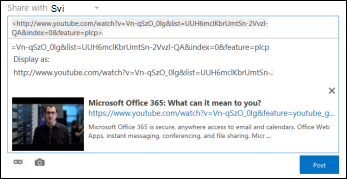
- Po želji upišite tekst za prikaz URL-a videozapisa pa kliknite kvačicu.
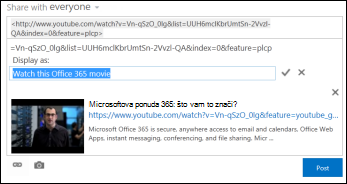
- Kliknite Objavi da biste dovršili unos sažetka sadržaja vijesti.
Uvrštavanje veze na dokument sustava SharePoint u objavu
Veze na dokumente sustava SharePoint uvrštavate gotovo na isti način kao i veze na web-stranice. U objavu zalijepite vezu na dokument, a zatim je po želji zamijenite tekstom za prikaz.
- Otvorite biblioteku sustava SharePoint koja sadrži dokument.
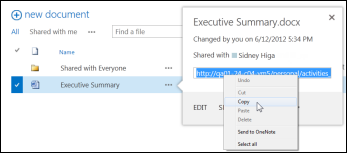
- Kliknite tri točke (...) pokraj dokumenta da biste otvorili njegov oblačić.
- Kopirajte URL dokumenta u međuspremnik.
- U sažetku sadržaja vijesti kliknite u tekstni okvir u koji želite umetnuti vezu na dokument.
- Kliknite ikonu veze.
- Zalijepite URL dokumenta, a zatim kliknite kvačicu.
URL dokumenta prikazuje se u tekstu poruke:
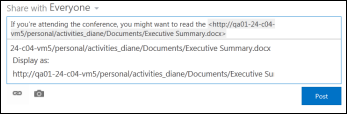
- Ako želite da se zaslonski tekst prikazuje umjesto URL-a dokumenta, unesite ga u tekstni okvir Prikaži kao , a zatim kliknite kvačicu.
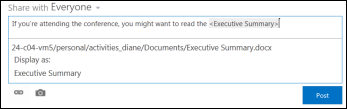
- Kliknite Objavi da biste dovršili unos, a tekst za prikaz bit će prikazan kao veza.

Uvrštavanje spominjanja u objavu
Ako želite skrenuti pozornost na nekoga u svojoj tvrtki ili ustanovi u objavi u sažetku sadržaja vijesti, možete ga spomenuti.
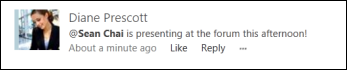
Spominjanje nekoga u objavi ima sljedeći rezultat:
People you mention primit će poruku e-pošte kojom ih se obavještava da su spomenute.
Napomena
Obavijesti e-poštom moraju biti omogućene u profilu spomenute osobe.
Ako vas prate osobe koje ste spomenuli, dobit će ažuriranje u svom sažetku sadržaja vijesti.
Ako vas osobe koje ste spomenuli ne prate, u vezu Spominjanja u sažetku sadržaja vijesti dodaje se broj koji upućuje na to da su spomenute.
Druge osobe u tvrtki ili ustanovi mogu vidjeti osobu koju ste spomenuli kao vezu i moći će otvoriti njezinu stranicu web-mjesta.
Da biste uvrstili spominjanje u objavu:
- Kliknite unutar tekstnog okvira.
- Upišite znak @, a zatim počnite upisivati ime željene osobe @mention.
Kada upišete početni znak @, prikazat će se popis svih osoba koje trenutno pratite. Dok nastavite tipkati, vidjet ćete imena koja su najbliža onima koje unosite. Ako na popisu osoba koje pratite ne pronađete podudaranja, vidjet ćete podudaranja (ako postoje) i sve ostale osobe u tvrtki ili ustanovi. - Kada se prikaže ime osobe koju želite spomenuti, kliknite ga da biste ga dodali.
Dodavanje oznaka u objavu
Dodajte oznake u objavu da biste skrenuli pozornost na određeni pojam ili ideju te da biste drugim korisnicima pomogli klasificirati podatke u objavama pod određenim oznakama.
Napomena
Oznaka se mora sastojati od jedne riječi. Ako želite koristiti oznaku koja sadrži više riječi, možete spojiti riječi pomoću velikih slova da biste ih razlikovali.

Sve objave povezane s određenom oznakom možete brzo pogledati tako da je kliknete. Uz to, kada u objavu dodate oznaku, osobe koje prate oznaku dobit će ažuriranje u svom sažetku sadržaja vijesti, čak i ako vas trenutno ne prate.
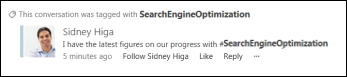
Da biste dodali oznaku u objavu:
- Kliknite u tekstni okvir na koje želite umetnuti oznaku.
- Upišite znak #, a zatim počnite upisivati pojam na koji se želite pozivati.
Tijekom upisivanja možda ćete primati prijedloge ako je netko već koristio oznaku ili ako je vaša tvrtka ili ustanova definirala neke oznake. Predloženu oznaku možete prihvatiti i pritom ne morate dovršiti upisivanje.
Uvrštavanje slike u objavu
U objavu možete uvrstiti sliku u obliku .jpg, .bmp ili .png.
- Kliknite u tekstni okvir na mjesto na koje želite umetnuti sliku.
- Kliknite ikonu fotoaparata.
- U okviru Odabir slike pronađite sliku koju želite dodati, a zatim kliknite Otvori.
- Kliknite Prenesi da biste sliku dodali u objavu.