Pokretanje izvješća zapisnika nadzora u sustavu SharePoint:
Odaberite postavkeweb-mjesta Postavke>. Ako ne vidite postavke web-mjesta, odaberite Informacije o web-mjestu , a zatim Prikaži sve postavke web-mjesta. Za neke će stranice možda biti potrebno odabrati sadržaj web-mjesta, a zatim postavke web-mjesta.
Ako se ne nalazite u korijenskom direktoriju zbirke web-mjesta, u odjeljku Administracija zbirke web-mjesta odaberite Idi na postavke web-mjesta najviše razine.
Napomena
- Odjeljak Administracija zbirke web-mjesta neće biti dostupan ako nemate potrebne dozvole. Morate biti član zadane grupe administratora zbirki web-mjesta ili administrator farme.
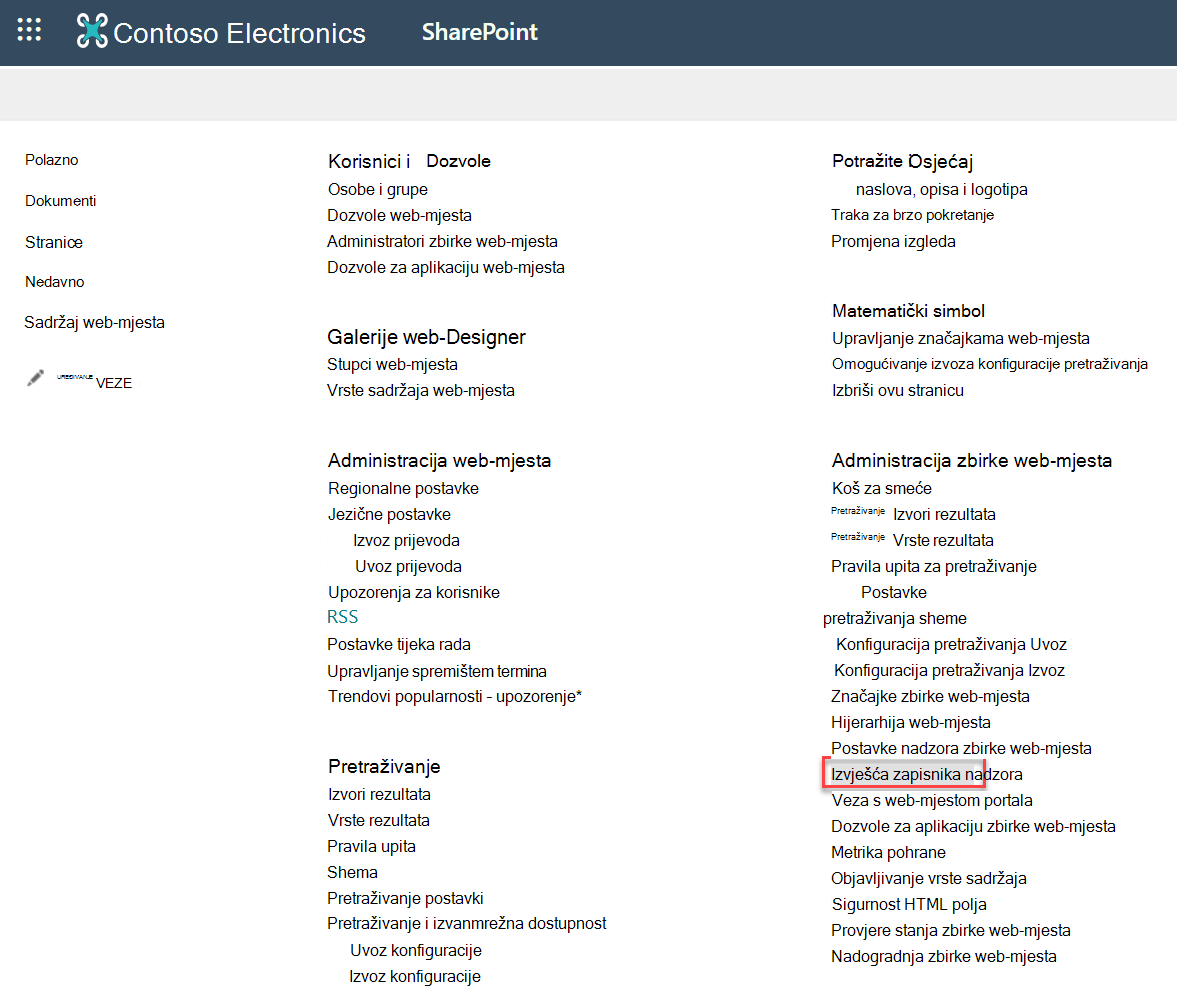
- Ako u odjeljku Administracija zbirke web-mjesta nije dostupna veza na izvješća zapisnika nadzora, provjerite je li aktivirana značajka "Izvješćivanje" zbirke web-mjesta.
Na stranici s postavkama web-mjesta u odjeljku Administracija zbirke web-mjesta odaberite Izvješća nadzornog zapisnika.
Aktiviranje značajke "Izvješćivanje"
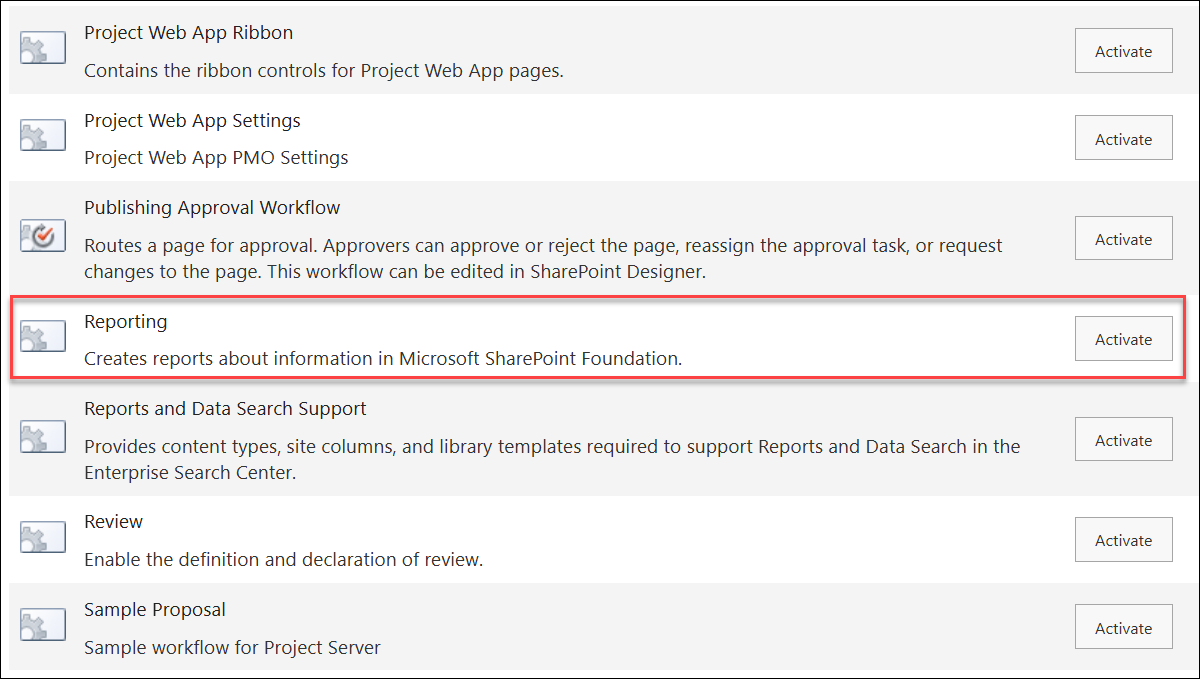
Ako u odjeljku Administracija zbirke web-mjesta ne vidite vezu na izvješća zapisnika nadzora, učinite sljedeće da biste aktivirali značajku "Izvješćivanje":
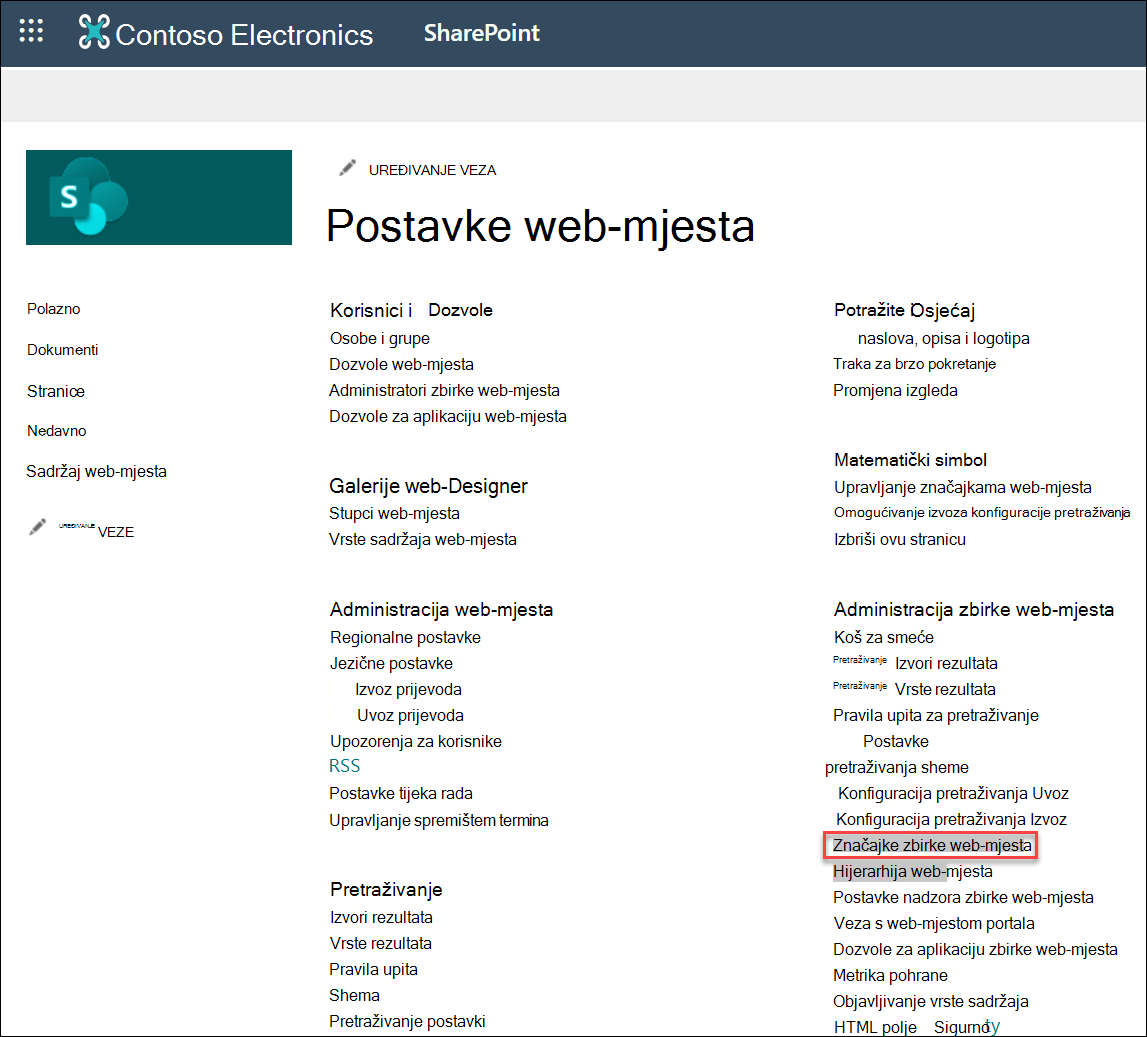
1. U odjeljku Administracija zbirke web-mjesta odaberite Značajke zbirke web-mjesta.
2. Odaberite Aktiviraj izvješćivanje>.
Korištenje objedinjenog zapisivanja nadzora
Objedinjeno zapisivanje nadzora u sustavu Microsoft 365 sada podržava SharePoint i OneDrive. Objedinjeni nadzor omogućuje pristup zapisnicima događaja (kao što su prikaz, stvaranje, uređivanje, prijenos, preuzimanje i brisanje) i radnje zajedničkog korištenja, kao što su pozivnice i zahtjevi za pristup te aktivnosti sinkronizacije. Dodatne informacije o tome što objedinjeno zapisivanje nadzora u sustavu Microsoft 365 omogućuje za SharePoint potražite u članku Nadzirane aktivnosti.
Promjene izvješća o zapisniku nadzora (na snazi 2021.):
-
Skraćivanje izvješća zapisnika nadzora: Skraćivanje više nije značajka, ali i dalje možete pristupiti datotekama koje su prethodno skraćivane u predviđenoj biblioteci dokumenata.
-
Uređivanje određenih događaja: Izvješća zapisnika nadzora više ne dopuštaju uređivanje određenih događaja. Izvješća zapisnika nadzora i dalje su dostupna, ali su ograničena na određene vrste događaja.
-
Prilagodba izvješća: mogućnost lokacije skrivena je zbog obustavljanja podrške za izvješća s opsegom na razini web-podmjesta.
SharePoint Server 2019
SharePoint Servers 2016 i 2013
Vlasnik zbirke web-mjesta može dohvatiti povijest akcija određenog korisnika i akcija poduzetih tijekom određenog raspona datuma. Možete, primjerice, odrediti kada je određeni dokument uređen i koji je korisnik uređivao.
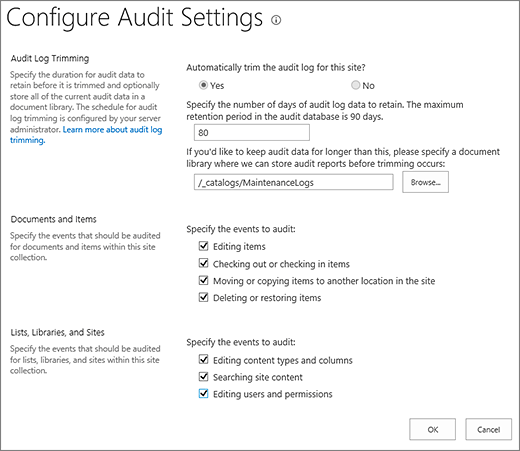
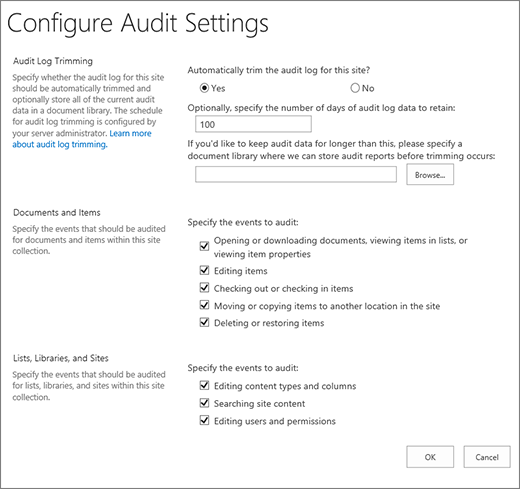
Veličinom zapisnika nadzora možete upravljati u rubrici Skraćivanje zapisnika nadzora , a događajima koji se nadziru možete odrediti u rubrikama Dokumenti, Stavke i Popisi, Biblioteke i Web-mjesta . Možete navesti i maksimalni broj dana tijekom kojih će se čuvati stavke. Po zadanom se sve stavke uklanjaju na kraju mjeseca.
Napomena
Kada dokument zajednički uređuje više korisnika, reviziju događaja više autora ili urednika katkad je teško protumačiti. Ako vas to brine, trebali biste ograničiti broj dozvola za uređivanje na minimalni broj korisnika.
Kliknite Postavke,  , a zatim Postavke web-mjesta. Ako ne vidite postavke web-mjesta, kliknite Informacije o web-mjestu , a zatim Prikaz svih postavki web-mjesta. Za neke će stranice možda biti potrebno odabrati sadržaj web-mjesta, a zatim postavke web-mjesta.
Ako se ne nalazite u korijenskom direktoriju zbirke web-mjesta, u odjeljku Administracija zbirke web-mjesta odaberite Idi na postavke web-mjesta najviše razine.
Napomena
Odjeljak administracije zbirke web-mjesta dostupan je samo ako imate odgovarajuće dozvole.
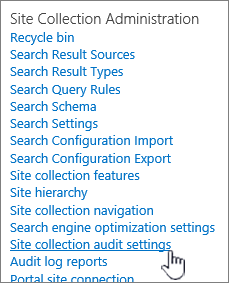
Na stranici s postavkama web-mjesta u odjeljku Administracija zbirke web-mjesta odaberite Postavke nadzora zbirke web-mjesta.
Na stranici za konfiguraciju postavki nadzora u odjeljku Skraćivanje zapisnika nadzora mogućnost Automatski skratiti zapisnik nadzora ovog web-mjesta? postavite na Da.
Napomena
Za SharePoint
- Skraćivanje nije podržano u sustavu SharePoint.
- Više ne podržavamo odabir određenih događaja za uređivanje. Potpuni popis revidiranih događaja potražite u ovom dokumentu.
Možete i navesti broj dana koliko će se zadržavati podaci iz zapisnika nadzora. SharePoint Server nema ograničenje.
Napomena
Zadana postavka za zadržavanje podataka iz zapisnika nadzora jest nula dana. To znači da se, ako ne odredite drugo razdoblje zadržavanja, sve stavke zapisnika nadzora brišu na kraju mjeseca. Tu postavku možete promijeniti da biste zadržali stavke u zapisniku nadzora dulje vrijeme. Ako, primjerice, odredite 30 dana, podaci zapisnika nadzora stvoreni u rujnu neće se izbrisati prije kraja listopada. Da biste zadržali podatke iz zapisnika nadzora, možete ih spremiti u izvješće zapisnika nadzora prije skraćivanja zapisnika nadzora.
Možete i navesti biblioteku dokumenata u koju se spremaju izvješća zapisnika nadzora prije skraćivanja zapisnika nadzora. Tu mogućnost postavite ako vam je potreban pristup podacima iz zapisnika nadzora putem izvješća zapisnika nadzora nakon skraćivanja zapisnika nadzora.
Odaberite U redu.
Odaberite postavkeweb-mjesta Postavke>. Ako ne vidite postavke web-mjesta, odaberite Informacije o web-mjestu , a zatim Prikaži sve postavke web-mjesta. Za neke će stranice možda biti potrebno odabrati sadržaj web-mjesta, a zatim postavke web-mjesta.
Ako se ne nalazite u korijenskom direktoriju zbirke web-mjesta, u odjeljku Administracija zbirke web-mjesta odaberite Idi na postavke web-mjesta najviše razine.
Napomena
Odjeljak Administracija zbirke web-mjesta neće biti dostupan ako nemate potrebne dozvole. Morate biti član zadane grupe administratora zbirki web-mjesta ili administrator farme.
Na stranici s postavkama web-mjesta u odjeljku Administracija zbirke web-mjesta odaberite Postavke nadzora zbirke web-mjesta.
Na stranici za konfiguraciju postavki nadzora u odjeljcima Dokumenti i stavke te Popis, biblioteke i sekcije web-mjesta odaberite događaje koje želite nadzirati, a zatim odaberite U redu.
Događaji koje želite nadzirati ovise o vašim potrebama. Za usklađivanje s propisima, primjerice, obično postoje određeni zahtjevi prema kojima možete odrediti koje je događaje potrebno nadzirati. Preporučuje se da nadzirete samo potrebne događaje. Nepotreban nadzor može utjecati na performanse i druge dijelove zbirke web-mjesta.
Napomena
U sustavu SharePoint Server 2013 preporučuje se da događaje Otvaranje ili preuzimanje dokumenata, prikaz stavki s popisa ili prikaz svojstava stavke odaberete samo kada je to nužno. Odabirom te mogućnosti vjerojatno će se generirati mnogo događaja, što može pogoršati performanse i druge dijelove zbirke web-mjesta.
Što se prikazuje u izvješća zapisnika nadzora?
Nadzirani događaji obuhvaćeni su izvješćima o nadzoru koja se temelje na programu Microsoft Excel 2013 te su dostupna sa stranice s izvješćima o nadzoru. Možete stvoriti i vlastito izvješće koje obuhvaća više takvih događaja tijekom određenog razdoblja, unutar određenog područja zbirke web-mjesta ili filtrirane prema određenom korisniku. Događaje nakon zapisivanja ne možete izmijeniti, ali administratori zbirke web-mjesta mogu izbrisati stavke iz zapisnika nadzora te konfigurirati automatsko skraćivanje podataka u zapisniku nadzora.
U zapisniku nadzora pohranjuju se sljedeći podaci o događajima odabranima za nadzor:
- Web-mjesto s kojeg događaj potječe
- ID, vrsta, naziv i mjesto stavke
- ID korisnika povezanog s događajem
- Vrsta, datum, vrijeme i izvor događaja
- Akcija izvedena na stavci
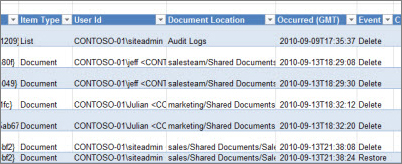
U nastavku je primjer podataka sadržanih u izvješću zapisnika nadzora brisanja. Izvješće omogućuje da odredite tko je izbrisao i vratio podatke u cijeloj zbirci web-mjesta. Pomoću značajki programa Excel podatke možete filtrirati, sortirati i analizirati.
Skraćivanje izvješća zapisnika nadzora
Kada odaberete događaj koji se nadzire za zbirku web-mjesta, izvješće će nadzirati sve stavke zbirke web-mjesta prilikom svake pojave događaja. Nadziranjem se mogu stvoriti brojni događaji nadzora, čime se stvara velik zapisnik nadzora koji može popuniti tvrdi disk te utjecati na performanse i druge dijelove zbirke web-mjesta.
Važno
Da zapisnik nadzora ne bi popunio tvrdi disk i smanjio performanse zbirke web-mjesta, preporučuje se omogućivanje skraćivanja zapisnika nadzora za zbirke web-mjesta u kojima je omogućeno opširno nadziranje.
Radi upravljanja veličinom izvješća zapisnika nadzora zapisnik možete konfigurirati za automatsko skraćivanje te neobavezno arhiviranje trenutnih podataka zapisnika nadzora u biblioteci dokumenata prije skraćivanja podataka. Raspored skraćivanja zapisnika nadzora konfigurira administrator poslužitelja u središnjoj administraciji. Skraćivanje se po zadanom odvija na kraju svakog mjeseca.
Prikaz izvješća zapisnika nadzora
Da biste pogledali izvješće zapisnika nadzora, učinite sljedeće:
Kliknite Postavke postavki , a zatim kliknite Postavke web-mjesta. Ako ne vidite postavke web-mjesta, kliknite Informacije o web-mjestu , a zatim Prikaz svih postavki web-mjesta. Za neke će stranice možda biti potrebno odabrati sadržaj web-mjesta, a zatim postavke web-mjesta.
Napomena
Odjeljak Administracija zbirke web-mjesta neće biti dostupan ako nemate potrebne dozvole. Morate biti član zadane grupe administratora zbirki web-mjesta ili administrator farme.
U odjeljku Administracija zbirke web-mjesta kliknite Izvješća zapisnika nadzora.
Na stranici Prikaz izvješća nadzora odaberite željeno izvješće.
Upišite URL ili dođite do biblioteke u koju želite spremiti izvješće, a zatim odaberite U redu.
Na stranici Operacija uspješno dovršena odaberite kliknite ovdje da biste pogledali izvješće. Ako se pojavi pogreška, možda zapisnici nadzora nisu omogućeni ili nema podataka za prikaz.
Napomena
- Da biste mogli pogledati izvješća zapisnika nadzora klikom na ovdje kliknite ovdje da biste pogledali izvješće, morate imati instaliran barem Excel verzije 2013.
- Ako je za biblioteku omogućeno otvaranje dokumenata u pregledniku, možete i otvoriti biblioteku u koju ste spremili izvješće zapisnika nadzora, pokazati na izvješće zapisnika nadzora, odabrati strelicu dolje, a zatim Prikaži u pregledniku.
Sada možete izvješće suziti na željene podatke pomoću standardnih značajki programa Excel. Načini na koje možete analizirati i prikazati podatke iz zapisnika između ostalih obuhvaćaju sljedeće:
- filtriranje izvješća zapisnika nadzora za određeno web-mjesto
- filtriranje izvješća zapisnika nadzora po određenom rasponu datuma
- sortiranje izvješća zapisnika nadzora
- utvrđivanje tko je ažurirao sadržaj
- utvrđivanje sadržaja koji je izbrisan, ali ne i vraćen
- prikaz promjena dozvola za neku stavku
