
Budući da neprestano nastojimo poboljšati i objediniti naše servise, poveznik za vijesti sustava SharePoint povući će se iz upotrebe 22. srpnja 2024.
Od 22. srpnja 2024. zaustavit ćemo stvaranje novih poveznika za vijesti sustava SharePoint u aplikaciji Microsoft Teams. Tada će se postojeći poveznici vijesti sustava SharePoint povući iz upotrebe, a korisnici od 26. kolovoza 2024. više neće primati obavijesti o novim objavama putem tog poveznika.
U ovom se članku daje pregled vremenske crte ukidanja, njezina utjecaja na korisnike i alternativnih rješenja.
Vremenske crte
| Datum | Akcija |
|---|---|
| Srpanj 22, 2024 | Stvaranje novih poveznika za vijesti sustava SharePoint više neće biti moguće. |
| Kolovoz 26, 2024 | Postojeći poveznici za vijesti sustava SharePoint bit će povučeni iz upotrebe, a korisnici će prestati primati obavijesti o novim objavama. |
Utjecaj na klijente
Od 26. kolovoza 2024. korisnici neće moći primati obavijesti o novostima web-mjesta sustava SharePoint u aplikaciji Teams putem poveznika za vijesti sustava SharePoint. Promjena će se automatski dogoditi do navedenog datuma i nije potrebno ništa poduzeti kao administrator. No važno je obavijestiti korisnike o toj promjeni i ažurirati svu relevantnu dokumentaciju.
Kako utvrditi imate li konfiguriran SharePoint News Connector
U aplikaciji Teams idite na kanal tima.
Odaberite Više mogućnosti kanala (...) pa Upravljanje kanalom.
U odjeljku Poveznici odaberite Uredi.
Odaberite Konfigurirano. Ako je SharePoint News Connector konfiguriran, prikazat će se na popisu.
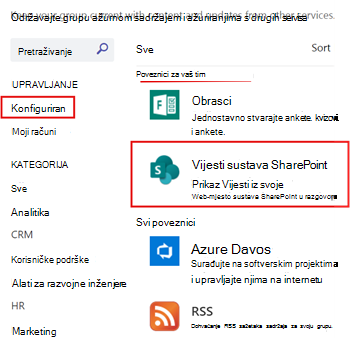
Alternativna rješenja
Da biste nastavili primati obavijesti o novostima web-mjesta sustava SharePoint u kanalu servisa Microsoft Teams, razmislite o sljedećim alternativnim rješenjima:
Obavijesti o aplikaciji Viva Connections (preporučuje se ako već imate postavljen i omogućen Viva Connections u svojoj tvrtki ili ustanova)
Aplikacija Viva Connections isporučuje obavijesti o novostima putem aplikacije Microsoft Teams i povezuje korisnike s aplikacijom Viva Connections putem obavijesti. Saznajte više o obavijestima o novostima aplikacije Viva Connections.
Viva Amplify (Preporučuje se ako već imate Viva Amplify postavljen i omogućen u svojoj tvrtki ili ustanova)
Viva Amplify objedinjuje interne komunikacijske procese u jednom alatu. Sadržaj stvarate jednom, a zatim objavljujete poruku putem sustava SharePoint, e-pošte, aplikacije Microsoft Teams i uskoro aplikacije Viva Engage
Stvorite vlastiti tijek rada u aplikaciji Teams (preporučuje se ako nemate Viva Connections ili Viva Amplify u svojoj tvrtki ili ustanova). Slijedite upute u nastavku da biste saznali kako:
Instalirajte aplikaciju Tijekovi rada u aplikaciji Teams.
U lijevom oknu na servisu Teams odaberite Aplikacije , a zatim Tijekovi rada.
Odaberite karticu Stvaranje , a zatim odaberite Stvori iz praznog u gornjem desnom kutu.
U novom praznom tijeku započnite konfiguriranjem radnje okidača. Potražite SharePoint. Zatim odaberite okidač Kada se datoteka stvori ili izmijeni (samo svojstva).
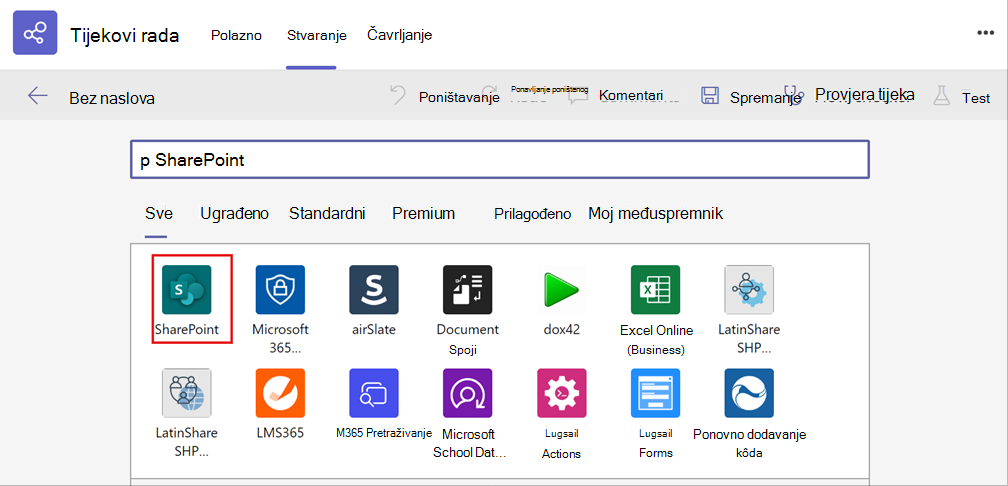
Zatim odaberite adresu web-mjesta. U polju Naziv biblioteke odaberite Enter Custom Value i ručno upišite "stranice web-mjesta". Kada završite, odaberite Novi korak.
Upotrijebite kontrolu uvjeta i odaberite promaknuto stanje. Postavite stanje podignute razine na "2", što je metapodatak za objavljenu novu objavu.
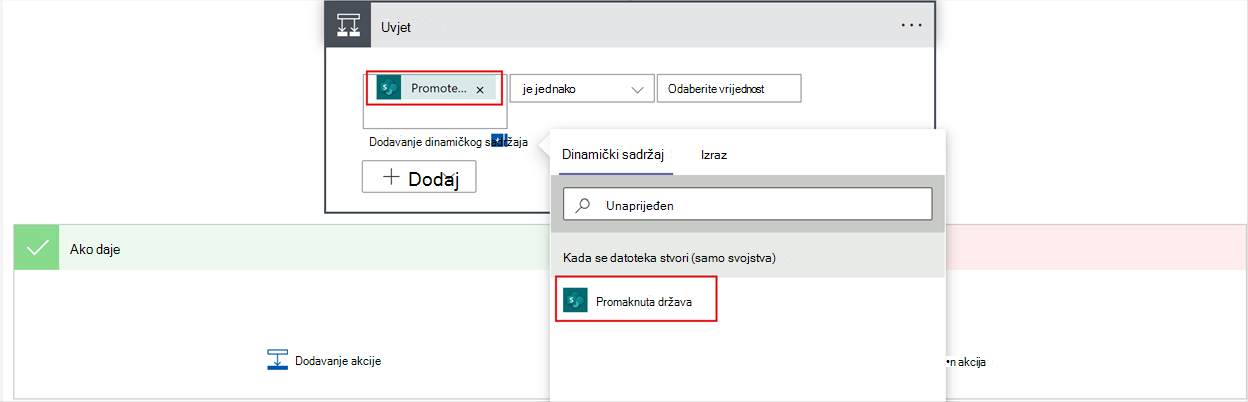
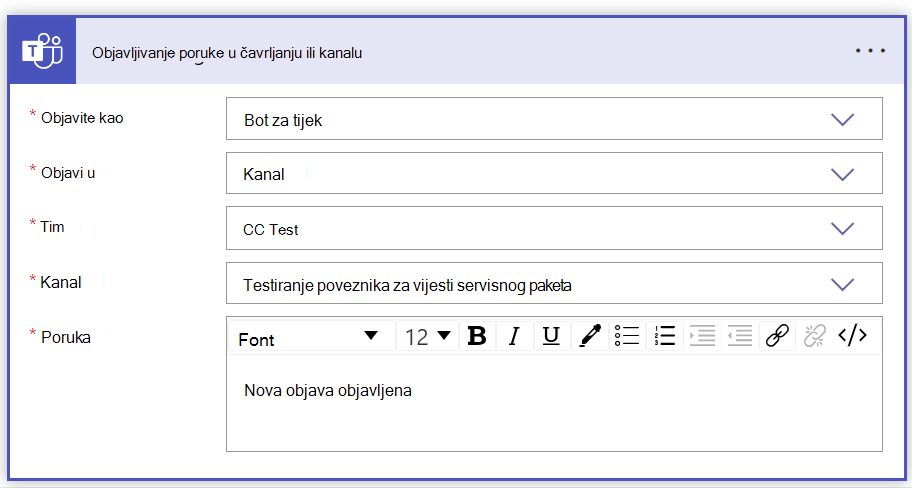
Kada postavite uvjet za okidač, akciju ćete postaviti za Da. Pretražite i odaberite Microsoft Teams, zatim Akcije, a potom Objavi poruku u čavrljanju ili kanalu.
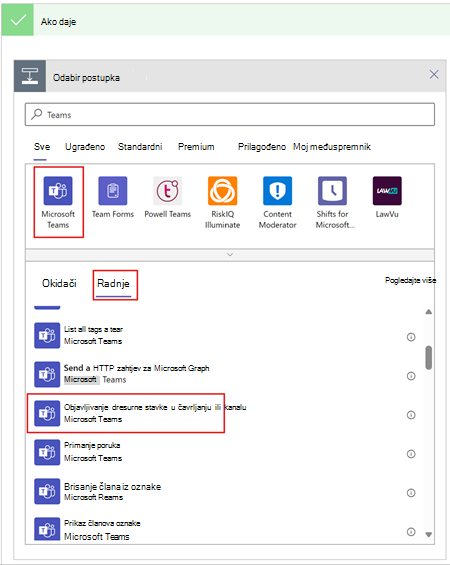
Postavite slanje poruke željenom timu i kanalu. Poruku možete objaviti kao bot tijeka ili kao korisnik.
Spremanje tijeka rada
Akcijske stavke za administratore
Premda za implementaciju ukidanja nije potrebna nikakva administratorska radnja, trebate:
- Obavijestite korisnike o nadolazećim promjenama.
- Ažurirajte svu relevantnu internu dokumentaciju kako bi odražavala te promjene.
- Podijelite alternativna rješenja s korisnicima da bi prijelaz prošao bez problema.