
Web-mjesta sustava SharePoint mogu se brzo proširiti ako ih ne izbrišete kad više nisu potrebne. Održavanje zastarjelih web-mjesta zauzima prostor za pohranu, otežava pronalaženje aktualnih informacija, a može biti i nepoželjno zbog usklađivanja.
Kao administrator zbirke web-mjesta pomoću pravilnika web-mjesta možete kontrolirati širenje web-mjesta. Pravilnik web-mjesta određuje životni ciklus web-mjesta tako što određuje kada će se web-mjesto zatvoriti i kada će biti izbrisano. Pravilnici web-mjesta posebno su korisni za tvrtke ili ustanove koje velikim grupama korisnika omogućuju stvaranje vlastitih web-mjesta. Možda će od vas tražiti da pri stvaranju web-mjesta odaberete pravilnik web-mjesta.
Napomena
Ako je zbirka web-mjesta povezana s grupom okruženja Microsoft 365, mogućnost stvaranja pravilnika web-mjesta neće se prikazivati na izborniku Postavke web-mjesta.
Zatvaranje web-mjesta znači da se više ne koristi i da ga eventualno možete izbrisati prema rasporedu. Zatvoreno web-mjesto ne prikazuje se na mjestima kao što je Delve, ali korisnici i dalje mogu mijenjati zatvoreno web-mjesto i njegov sadržaj pomoću URL-a da bi došli do njega.
Stvaranje pravilnika web-mjesta
Slijedite ove korake da biste stvorili pravilnike web-mjesta koji će biti dostupni na svakom web-mjestu u zbirci web-mjesta.
Prijavite se kao administrator zbirke web-mjesta i otvorite korijensko web-mjesto zbirke.
Za klasična web-mjesta odaberite Postavke postavki
 , zatim odaberite Postavke web-mjesta, a zatim odaberite Prikaz svih postavki web-mjesta. Za moderna web-mjesta odaberite Postavke postavki, a zatim odaberite Informacije o web-mjestu ili Sadržaj web-mjesta, a zatim Prikaz svih postavki web-mjesta.
U odjeljku Administracija zbirke web-mjesta kliknite Pravilnici web-mjesta.
Kliknite Stvori, a zatim odaberite mogućnost:
Web-mjesto nemojte zatvarati ni brisati automatski. Ako se pravilnik s tom mogućnošću primjenjuje na web-mjesto, vlasnik web-mjesta mora ga ručno izbrisati.
Automatsko brisanje web-mjesta. Ako se na web-mjesto primjenjuje pravilnik s tom mogućnošću, vlasnik web-mjesta mora ručno zatvoriti web-mjesto, no tada će se to web-mjesto automatski izbrisati. Pravilnik koji briše web-mjesto automatski određuje pravilo za brisanje web-mjesta i sadrži sljedeće mogućnosti.
Automatski zatvorite i brišite web-mjesta. Ta mogućnost omogućuje iste mogućnosti brisanja web-mjesta te od vas traži da odredite koliko će dugo nakon njegova stvaranja web-mjesto biti zatvoreno.
Automatski pokrenite tijek rada da biste upravljali zatvaranjem web-mjesta, a zatim ga automatski izbrišite. (dostupno s nekim tarifama i verzijama). Ta mogućnost omogućuje iste odabire i načina brisanja web-mjesta, ali ujedno zahtijeva da navedete tijek rada koji će se pokrenuti radi zatvaranja web-mjesta. Kada tijek rada završi, SharePoint zatvara web-mjesto. Sami odredite naziv tijeka rada, koliko će dugo trajati nakon stvaranja web-mjesta da bi se tijek rada pokrenuo te hoće li se tijek rada povremeno pokretati dok se web-mjesto ne zatvori.- Akcija koja pokreće brisanje web-mjesta i vrijeme čekanja nakon pokretača prije brisanja web-mjesta. Okidač može biti stvaranje ili zatvaranje web-mjesta. Mogli biste, primjerice, stvoriti pravilnik koji briše web-mjesto tri mjeseca nakon njegova zatvaranja ili pravilnik koji briše web-mjesto godinu dana nakon njegova stvaranja.
- želite li da SharePoint pošalje poruku e-pošte vlasniku web-mjesta određeno vrijeme prije zakazanog brisanja web-mjesta.
- želite li vlasnicima web-mjesta dopustiti odgađanje brisanja web-mjesta.
Da biste korijensko web-mjesto i sva web-podmjesta postavili samo za čitanje kada se korijensko web-mjesto zatvori, odaberite mogućnost Zbirka web-mjesta bit će samo za čitanje kada se zatvori.
Kliknite U redu.
Ručno zatvaranje web-mjesta ili ponovno otvaranje zatvorenog web-mjesta
- Prijavite se kao vlasnik web-mjesta.
- Za klasična web-mjesta odaberite Postavke postavki , zatim odaberite Postavke web-mjesta, a zatim odaberite Prikaz svih postavki web-mjesta. Za moderna web-mjesta odaberite Postavke postavki, a zatim odaberite Informacije o web-mjestu ili Sadržaj web-mjesta, a zatim Prikaz svih postavki web-mjesta.
- U odjeljku Administracija web-mjesta kliknite Zatvaranje i brisanje web-mjesta.
- Da biste zatvorili web-mjesto, kliknite Zatvori ovo web-mjesto odmah. Da biste ga ponovno otvorili, kliknite Otvori ovo web-mjesto.
Odabir pravilnika za web-mjesto
- Prijavite se kao vlasnik web-mjesta.
- Za klasična web-mjesta odaberite Postavke postavki , zatim odaberite Postavke web-mjesta, a zatim odaberite Prikaz svih postavki web-mjesta. Za moderna web-mjesta odaberite Postavke postavki, a zatim odaberite Informacije o web-mjestu ili Sadržaj web-mjesta, a zatim Prikaz svih postavki web-mjesta.
- U odjeljku Administracija web-mjesta kliknite Zatvaranje i brisanje web-mjesta.
- Pokraj stavke Pravilnik web-mjesta odaberite pravilnik, a zatim kliknite U redu.
Napomena
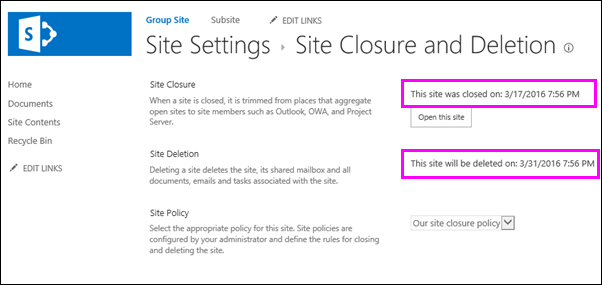
Datumi zatvaranja i brisanja web-mjesta na dolje prikazanoj stranici približni su. Web-mjesta zatvara ili briše mjerač vremena koji se po zadanom izvodi svakodnevno. Stoga će web-mjesta biti zatvorena ili izbrisana u roku od tjedan dana od datuma prikazanih na stranici Zatvaranje i brisanje web-mjesta .
Ručno brisanje web-mjesta
- Prijavite se kao vlasnik web-mjesta.
- Za klasična web-mjesta odaberite Postavke postavki , zatim odaberite Postavke web-mjesta, a zatim odaberite Prikaz svih postavki web-mjesta. Za moderna web-mjesta odaberite Postavke postavki, a zatim odaberite Informacije o web-mjestu ili Sadržaj web-mjesta, a zatim Prikaz svih postavki web-mjesta.
- U odjeljku Akcije web-mjesta kliknite Izbriši ovo web-mjesto.
- Kliknite Izbriši.
Napomena
Informacije o brisanju zbirke web-mjesta potražite u članku Brisanje zbirke web-mjesta.