
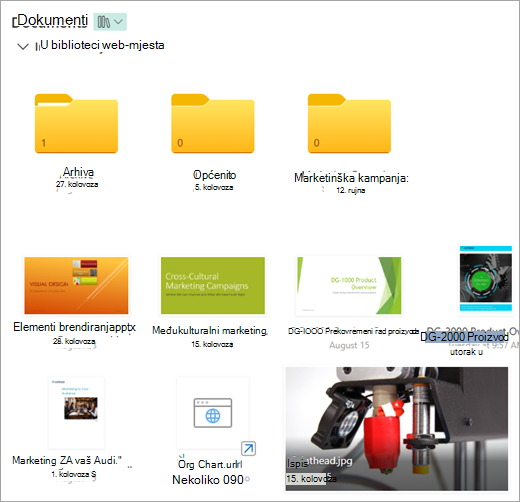
Kada koristite SharePoint u sustavu Microsoft 365 ili SharePoint Server 2019, u biblioteku dokumenata možete dodati vezu na stavku koja se nalazi izvan biblioteke dokumenata. Možete, primjerice, dodati vezu na datoteku ili mapu koja se nalazi u drugoj biblioteci dokumenata, na drugom web-mjestu ili čak na vanjskom web-mjestu. Kada dodate vezu u biblioteku dokumenata, veza se prikazuje na popisu stavki u toj biblioteci.
Napomena
- Ta značajka nije dostupna u klasičnom sučelju sustava SharePoint, sustavu SharePoint 2016 Server ni starijim verzijama.
- Da biste saznali koju verziju sustava SharePoint koristite, pročitajte članak Koju verziju sustava SharePoint koristim?
Dodavanje veze u biblioteci dokumenata
Otvorite biblioteku dokumenata na mjesto na koje želite dodati vezu.
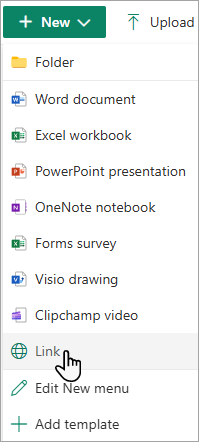
Na gornjem lijevom izborniku odaberite Novo, a zatim odaberite Veza.
U dijaloški okvir Stvori vezu do unesite vezu.
Ako, primjerice, želite dodati vezu na datoteku koja se nalazi u drugoj biblioteci, prvo dođite do te biblioteke. Desnom tipkom miša kliknite datoteku s kojom se želite povezati, a zatim odaberite Kopiraj vezu. Odaberite željenu vrstu veze, a zatim je kopirajte. Vratite se u biblioteku dokumenata u koju želite dodati vezu pa je unesite u dijaloški okvir Stvaranje veze na .
Dodatne informacije o dohvaćanju veze na datoteku u sustavu Microsoft 365 potražite u članku Zajedničko korištenje datoteka ili mapa sustava SharePoint.Kada u dijaloški okvir Stvori vezu na , unesete vezu, pojavit će se polje Naziv datoteke . U polje Naziv datoteke unesite naziv veze, a zatim odaberite Stvori.
Napomena
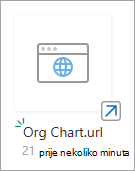
Kada stvorite vezu, ".url" automatski će se dodati na kraj naziva datoteke.
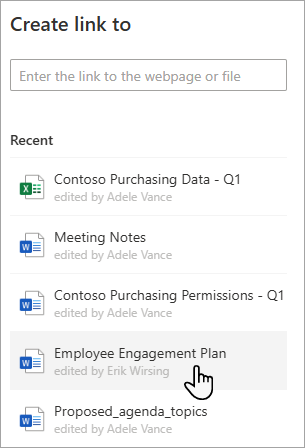
Možete odabrati i Nova>veza, a zatim odabrati stavku s popisa nedavnih stavki . Veza se u biblioteku dokumenata dodaje automatski, bez potrebe za unosom adrese ili naziva datoteke.
Vidi također
Stvaranje, prijenos i zajedničko korištenje dokumenata u biblioteci dokumenata
Prijenos, prikaz i uklanjanje projektnih datoteka i dokumenata