Da biste bili u tijeku s promjenama dokumenta sustava SharePoint ili stavke na web-mjestu, stvorite upozorenje.
Upozorenje možete postaviti za popis, biblioteku, mapu, datoteku ili stavku popisa. Možete, primjerice, postaviti upozorenje za određenu mapu u biblioteci, a da pritom ne morate primati upozorenja o drugim stavkama u biblioteci.
Napomena
Primanje obavijesti može potrajati do 4 sata.
Drugi načini slanja obavijesti:
- Korištenje pravila novi je i jednostavniji način postavljanja obavijesti o popisu. Dodatne informacije potražite u članku Stvaranje pravila radi automatizacije popisa.
- Drugi način primanja obavijesti o promjenama datoteke ili stavke popisa je korištenje servisa Power Automate s poveznikom za SharePoint.
Primanje upozorenja o promjenama stavki u sustavu SharePoint
Napomena
Od srpnja 2026. upozorenja sustava SharePoint za SharePoint u okruženju Microsoft 365 u potpunosti će se povući iz upotrebe i prestati raditi. Za slanje obavijesti preporučuje se korištenje pravila ili usluge Power Automate . Saznajte više o povlačenju upozorenja sustava SharePoint.
Možete dobiti upozorenje prilikom svake promjene datoteke, veze ili mape u biblioteci dokumenata sustava SharePoint. Ovisno o stavci (datoteka, mapa, veza), prilikom postavljanja upozorenja možda ćete vidjeti različite mogućnosti.
- Idite na popis ili u biblioteku.
- Odaberite datoteku, vezu ili mapu za koju želite primati upozorenje.
- Na popisu mogućnosti za popis ili biblioteku odaberite trotočje (...), a zatim odaberite Upozori me.
- U dijaloškom okviru Upozori me kada se stavke promijene odaberite i promijenite željene mogućnosti.
- Da biste spremili, odaberite U redu.
Primanje upozorenja o svim promjenama u biblioteci dokumenata u sustavu SharePoint
- Idite na popis ili u biblioteku i provjerite nije li odabrana nijedna stavka.
- Na popisu mogućnosti za popis ili biblioteku odaberite trotočje (...), a zatim odaberite Upozori me.
- U dijaloškom okviru Upozori me kada se stavke promijene promijenite ili ispunite željene mogućnosti.
- Odaberite U redu.
Otkazivanje upozorenja u sustavu SharePoint
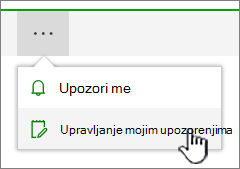
Da biste upozorenja prikazali sa stranice web-mjesta, na popisu mogućnosti za popis ili biblioteku odaberite trotočje (...), a zatim odaberite Upravljanje mojim upozorenjima.
Odaberite upozorenje koje želite izbrisati.
Odaberite Izbriši odabrana upozorenja.
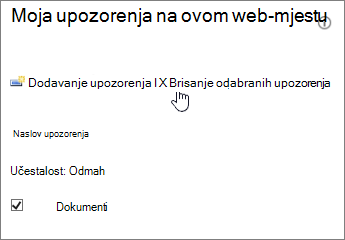
Da biste ga izbrisali, odaberite U redu.
Prikaz ažuriranja bez upozorenja e-poštom
Ako ne želite primati e-poštu, ali i dalje želite biti u tijeku s promjenama u bibliotekama dokumenata, pročitajte članak Aktivnost povezana s datotekama u biblioteci dokumenata.
Napomena
Poruke e-pošte koje generira sustav iz tijekova rada sustava SharePoint i upozorenja šalju se s no-reply@sharepointonline.com adrese zaslonskog naziva "SharePoint Online".
Važno
Da biste upozorenje mogli primiti u obliku poruke e-pošte, administrator poslužitelja mora u središnjoj administraciji sustava SharePoint konfigurirati izlaznu e-poštu. Isto tako, da biste mogli primiti upozorenje u obliku SMS poruke, administrator poslužitelja mora omogućiti postavke servisa SMS/MMS u središnjoj administraciji.
Postavljanje upozorenja u sustavu SharePoint Server 2021, 2019 ili 2016
Otvorite biblioteku sustava SharePoint ili popis na koji želite postaviti upozorenje. Ako gledate prikaz popisa ili biblioteke na nekoj drugoj stranici, možda ćete prvo morati odabrati naslov popisa ili biblioteke. Da biste, primjerice, otvorili biblioteku dokumenata , možda ćete najprije morati odabrati Dokumenti.
Učinite nešto od sljedećeg:
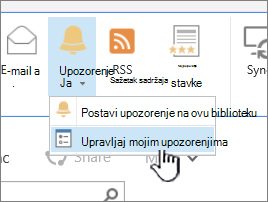
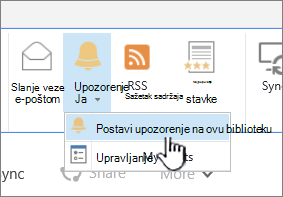
Da biste postavili upozorenje za cijelu biblioteku ili popis, odaberite Biblioteka ili popis, zatim Upozori me, a potom Postavi upozorenje za ovu biblioteku.
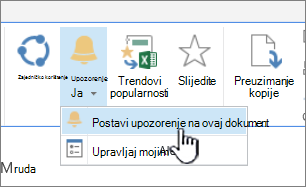
Da biste postavili upozorenje za dokument, odaberite dokument, odaberite Files ili Documents, odaberite Upozori me, a zatim odaberite Postavi upozorenje za ovaj dokument.
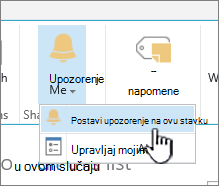
Da biste postavili upozorenje na stavku popisa, odaberite je, zatim karticu Stavke , odaberite Upozori me, a potom Postavi upozorenje na ovu stavku.
Odaberite željene mogućnosti upozorenja.
Napomena
Točan naziv kartica i gumba u prvom i drugom koraku razlikuje se ako se nalazite u specijaliziranoj biblioteci ili na popisu, primjerice u biblioteci slika, popisu zadataka ili popisu kalendara. Primjerice, popis kalendara ima kartice Događaji i Kalendar na kojima možete pronaći mogućnost Upozori me.
Ovisno o postavkama web-mjesta i poslužitelja, korisnik za kojeg ste stvorili upozorenje može primiti poruku e-pošte s potvrdom da ste stvorili upozorenje. Poruka e-pošte s upozorenjem može sadržavati veze na popis ili biblioteku, postavke upozorenja, ime korisnika koji je stvorio upozorenje, mobilni prikaz te druge informacije i naredbe.
Otkazivanje upozorenja u sustavu SharePoint 2016
Otvorite biblioteku sustava SharePoint ili popis na koji želite postaviti upozorenje. Ako gledate prikaz popisa ili biblioteke na nekoj drugoj stranici, možda ćete prvo morati odabrati naslov popisa ili biblioteke. Možda ćete, primjerice, najprije morati odabrati Dokumenti da biste otvorili biblioteku Dokumenti .
Odaberite Biblioteka ili Popis, zatim Upozori me, a potom Upravljanje mojim upozorenjima.
Napomena
Točan naziv kartica razlikuje se ako se nalazite na specijaliziranom popisu, primjerice popisu zadataka ili kalendara. Primjerice, popis kalendara ima kartice Događaji i Kalendar na kojima možete pronaći mogućnost Upozori me.
Potvrdite okvir uz naziv upozorenja koje želite izbrisati.
Odaberite Izbriši odabrana upozorenja.
Odaberite U redu.
Konfiguriranje usluga e-pošte ili SMS-a
Informacije o konfiguriranju izlazne e-pošte ili usluge SMS poruke potražite u članku Konfiguriranje izlazne e-pošte za farmu sustava SharePoint Server.