
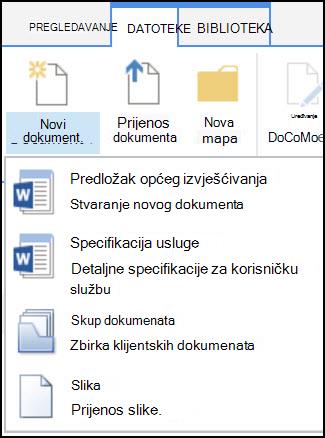
Vrste sadržaja web-mjesta pojednostavnjuju postizanje dosljednosti na cijelom web-mjestu. Vlasnik web-mjesta stvara ili prilagođava vrstu sadržaja sa željenim karakteristikama, kao što su određeni predložak, određeni metapodaci i slično. Kada, primjerice, korisnik odabere stavku s izbornika Nova stavka ili Novi dokument , možete biti sigurni da će se koristiti prilagođeni sadržaj.
Da biste saznali više o vrstama sadržaja, pročitajte uvod u vrste sadržaja i objavljivanje vrsta sadržaja.
Važno
Da biste za web-mjesto stvorili vrste sadržaja web-mjesta, morate imati potpunu kontrolu nad tim web-mjestom. Da biste stvorili vrste sadržaja za web-mjesto najviše razine u zbirci web-mjesta, morate biti administrator zbirke web-mjesta.
Da biste stvorili vrstu sadržaja web-mjesta koju korisnici mogu koristiti svugdje na web-mjestu, slijedite ove korake:
Stvaranje vrste sadržaja
Idite na web-mjesto na kojem želite stvoriti vrstu sadržaja web-mjesta.
Odaberite Postavke
 , a zatim Postavke web-mjesta.
U odjeljku Galerije web-Designer odaberite vrste sadržaja web-mjesta.
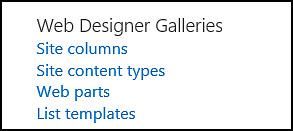
U galeriji su prikazane sve postojeće vrste sadržaja web-mjesta grupirane u kategorije. Onaj koji odaberete postat će nadređena grupa nove vrste sadržaja.U okviru Pokaži grupu odaberite grupu koju želite koristiti, a zatim odaberite Stvori.
Na stranici Novi sadržaj web-mjesta navedite naziv i opis nove vrste sadržaja.
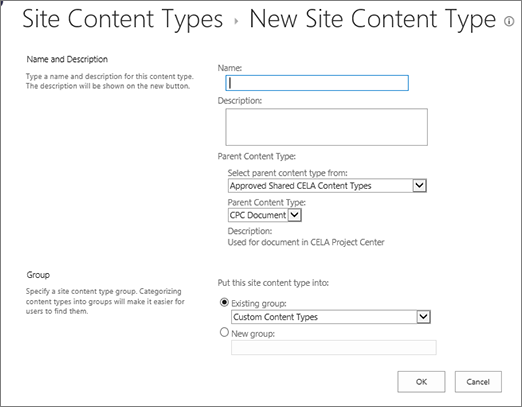
U odjeljku Nadređena vrsta sadržaja odaberite naziv nadređene grupe, a zatim odaberite nadređenu vrstu sadržaja.
U odjeljku Grupa odlučite želite li novu vrstu sadržaja staviti u postojeću grupu ili stvoriti novu grupu.
Odaberite U redu.
Kada SharePoint stvori novu vrstu sadržaja, otvara stranicu Vrsta sadržaja web-mjesta , na kojoj je možete dodatno prilagoditi.
Promjena naziva vrste sadržaja web-mjesta
- Idite na početnu stranicu web-mjesta koje sadrži vrstu sadržaja koju želite preimenovati.
- Odaberite Postavke , a zatim Postavke web-mjesta.
- U grupi Galerije web-Designer odaberite Vrste sadržaja web-mjesta.
- Na stranici Vrste sadržaja web-mjesta odaberite naziv vrste sadržaja koju želite promijeniti.
- Na stranici Informacije o vrsti sadržaja web-mjesta u odjeljku Postavke odaberite Naziv, opis i grupu.
- U tekstnom okviru Nazivu odjeljku Naziv i opis promijenite naziv vrste sadržaja.
- Kada završite, odaberite U redu.
Pridruživanje predloška dokumenta vrsti sadržaja web-mjesta
Da biste zajamčili dosljedan sadržaj dokumenata na cijelom web-mjestu i njegovim podmjestima, predložak programa Word, Excel ili PowerPoint možete povezati s vrstom sadržaja web-mjesta.
Možda, primjerice, želite da zaposlenici prilikom stvaranja tjedne vremenske tablice koriste standardni predložak programa Excel. Ako predložak povežete s vrstom sadržaja vremenske tablice, svaki put kad netko koristi vrstu sadržaja vremenske tablice, odgovarajući će se predložak automatski učitati u radni list.
Korisnicima to možete dodatno olakšati dodavanjem vrste sadržaja vremenske tablice u biblioteku. Tada korisnici mogu otvoriti odgovarajuću vremensku tablicu odabirom mogućnosti Vremenska tablica na izborniku Novi dokumenti . Da biste saznali kako to učiniti, pročitajte članak Dodavanje vrste sadržaja na popis ili u biblioteku.
Da biste predložak povezali s vrstom sadržaja web-mjesta, slijedite korake u nastavku.
Idite na web-mjesto kojemu predložak želite pridružiti vrstu sadržaja web-mjesta.
Odaberite gumb Postavke
, a zatim Postavke web-mjesta.U odjeljku Galerije web-Designer odaberite vrste sadržaja web-mjesta.
Odaberite naziv vrste sadržaja koju želite promijeniti pridruživanjem predloška programa Word, Excel ili PowerPoint.
U odjeljku Postavke odaberite Napredne postavke.
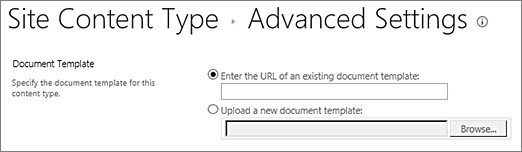
Unesite mjesto predloška:
- Ako je predložak pohranjen na vašem web-mjestu, odaberite Unesite URL postojećeg predloška dokumenta, a zatim unesite URL predloška koji želite koristiti.
- Ako je predložak dokumenta pohranjen na lokalnom računalu, odaberite Prenesi novi predložak dokumenta, a zatim odaberite Pregledaj. U dijaloškom okviru Odabir datoteke pronađite datoteku koju želite koristiti, odaberite je, a zatim odaberite Otvori.
U odjeljku Želite li ažurirati sve vrste sadržaja koje nasljeđuju iz ove vrste? odaberite Da ako želite pomoću predloška dokumenta ažurirati sve vrste sadržaja koje nasljeđuju od te vrste sadržaja.
Odaberite U redu.
Dodavanje stupaca u vrstu sadržaja web-mjesta
Stupci u vrsti sadržaja predstavljaju metapodatke. Da biste dodali element metapodataka, dodajte novi stupac.
Tvrtka ili ustanova, primjerice, možda želi pratiti određene metapodatke o narudžbenicama, npr. broj računa, broj projekta i voditelja projekta. Ako u vrstu sadržaja narudžbenice dodate stupce za te podatke, SharePoint će od korisnika zatražiti da unesu podatke prilikom spremanja sadržaja. Osim toga, ako na popis ili u biblioteku dodate vrstu sadržaja, možete definirati prikaz za prikaz stupaca.
Napomena
Da biste u vrstu sadržaja dodali stupac, najprije morate odabrati vrstu sadržaja. Ako ne možete odabrati vrste sadržaja koje će se pojaviti, web-mjesto nasljeđuje vrste sadržaja od nadređenog web-mjesta. Da biste dodali stupac u vrstu sadržaja, morate je promijeniti na nadređenom web-mjestu.
- Idite na web-mjesto za koje želite dodati stupac u vrstu sadržaja web-mjesta.
- Odaberite Postavke , a zatim Postavke web-mjesta.
- U odjeljku Galerije web-Designer odaberite vrste sadržaja web-mjesta.
- Odaberite naziv vrste sadržaja u koju želite dodati stupac.
- U odjeljku Stupci odaberite Dodaj iz postojećih stupaca web-mjesta.
- U odjeljku Odabir stupaca u odjeljku Odaberite stupce iz odaberite nadređenu grupu za stupac.
- U odjeljku Dostupni stupci odaberite naziv željenog stupca, a zatim odaberite Dodaj.
- U odjeljku Ažuriranje vrsta sadržaja popisa i web-mjesta odaberite Da ili Ne da biste ažurirali sve vrste sadržaja koje nasljeđuju od te vrste sadržaja web-mjesta.
Postavljanje ploče s informacijama o dokumentu za vrstu sadržaja web-mjesta
Ploča s informacijama o dokumentu dostupna je za Word, Excel i PowerPoint u sustavu Microsoft Office 2010 i novijim verzijama. Okno s informacijama o dokumentu u takvim dokumentima prikazuje obrazac programa InfoPath, u koji možete unijeti informacije o metapodacima.
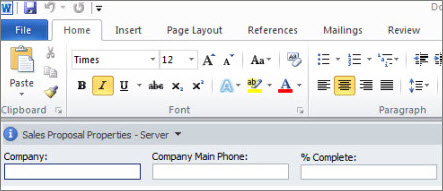
Pretpostavimo, primjerice, da želite provjeriti jesu li prodavači za svaku prodajnu ponudu naveli naziv tvrtke i telefonski broj. Možete stvoriti vrstu sadržaja Prijedlog te u okno s informacijama o dokumentu uvrstiti naziv tvrtke i broj telefona. Kada otvore dokument prijedloga, korisnici unose ili ažuriraju potrebno ime i telefonski broj. Kada spreme dokument, SharePoint automatski ažurira metapodatke pohranjene kao stupci u biblioteci dokumenata.
Dodatne informacije o vrstama sadržaja i metapodacima potražite u članku Dodavanje stupaca metapodataka u vrstu sadržaja.
Da biste postavili ploču s informacijama o dokumentu za određenu vrstu sadržaja dokumenta, slijedite ove korake.
Idite na web-mjesto za koje želite promijeniti vrstu sadržaja web-mjesta.
Odaberite Postavke
, a zatim Postavke web-mjesta.U odjeljku Galerije web-Designer odaberite vrste sadržaja web-mjesta.
Odaberite naziv vrste sadržaja web-mjesta koji želite promijeniti.
Napomena
Ako nazivi vrsta sadržaja koji se prikazuju nisu hiperveze, ovo web-mjesto nasljeđuje vrste sadržaja web-mjesta od drugog (nadređenog) web-mjesta. Da biste ažurirali vrstu sadržaja web-mjesta, otvorite nadređeno web-mjesto.
U odjeljku Postavke odaberite postavke ploče s informacijama o dokumentu.
U odjeljku Predložak ploče s informacijama o dokumentu učinite nešto od sljedećeg:
Da biste koristili zadani predložak koji prikazuje metapodatke (stupce) koje ste definirali za vrstu sadržaja, odaberite Koristi zadani predložak za aplikacije sustava Microsoft Office.
Da biste koristili postojeći prilagođeni predložak, odaberite Koristi postojeći prilagođeni predložak (URL, UNC ili URN), a zatim unesite put mjesta predloška.
Da biste prenijeli postojeći prilagođeni predložak (XSN), odaberite Prenesite postojeći prilagođeni predložak (XSN) koji želite koristiti, a da biste pronašli predložak koji želite koristiti, odaberite Pregledaj.
Da biste u programu InfoPath stvorili prilagođenu ploču, odaberite Stvori novi prilagođeni predložak.
Napomena
Ako odaberete tu mogućnost, InfoPath će se pokrenuti i prikazati zadani predložak koji možete prilagoditi i stvoriti prilagođenu ploču.
U odjeljku Pokaži uvijek odredite želite li da dokumenti te vrste sadržaja automatski prikazuju informacijsku ploču.
Odaberite U redu.