
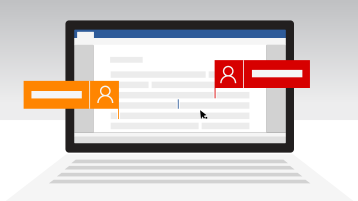
Uz Microsoft 365 i OneDrive ili SharePoint više osoba može zajednički raditi na dokumentu programa Word, proračunskoj tablici programa Excel ili prezentaciji programa PowerPoint. Istodobni rad većeg broja osoba naziva se suautorstvo.
Što mi je potrebno za suautorstvo na dokumentu?
Suautorstvo je dostupno za dokumente spremljene na servisu OneDrive ili u sustavu SharePoint.
Za suautorstvo s drugim korisnicima potrebno vam je sljedeće:
- Zajednički prostor za pohranuOneDrive, OneDrive za tvrtke ili obrazovne ustanove, SharePoint i SharePoint Server zajednički su prostori za pohranu koji omogućuju suautorstvo.
- Aplikacije koje podržavaju suautorstvoWord i PowerPoint na svim uređajima i u verzijama novijima od sustava Office 2010, koje podržavaju suautorstvo. Mobilne aplikacije Excel i najnovija verzija programa Excel za Microsoft 365, koje također podržavaju suautorstvo.
- Dokument prilagođen suautorstvu. Suautorstvo je podržano samo za novije oblike datoteka, uključujući: .docx (Word), .pptx (PowerPoint) i .xlsx (Excel).
- Dozvole za uređivanje za svakog od suautora. Svi suautori moraju imati dozvolu za pristup dokumentima i njihovo uređivanje.
Stvaranje ili otvaranje dokumenata za suautorstvo
Sljedeće će vam teme pomoći da naučite kako koristiti značajku suautorstva na dokumentima okruženja Microsoft 365:
- Suradnja na dokumentima programa Word uz suautorstvo u stvarnom vremenu
- Suradnja na radnim knjigama programa Excel u isto vrijeme pomoću suautorstva
- Suradnja na prezentacijama programa PowerPoint
- Suradnja na dokumentima sustava Office
- Zajedničko korištenje prezentacije programa PowerPoint s drugim korisnicima
- Zajedničko korištenje datoteka i suradnja na njima u sustavu Office za Android
- Korištenje servisa OneDrive u sustavu iOS
Zajedničko korištenje dokumenata radi suradnje i suautorstva s drugim korisnicima
Zajedničko korištenje dokumenata ključan je element suradnje i suautorstva. U aplikacijama sustava SharePoint, na servisu OneDrive i u sustavu Microsoft 365 možete zajednički koristiti datoteke s drugim korisnicima.
Da biste saznali više o zajedničkom korištenju dokumenata u aplikacijama OneDrive i SharePoint, pogledajte sljedeće teme:
- Zajedničko korištenje datoteka sustava SharePoint ili mapa
- Zajedničko korištenje datoteka i mapa uz Microsoft 365 Business
- Zajedničko korištenje dokumenta
Je li suautorstvo dostupno u izvanmrežnom načinu rada?
Kada otvorite zajednički dokument u mobilnoj aplikaciji ili aplikaciji za stolna računala, možete nastaviti raditi bez obzira na to jeste li povezani s mrežom ili ne. Ako drugi korisnici uređuju isti dokument, neće moći vidjeti vaše promjene dok god ste izvan mreže. Kada se ponovno povežete, dobit ćete obavijest o dostupnim promjenama, a drugi će korisnici vidjeti da ste unijeli promjene.
Kada radite u programu Word, odlomak na kojem trenutno radite zaključan je, pa nitko ne može prebrisati sadržaj na kojem radite. Kada u programu Word prijeđete u izvanmrežni način rada, moći ćete raditi na istom odlomku kao i drugi korisnici u grupi. Kada spremite promjene, prikazat će se skočni prozor s porukom da je došlo do sukoba. Klikanjem odgovarajućih mogućnosti doći ćete do mjesta na kojem možete riješiti sukob.
Ako radite na datoteci koja je u mapi za sinkronizaciju (npr. na servisu OneDrive ili OneDrive za tvrtku ili školu), datoteka će se sinkronizirati kada se ponovno povežete s mrežom, bez obzira na to je li aplikacija (Word, PowerPoint) pokrenuta. Kada se ponovno povežete, datoteka će se automatski sinkronizirati. Ako ima sukoba, primit ćete upozorenje. Dodatne informacije potražite u članku Sinkronizacija datoteka uz OneDrive u sustavu Windows.
Korisnici koji mogu koristiti značajku suautorstva na dokumentima
Prema zadanim postavkama u sustavu SharePoint, svi dokumenti u biblioteci nasljeđuju grupe i dozvole dodijeljene biblioteci u kojoj pohranjujete ili stvarate dokumente. Na timskom web-mjestu na kojem, primjerice, svi imaju dozvole za čitanje/pisanje, svi mogu koristiti suautorstvo. Biblioteka dokumenata sustava SharePoint s dozvolama samo za čitanje korisnicima omogućuje samo pregled dokumenata, što znači da nitko osim autora ne može unositi promjene bez izričite pozivnice.
Dozvole se u sustavu SharePoint nasljeđuju, no za različite korisnike možete postaviti različite dozvole. Ako se biblioteka sustava SharePoint zajednički koristi samo s dozvolom za pregled, dostupna vam je mogućnost dodjele dozvole za uređivanje nekim korisnicima. No ako je biblioteka postavljena tako da svi imaju dozvole za uređivanje, te dozvole ne možete samo nekim korisnicima ograničiti na pregledavanje. Naslijeđene dozvole ne možete nadjačati dozvolom niže razine, već samo dozvolom više razine. Dodatne informacije o dozvolama potražite u članku Objašnjenje razina dozvola u sustavu SharePoint.
Files pohranjene na servisu OneDrive moraju se izričito zajednički koristiti. Prema zadanim ih postavkama uređivati i pregledavati može samo vlasnik biblioteke. Omogućivanjem zajedničkog korištenja s korisnicima ili grupama s dozvolama za uređivanje možete odabrati tko može uređivati pojedine datoteke. Dodatne informacije o zajedničkom korištenju potražite u članku Zajedničko korištenje datoteka ili mapa sustava SharePoint.
Je li suautorstvo na datotekama dostupno s drugim davateljem prostora za pohranu koji nije SharePoint ni OneDrive?
Da, Microsoft je surađivao s mnoštvom partnera diljem svijeta (uključujući Box, Citrix ShareFile, Dropbox i Egnyte) da biste mogli raditi kao suautor u aplikaciji Microsoft 365 za web. Provjerite kod davatelja pohrane da biste utvrdili je li suautorstvo uz Microsoft 365 za web podržano.
- Možete surađivati na datotekama sustava Office sa servisa Dropbox u klijentima sustava Office na webu, računalu i mobilnim klijentima. Dodatne informacije potražite u članku pomoći servisa Dropbox, Uređivanje zajedničkih dokumenata sustava Microsoft Office na servisu Dropbox.
- Sa servisa Box možete surađivati na datotekama sustava Office u klijentima sustava Office za web i računala. Dodatne informacije potražite u članku pomoći za Box, Vodič za omogućivanje suautorstva na servisu Box za Microsoft Office.
- U aplikaciji Egnyte možete surađivati na datotekama sustava Office na webu, računalu i mobilnim klijentima. Dodatne informacije potražite u članku pomoći tvrtke Egnyte, Konfiguracija Co-Editing za Microsoft Office za računala.
- Microsoft ne podržava suautorstvo na dokumentima pohranjenima na Google disku.
Otklanjanje poteškoća sa suautorstvom u sustavu SharePoint i na servisu OneDrive i u sustavu Microsoft 365
Nepravilno funkcioniranje suautorstva može imati više uzroka. Da biste pronašli pomoć za otklanjanje pogrešaka sa sesijama i postavljanjem suautorstva, pogledajte članak Otklanjanje pogrešaka sa suautorstvom u sustavu Office.
Kako utvrditi je li suradnik ažurirao dokument na kojem surađujemo?
Ako zajednički koristite dokumente pomoću servisa OneDrive, možda ćete primiti poruku e-pošte s obaviješću da se dokument trenutno ažurira.
Druge zanimljive teme
Ako nikad niste koristili Word za web, možete ga isprobati na Microsoft365.com. Prijavite se i odaberite  pokretača aplikacija da biste odabrali s cijelog popisa aplikacija.
Za administratore sustava SharePoint:
- Pregled suautorstva u sustavu SharePoint Server
- Onemogućivanje suautorstva u sustavu SharePoint Server
- Konfiguriranje maksimalnog broj suautora u sustavu SharePoint Server
Napomena
U dokumentima koji su zaštićeni upravljanjem pravima na informacije (IRM-om) i servisom za upravljanje pravima (RMS-om) suautorstvo nije dostupno.