
Možete stvoriti prilagođene prikaze biblioteke dokumenata da biste stavke prikazali na način koji vam najviše odgovara. Primjerice, možete odabrati stupce koje želite prikazati i rasporediti ih na željeni način. Da biste stvorili prikaz koji odgovara vašim potrebama, možete i sortirati, filtrirati ili grupirati stavke. Kada završite, dodijelite naziv prikazu i spremite ga. Veza na prilagođeni prikaz pojavit će se na izborniku prikaza u gornjem desnom kutu stranice biblioteke dokumenata gdje ste stvorili prikaz.
Da biste stvorili prilagođeni prikaz biblioteke dokumenata, koristite jednu od metoda u nastavku ili više njih. Kada završite, prikazu možete dodijeliti naziv i spremiti ga. Veza na spremljeni prikaz pojavit će se na izborniku prikaza biblioteke u kojoj ste stvorili prilagođeni prikaz.
Odabir stupaca koji će se prikazivati u biblioteci dokumenata
- Otvorite biblioteku dokumenata u kojoj želite stvoriti prilagođeni prikaz.
- On the document library page, select Add column.
- Da biste stvorili i dodali novu vrstu stupca koju želite uvrstiti u prilagođeni prikaz, odaberite vrstu stupca koju želite dodati, dodijelite joj naziv i sve ostale potrebne podatke, a zatim odaberite Spremi. Ako imate vlasničke ili administratorske dozvole za biblioteku u kojoj želite stvoriti i dodati novu vrstu stupca, odaberite Više... da biste otvorili stranicu s postavkama biblioteke, na kojoj možete stvarati stupce te dodavati druge vrste stupaca. Dodatne informacije o stvaranju i dodavanju drugih vrsta stupaca potražite u članku Stvaranje, promjena i brisanje prikaza popisa ili biblioteke.
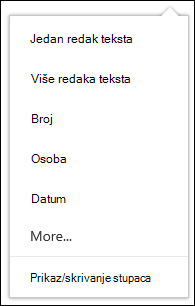
- Da biste odabrali stupce koje želite prikazati, odaberite Prikaži ili sakrij stupce, odaberite stupce koje želite prikazati ili sakriti, a zatim odaberite Primijeni.
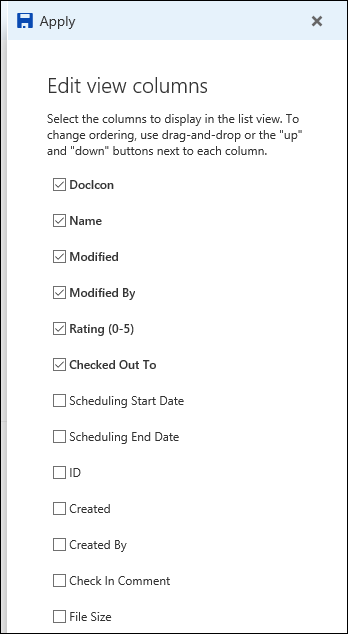
Napomena
Izgleda li vaš zaslon drugačije od ovoga? Vaš je administrator možda u biblioteci dokumenata postavio klasični način rada. U tom slučaju pročitajte članak Stvaranje, promjena i brisanje prikaza popisa ili biblioteke.
Raspoređivanje stupaca u biblioteci dokumenata
Na naslovnoj traci stranice biblioteke dokumenata odaberite + Dodaj stupac.
Na dnu popisa odaberite Prikaži ili sakrij stupce .
U oknu Uređivanje stupaca prikaza odaberite stupac s popisa, a zatim ga povucite i ispustite ili pomoću strelica prema gore i dolje promijenite redoslijed kojim će se stupci prikazivati.
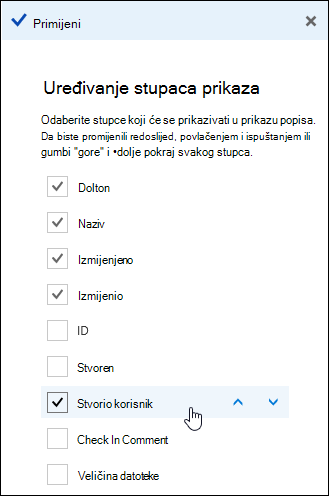
Kada završite s raspoređivanjem stupaca, odaberite Primijeni.
Napomena
Izgleda li vaš zaslon drugačije od ovoga? Vaš je administrator možda u biblioteci dokumenata postavio klasični način rada. U tom slučaju pročitajte članak Stvaranje, promjena i brisanje prikaza popisa ili biblioteke.
Sortiranje stavki u biblioteci dokumenata
- Na stranici biblioteke dokumenata pokažite na naziv stupca prema kojem želite sortirati pa kliknite strelicu dolje pokraj naziva stupca.
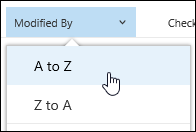
- Odaberite mogućnosti sortiranja pri vrhu popisa izbornika da biste sortirali stavke u biblioteci dokumenata. Dostupne mogućnosti ovise o vrsti podataka u stupcu. Stupac Izmijenio, primjerice, sortira se abecednim redom, a stupac Izmijenjeno sortira se po datumu: od starijeg prema novijem ili od novijeg prema starijeg. Možete sortirati i prema veličini: od manjeg prema većem ili od većeg prema manjem.
Filtriranje stavki u biblioteci dokumenata
- Na stranici biblioteke dokumenata pokažite na naziv stupca prema kojem želite filtrirati pa odaberite strelicu prema dolje pokraj naziva stupca.
- Odaberite Filtriraj po, a zatim odaberite vrijednost koju želite koristiti za filtriranje stavki na ploči Filtriraj po. Na popisu će se prikazati samo stavke koje odgovaraju odabranoj vrijednosti.
- Možete odabrati i Otvori okno filtra
 .
.
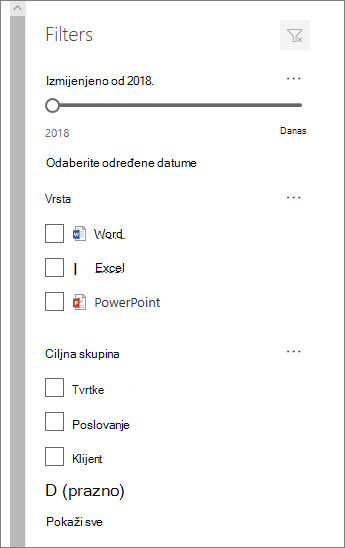
- Da biste uklonili filtar, odaberite ga, a zatim kliknite Očisti filtre.
Grupiranje stavki u biblioteci dokumenata
- Na stranici biblioteke dokumenata pokažite na naziv stupca prema kojem želite grupirati pa kliknite strelicu dolje pokraj naziva stupca.
- Kliknite Grupiraj prema da biste grupirali stavke u biblioteci dokumenata po odabranom stupcu.
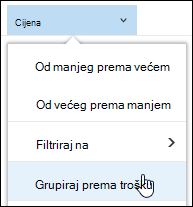
- Da biste uklonili grupiranje, ponovno odaberite Grupiraj po.
Dodjela naziva i spremanje prilagođenog prikaza biblioteke dokumenata
- Kada stvorite prilagođeni prikaz, * pokraj naziva prikaza prikazat će se u gornjem desnom kutu stranice biblioteke dokumenata oznaka prikaza koja obavještava da je prikaz izmijenjen. Da biste spremili promjene, odaberite mogućnosti prikaza , a zatim Spremi prikaz kao.
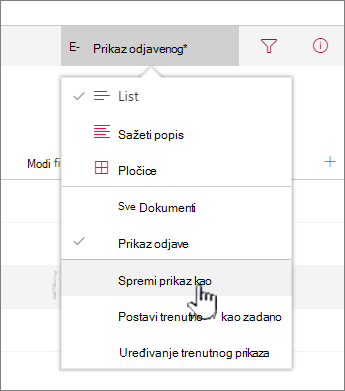
- U okvir Spremi kao unesite naziv prikaza, a zatim odaberite Spremi. Veza na prilagođeni prikaz sada će se pojaviti na izborniku prikaza biblioteke u kojoj ste stvorili prikaz i veza * će nestati.
Izmjena prilagođenog prikaza biblioteke dokumenata
Da biste izmijenili prilagođeni prikaz biblioteke dokumenata:
- Pomaknite se do prilagođenog prikaza koji želite izmijeniti.
- Da biste dodali novu vrstu stupca, kliknite gumb Dodaj stupac + Dodaj stupac. Tu možete dodati zajedničku vrstu stupca ili odabrati Prikaži sve vrste stupaca da biste stvorili prilagođene vrste. Ako stupac već postoji, odaberite Prikaz ili sakrivanje stupaca.
Dodatne informacije potražite u članku Stvaranje stupca na popisu ili u biblioteci. - Unesite željene izmjene u prilagođeni prikaz, a zatim odaberite Mogućnosti prikaza
 . Naziv prikazan u mogućnostima prikaza isti je kao naziv vašeg trenutnog prikaza. Po zadanom su to svi dokumenti.
 - Odaberite Spremi prikaz kao na izborniku Mogućnosti prikaza .
- Ažurirajte ili promijenite naziv u dijaloškom okviru Spremi kao , a zatim odaberite Spremi.
Postavljanje zadanog prikaza biblioteke dokumenata
Da biste postavili zadani prikaz biblioteke dokumenata, otiđite na prikaz koji želite postaviti kao zadani, a zatim na izborniku prikaza kliknite Postavi trenutni prikaz kao zadani.
Brisanje prilagođenog prikaza biblioteke dokumenata
Da biste izbrisali prilagođeni prikaz biblioteke dokumenata, morate imati vlasničke ili administratorske dozvole za biblioteku u kojoj želite izbrisati prilagođeni prikaz. Upute za brisanje prilagođenog prikaza biblioteke dokumenata potražite u članku Brisanje prilagođenog prikaza biblioteke dokumenata.