
Uređujte datoteke u biblioteci dokumenata sustava SharePoint sustava Microsoft 365 ili SharePoint Server 2019 izravno u pregledniku ili iz aplikacije. Vrste datoteka sustava Microsoft 365 (kao što su Word ili Excel) dostupne su za uređivanje u pregledniku i u aplikaciji. Files brojnih drugih vrsta podržane su za pretpregled u pregledniku. Za ostale vrste datoteka, ako je aplikacija dostupna na vašem uređaju, preuzmite, uredite u aplikaciji, a zatim prenesite.
Uređivanje dokumenta u biblioteci dokumenata
Uredite dokument u aplikaciji okruženja Microsoft 365 (kao što je Word ili Excel) odabirom veze na nazivu datoteke.
Otvorite biblioteku dokumenata i odaberite vezu na datoteku koju želite urediti.
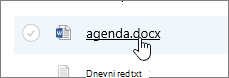
Ako je pretpregled te vrste datoteke podržan, otvorit će se na internetu. Ako se ne prikazuje, prikazat će se upit za preuzimanje.
Nakon preuzimanja ili otvaranja u internetskoj aplikaciji možete urediti i spremiti datoteku.
Kada uređujete na mreži u sustavu Microsoft 365, vaše se datoteke automatski spremaju. Ako datoteku uređujete u izvanmrežnom načinu rada, morat ćete je prenijeti natrag u biblioteku.
Otvaranje datoteke radi uređivanja u biblioteci dokumenata
Druga mogućnost uređivanja iz biblioteke dokumenata jest klik na tri točke Pokaži akcije ...>Otvori. Možda ćete moći i kliknuti Pretpregled.
Neke vrste datoteka omogućuju uređivanje izbor aplikacija, kao što su Word za web ili Word (aplikacija za radnu površinu).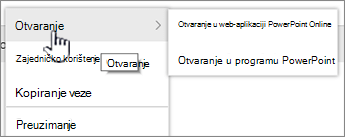
Uredite datoteku u mrežnoj ili izvanmrežnoj aplikaciji.
Kada završite s korištenjem aplikacije okruženja Microsoft 365, provjerite da status ne govori "Spremanje" i zatvorite karticu ili prozor. Ako upotrebljavate izvanmrežnu aplikaciju okruženja Microsoft 365, spremite datoteku, a zatim je zatvorite.
Kada otvorite datoteku i na izborniku odaberete izvanmrežnu aplikaciju, datoteka se prilikom svakog spremanja u aplikaciju ponovo sprema u biblioteku. Ako uređujete datoteku za koju je potrebno preuzeti dokument, kao što je Bojanje, morate prenijeti spremljenu datoteku.
Kada prenesete datoteku istog naziva kao što je ona koja postoji u biblioteci, u polju stanja prikazat će vam se poruka o statusu "1 stavka nije prenesena".
Kliknite polje stanja za mogućnost zamjene izvorne datoteke.
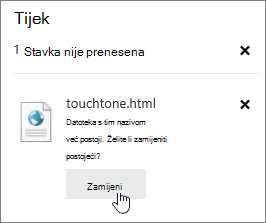 Ako je u sustavu SharePoint omogućen rad s verzijama, a vi zamijenite datoteku, zapravo ne pišete preko izvornika, već stvarate drugu verziju. Dodatne informacije o upravljanju verzijama potražite u članku Prikaz povijesti verzija datoteke u biblioteci dokumenata sustava SharePoint.
Prijavljivanje i odjavljivanje datoteke u biblioteci dokumenata
Ako biblioteka dokumenata ne nameće odjavu prije uređivanja, datoteku možete urediti i bez odjave. Ako želite ekskluzivno uređivanje ili ako biblioteka dokumenata zahtijeva najprije odjavu, možete odjaviti datoteku prije otvaranja i uređivanja. Da biste saznali više o prijavi i odjavi datoteka, pročitajte Odjava i prijava datoteka u biblioteci dokumenata.